Obciążenia można umieszczać na Elemencie konstrukcyjnym elementu nośnego, na Rzucie kondygnacji lub w Widoku 3D. Z tego powodu należy włączyć Model analityczny konstrukcji.
Aby umieścić Ładunek, należy użyć jednego z trzech narzędzi Ładunku:
•Obciążenie punktowe
•Obciążenie liniowe
•Obciążenie powierzchniowe
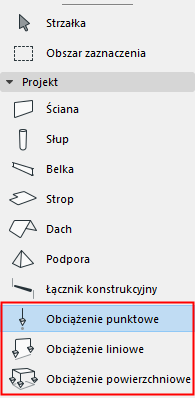
Aby aktywować narzędzie, wybierz je w Palecie narzędzi.
Umieść Obciążenie punktowe
Obciążenia punktowe mogą być umieszczane na:
•Elementach 1D (węzeł lub krawędź)
•Elementach 2D (węzeł, krawędź lub powierzchnia)
1.Aktywuj narzędzie Obciążenie punktowe.
2.W Ustawieniach narzędzia lub polu Info: Wybierz Przypadek obciążenia (patrz Ustawienia narzędzia Obciążenie).
3.Podczas wstawiania elementu obciążenia, potencjalny element główny (Element analityczny konstrukcji) będzie podświetlony. Dostępny będzie również podgląd tego, jak obciążenie będzie wyglądać po wstawieniu.
Uwaga: Można najechać na kilka elementów głównych i za pomocą klawisza tab przełączać pomiędzy nimi do momentu wyświetlenia właściwego.
4.Kliknij aby zatwierdzić operację.
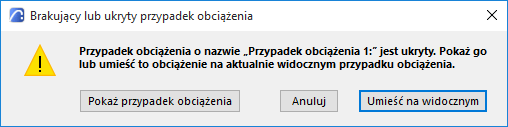
Uwaga: Obciążenia są widoczne tylko wtedy, gdy należą do aktualnie widocznego Przypadku obciążenia. Próba wstawienia elementu obciążenia nienależącego do aktualnie wyświetlonego przypadku obciążenia spowoduje wyświetlenie powiadomienia.
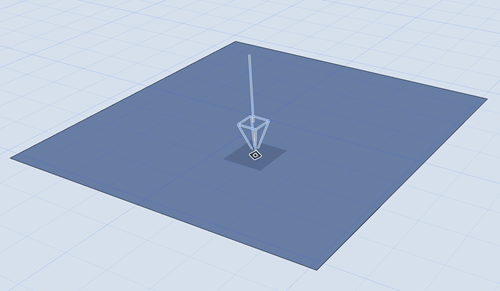
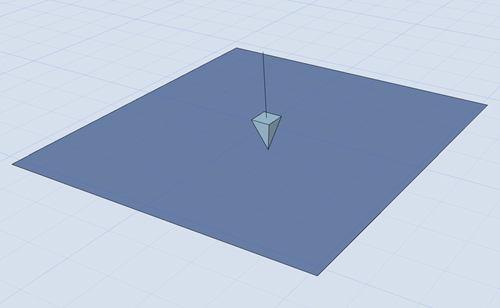
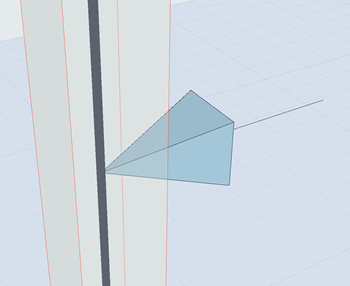
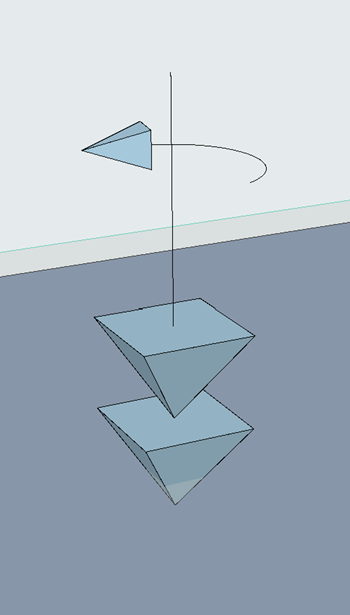
Umieszczanie Obciążenia punktowego
|
|
|
|
Siła punktowa |
Moment punktowy |
Umieszczanie Obciążenia liniowego
Obciążenia liniowe mogą być umieszczane na:
•Elementach 1D (węzeł lub krawędź)
•Elementach 2D (węzeł lub krawędź)
Uwaga: ARCHICAD obsługuje import (poprzez SAF) Obciążeń liniowych umieszczanych na powierzchniach.
1.Aktywuj narzędzie Obciążenie liniowe
2.W Ustawieniach narzędzia lub polu Info: Wybierz Przypadek obciążenia dla nowego elementu Obciążenia (patrz Ustawienia narzędzia Obciążenie)
3.Podczas wstawiania elementu obciążenia, potencjalny element główny (Element analityczny konstrukcji) będzie podświetlony. Dostępny będzie również podgląd tego, jak obciążenie będzie wyglądać po wstawieniu.
Uwaga: Można najechać na kilka elementów głównych i za pomocą klawisza tab przełączać pomiędzy nimi do momentu wyświetlenia właściwego.
4.Kliknij Element, aby określić punkt początkowy.
5.Przeciągnij kursor na inny węzeł lub krawędź tego samego Elementu, aby zdefiniować linię.
6.Kliknij, aby wstawić Obciążenie liniowe.
Uwaga: Obciążenia są widoczne tylko wtedy, gdy należą do aktualnie widocznego Przypadku obciążenia. Próba wstawienia elementu obciążenia nienależącego do aktualnie wyświetlonego przypadku obciążenia spowoduje wyświetlenie powiadomienia.
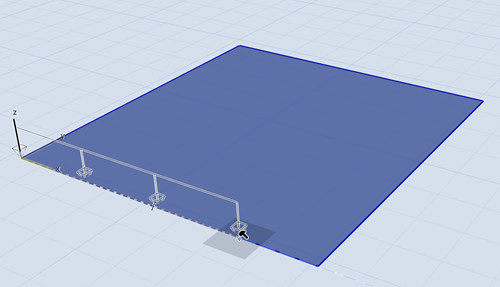
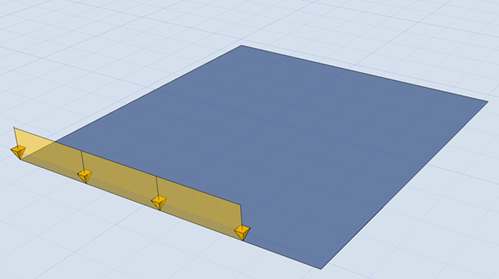
Umieszczanie Obciążenia punktowego
Wielokrotne Obciążenia liniowe na Elementach 2D
Na wielokącie Elementu 2D: umieść kilka Obciążeń liniowych, klikając przeciwległe rogi wielokąta.
Kliknij Zakładkę, aby zobaczyć podgląd alternatywnych ścieżek Obciążenia liniowego
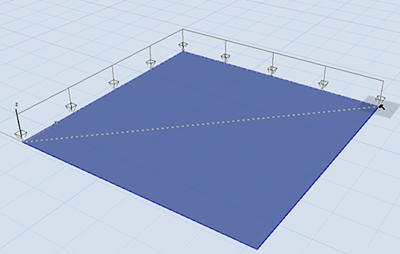
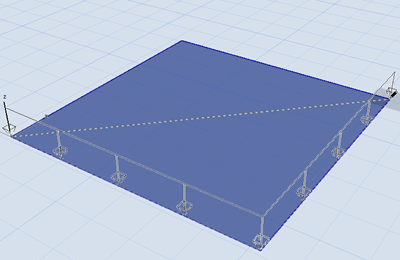
Kliknij zakładkę, aby zobaczyć Alternatywne warianty wstawienia
Kliknij, aby wstawić:
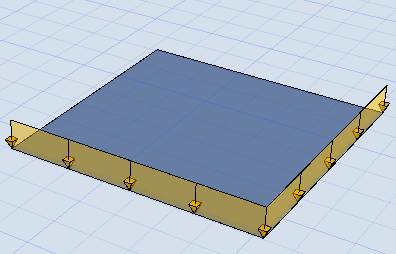
Obciążenia liniowe na wszystkich krawędziach (Skrót)
Użyj spacji i kliknięcia, aby utworzyć Obciążenia liniowe na wszystkich krawędziach Elementów 2D.
Wstaw Obciążenie powierzchniowe
Obciążenia powierzchniowe mogą być umieszczane na całej powierzchni Elementu 2D.
1.Aktywuj narzędzie Obciążenie powierzchniowe
2.W Ustawieniach narzędzia lub polu Info: Wybierz Przypadek obciążenia dla nowego elementu Obciążenia (patrz Ustawienia narzędzia Obciążenie)
3.Podczas wstawiania elementu obciążenia, potencjalny element główny (Element analityczny konstrukcji) będzie podświetlony. Dostępny będzie również podgląd tego, jak obciążenie będzie wyglądać po wstawieniu.
Uwaga: Można najechać na kilka elementów głównych i za pomocą klawisza tab przełączać pomiędzy nimi do momentu wyświetlenia właściwego.
4.Kliknij, aby wstawić Obciążenie powierzchniowe.
Uwaga: Obciążenia są widoczne tylko wtedy, gdy należą do aktualnie widocznego Przypadku obciążenia. Próba wstawienia elementu obciążenia nienależącego do aktualnie wyświetlonego przypadku obciążenia spowoduje wyświetlenie powiadomienia.
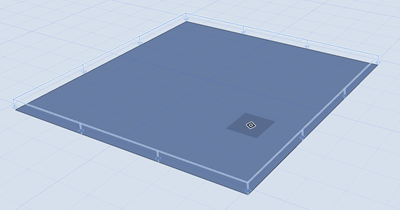
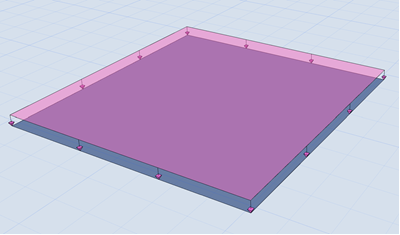
Umieszczanie Obciążenia powierzchniowego