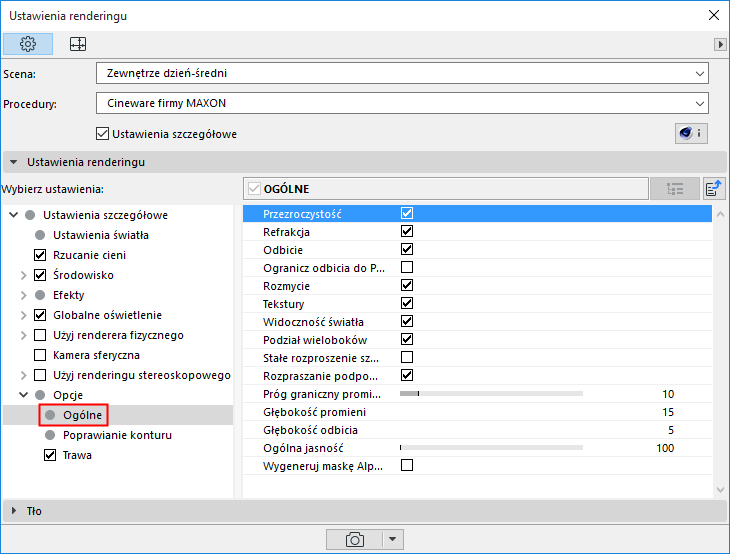
Te ustawienia dostępne są w oknie Ustawienia szczegółowe w Ustawieniach renderingu w procedurze Cineware.
Ta lista opcji ma wpływ na cały proces renderingu: jeśli odznaczysz tutaj opcję, zostanie ona wyłączona dla całego modelu renderingu, niezależnie od opcji skonfigurowanych gdzieś indziej. Warto rozważyć, które z nich mogą być wyłączone, aby zminimalizować czas renderingu. Na przykład, możesz wyłączyć całe rozmycie jednym kliknięciem.
Przezroczystość
Ta opcja określa czy kanały Przezroczystości lub Alpha powinny być uwzględnione w kalkulacji.
Refrakcja
Określa czy wartości współczynnika rozszczepienia powinny być uwzględnione podczas renderingu przezroczystych powierzchni. Powierzchnie takie jak szkło czy woda wyglądają realistycznie jedynie jeśli są renderowane przy użyciu indeksu rozszczepienia, ale czas renderingu zostanie odpowiednio wydłużony. Jednak nie zostanie dodany czas renderingu jeśli scena nie zawiera materiałów rozszczepiających światło.
Uwaga: Czasami, obiekty przezroczyste znajdujące się za innymi przezroczystymi obiektami na renderingu wyjdą czarne. W takim przypadku, należy zwiększyć wartość głębokości promienia (poniżej).
Odbicie
Określa czy odbicia mają być kalkulowane. Jeśli ta opcja jest nieaktywna obiekty będą renderowane tylko w kolorze podstawowym. Tę opcję można używać również w połączeniu z opcją Ogranicz odbicia do podłoża/nieba poniżej.
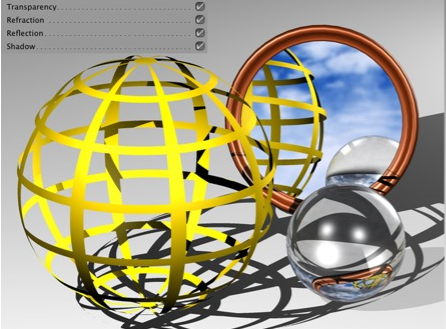
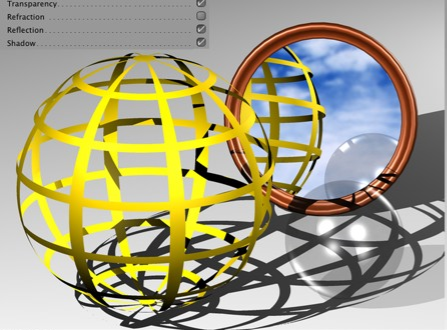
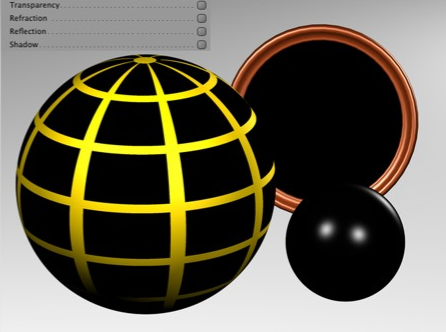
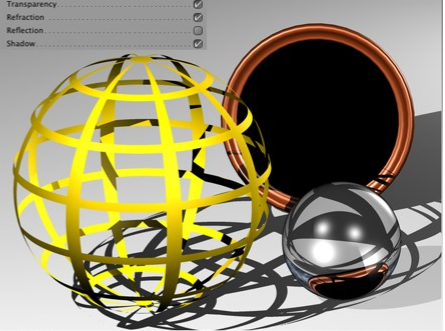
Tutaj są rysunki ilustrujące te efekty:
|
|
|
|
Przezroczystość, Refrakcja, Odbicia: Wszystkie włączone |
Przezroczystość wyłączona |
|
|
|
|
Refrakcja wyłączona |
Przezroczystość, Refrakcja, Odbicia: Wszystkie wyłączone |
|
|
|
|
Odbicia wyłączone |
|
Ogranicz odbicia do Podłoża/Nieba
Aktywowanie tej opcji spowoduje, że raytracer obliczy tylko odbicie podłoża i nieba na powierzchniach refleksyjnych (nie na innych obiektach). Ta metoda nie wymaga dużych możliwości obliczeniowych, a zatem zaleca się stosowanie jej w sytuacjach kiedy czas jest ograniczony.
Rozmycie
Za pomocą tej opcji włącz/wyłącz efekt rozmycia dla kanałów Świecenie i Przezroczystość powierzchni.
Tekstury
Za pomocą tej opcji można włączyć i wyłączyć tekstury na czas renderingu; tylko bitmapy i shadery pozostaną niezmienione. Na przykład, można wyłączyć tekstury do renderingu testowego lub podczas korzystania z renderera cel.
•Jeśli Tekstury są aktywne, wyrenderowana zostanie tekstura bitmapy.
•Jeśli tekstury są wyłączone, bitmapy zostaną zastąpione czarnym kolorem.
Widoczność światła
Można użyć tej opcji, aby dezaktywować widoczne światła globalnie dla całej sceny, bez potrzeby robienia tego oddzielnie dla każdego źródła światła (lampy, światła, słońce).
Podział wieloboków
Można użyć tej opcji, aby dezaktywować SPD globalnie dla całej sceny, bez potrzeby robienia tego dla każdej powierzchni SPD. Tę opcję można szybko uruchamiać i wyłączać do renderingów testowych.
Zobacz Przemieszczenie wieloboków składowych w oknie Wykończenia.
Stałe rozproszenie szumu
Cineware wykorzystuje dużą liczbę efektów, które (jeśli zostaną użyte niskie wartości) zapewnią ziarnisty efekt, często nazywany “szumem”. Kilka przykładów:
•Rozpraszanie podpowierzchniowe
•Głębia ostrości
•Rozmycie w ruchu
•Próbkowanie ogólne w Rendererze fizycznym
•GI i Artykulacja otoczenia.
Jeśli włączona jest opcja Stałe rozproszenie szumu, rozproszenie szumu będzie losowe dla każdego wyrenderowanego obrazu, co oznacza że stopniowo renderowane obrazy będą wszystkie charakteryzowały się losowym rozproszeniem szumu. Odzwierciedla to prawdziwe zachowanie próbkowania w filmie lub czujnika obrazu w kamerze cyfrowej, które również zawierają pewną ilość “szumu”.
Aby renderować możliwie identyczne zdjęcia, ta opcja powinna być włączona. Należy jednak zwrócić uwagę że inne efekty mogą wygenerować losowość. Jest to widoczne np. w renderingu GI, w którym tworzone są nieco różne wyniki pomimo stałego rozproszenia szumu.
Rozpraszanie podpowierzchniowe
Rozpraszanie podpowierzchniowe (SSS) to efekt, w którym światło penetruje lekko przezroczyste powierzchnie, które następnie wirtualnie przenoszą, rozpraszają oraz - częściowo lub w całości - pochłaniają kolor i światło. “Lekko przezroczysty” odnosi się do każdego materiału, przez który, nawet w niewielkim stopniu, przechodzi światło. Do takich materiałów zaliczamy m.in.: porcelanę, marmur, skórę, mleko oraz rozmaite tworzywa sztuczne.
SSS działa również w połączeniu z GI, to znaczy światło rzucone przez GI na obiekt SSS zostanie uwzględnione w kalkulacji. Z drugiej strony, światło generowane przez SSS zostanie rozpoznane przez inne obiekty jedynie w trybie GI QMC.
Ograniczenie: Należy zwracać uwagę na Normalne powierzchni. W niektórych przypadkach, SSS może nie działać prawidłowo, jeśli Normalne są nieprawidłowo ustawione (np. jeśli na kuli wszystkie skierowane są do wewnątrz).
Próg graniczny promieni
Ta wartość pomaga zoptymalizować czas renderingu. Przy złożonych scenach, w szczególności takich zawierających wiele powierzchni refleksyjnych i przezroczystych, 90% przetworzonych promieni ma wkład mniejszy niż 10% w ogólną jasność i kolor ogólnego obrazu. Przy wartości granicznej progu rzędu np. 15%, promienie zatrzymują ruch od kamery do sceny jak tylko jasność spadnie poniżej tej wartości.
W przypadku odbić/przezroczystości, zazwyczaj oznacza to, że im wyższa wartość, tym większy stopień w jakim małe odbicia/przezroczystości zostaną uwzględnione - przy odpowiednio dłuższym czasie renderowania.
Głębokość promieni określa ile obiektów przezroczystych (lub obszarów niewidocznych dzięki kanałowi alpha) może spenetrować renderer. Im niższą wartość Głębokości promienia ustawisz, tym mniej obiektów można przez nią zobaczyć. Obszary, które nie mogą być spenetrowane na renderingu wyjdą czarne.
Im wyższa wartość głębokości promieni, tym dalej promienie wejdą w scenę do celów renderingu.
Głębokość promieni 1 oznacza, że obliczenia zostaną zakończone dla piksela jak tylko promień uderzy w dowolny obiekt sceny. Kanały przezroczystości i alpha nie będą widoczne.
Wartość 2 oznacza, że po tym jak promień uderza powierzchnię, drugi promień obliczany jest pod kątem przezroczystości.
Im wyższa głębokość odbicia, tym dalej promienie wejdą w scenę i tym dalej scena zostanie zrenderowana.
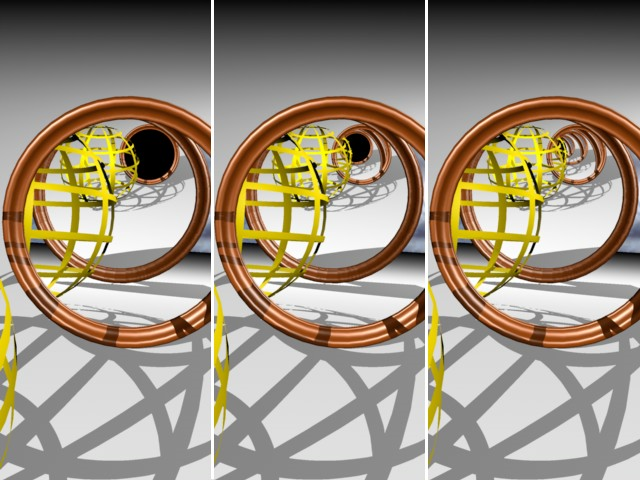
Wyniki zawierają obiekty refleksyjne i zostały wyrenderowane przy głębokości odbicia 2, 4 i 8
Kiedy promień wysyłany jest do sceny, może zostać odbity przez powierzchnie refleksyjne. Przy pewnych układach, np. dwóch lustrach naprzeciwko siebie, może się zdarzyć, że promień będzie odbijany nieskończenie, uwięziony pomiędzy lustrami, a raytracer nigdy nie skończyć renderować obrazu. Aby temu zapobiec, możesz określić maksymalną liczbę odbitych promieni.
Możesz użyć głębokości odbicia aby ograniczyć czas dla rysunku. Często, tylko pierwsza generacja odbić jest istotna. Kolejne promienie dodają nieco do jakości obrazy, ale wydłużają znacznie czas renderingu.
Głębokość odbicia 1 oznacza, że obliczenia zostaną zakończone dla piksela jak tylko promień uderzy w dowolny obiekt sceny. Odbicia zatem nie będą widoczne.
Wartość 2 oznacza, że po tym jak promień uderza powierzchnię, drugi promień obliczany jest pod kątem odbicia.
Ogólna jasność
To ustawienie pozwala jednocześnie ustawić ogólną jasność dla wszystkich źródeł światła obecnych na scenie. Ustawienie 100% wykorzysta intensywność określoną dla każdego światła, 50% zmniejszy intensywność każdego światła o połowę a ustawienie 200% podwoi intensywność każdego światła.
Wygeneruj maskę Alpha dla otoczenia
Jeśli aktywujesz tę opcję uprzednio powielony kanał alpha zostanie obliczony podczas renderingu.
Kanał aplha to obraz w skali szarości o tej samej rozdzielczości do rysunek kolorowy. Piksele w kanale alpha są czarne albo białe. Biały piksel w kanale alpha oznacza obecność obiektu w tym położeniu na obrazku, a czarny piksel oznacza brak obiektu.