Poprawianie konturu (Cineware)
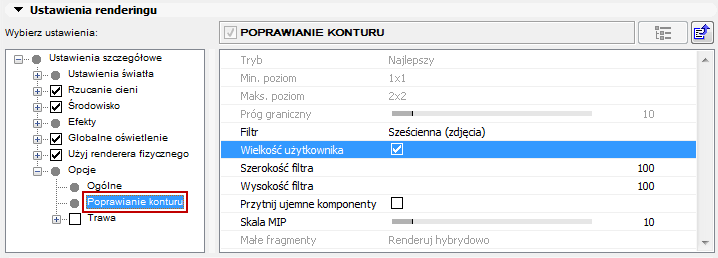
Te ustawienia dostępne są w oknie Ustawienia szczegółowe w Ustawieniach renderingu w procedurze Cineware.
Poprawianie konturu stosowane jest ze Standardowym rendererem.
Poprawianie konturu usuwa poszarpane krawędzie z obrazów. Działa poprzez rozbicie każdego piksela na subpiksele; zamiast obliczać tylko jeden kolor dla piksela, oblicza się kilka wartości kolorów i uśrednia, aby uzyskać ostateczny kolor dla piksela.
Rodzaj
Wybierz Brak, Geometria lub Najlepszy.
Od lewej do prawej: Brak, Geometria (nieco rozmyta tekstura jest wynikiem filtrów poprawiania konturu) oraz Najlepsze poprawianie konturu.
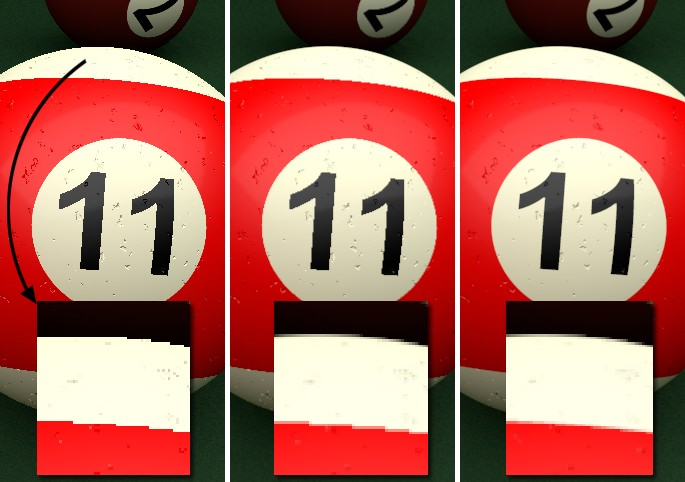
•Brak: Obraz wyjściowy zostanie obliczony bez poprawiania konturu (wszystkie inne opcje renderingu o innych ustawieniach zostaną pominięte). Struktury podobne do schodów zostaną rozpoznane przy obiekcie i kolorowych krawędziach. Ten tryb jest szczególnie odpowiedni do szybkich renderingów, gdzie jakość jest mniej ważna.
•Geometria: To domyślne ustawienie, które wygładza wszystkie krawędzie obiektu (automatycznie za pomocą pikseli 16x16).
•Najlepsze: To uruchamia (dodatkowo, poza wygładzaniem obiektu) adaptatywne poprawianie konturu (dodatkowe subpiksele zostaną obliczone w obszarach krytycznych, czyli dla pikseli, których kolor różni się znacznie od sąsiadujących pikseli), który ma wpływ na kolor krawędzi (np. również cenie, obiekty za przezroczystościami itp.). To z kolei jest kontrolowane za pomocą kilku parametrów dostępnych w tym trybie.
Wyższe ustawienia poprawiania kontury są często zauważalne w dokładniejszych szczegółach.
Min. Poziom/Maks. Poziom/ Granica
Domyślne połączenie tych trzech parametrów w większości przypadków będzie wystarczające.
Te ustawienia kontrolują adaptatywne poprawianie konturu Cineware (ustaw tryb Najlepsze, powyżej). Subpiksele zostaną obliczone dla sąsiadujących pikseli, których kolor zbytnio się różni; dla obszarów niekrytycznych (duże, jednolicie kolorowe obszary), subpiksele nie zostaną obliczone jeśli jest to możliwe.
Adaptatywne poprawianie konturu działa jedynie dla kolorowych krawędzi lub wygładzaniu krawędzi dla obiektów leżących za obiektami przezroczystymi lub w odbiciach.
Min. poziom określa minimalną liczbę subpikseli, które zawsze zostaną wyrenderowane. Domyślna wartość 1,1 będzie w większości przypadków wystarczająca. Jeśli jednak artefakty pojawiłyby się w bardzo szczegółowych obszarach, np. elementy cienia zostałyby zasłonięte, należy użyć wyższych wartości.
Maks. poziom to rozproszenie subpikseli zastosowane do obszarów krytycznych (w większości obszarów o wysokim kontraście czyli krawędzi kolorów lub krawędzi obiektów za obiektami przezroczystymi). Ta wartość może, np. zostać zwiększona podczas renderowania szkła, aby zapewnić rendering drobnych szczegółów.
Wartość graniczna zapewnia stopień rozbieżności kolorów, dla której dla danego piksela należy zastosować Maks. poziom. Mniejsze wartości nie pozwalają na rozbieżności, duże wartości umożliwiają większy kontrast przed rozpoczęciem wygładzania.

Na średnim ekranie o wartości granicznej (koloru) 10%, około 40% wszystkich pikseli zostanie objęta, natomiast wartość graniczna 5% uwzględni 90% wszystkich pikseli. Wartość 0% spowoduje, że dla wszystkich pikseli wyrenderowanego obrazu - wraz z obszarami niepotrzebnymi - zostanie przeprowadzanie poprawianie konturów.
Te trzy parametry mają ogromny wpływ na prędkość renderingu! Zbyt wysokie ustawienia mogą spowodować wydłużenie czasu renderingu dziesięciokroć, bez wyraźnej różnicy w poprawie jakości renderingu. Domyślne wartości zapewniają bardzo dobre wyniki w większości przypadków przy umiarkowanym czasie renderingu.
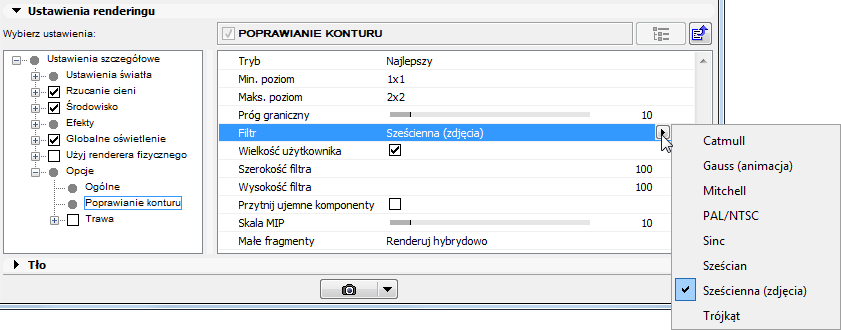
Ogólnie rzecz biorąc, filtr kontroluje ostrość renderowanych krawędzi.
Filtr działa zarówno przy trybie Geometria (wygładzanie krawędzi obiektów) oraz Najlepszy (wykładanie krawędzi kolorów). W większości przypadków, wybór filtra ma niewielki wpływ na prędkość renderingu.
Krótkie objaśnienie jak działa filtr poprawiania konturu: W zależności od ustawień poprawiania konturu, pewna liczba subpikseli zostanie obliczona dla piksela, którego kolory są następnie połączone dla tego piksela (piksel może mieć tylko jeden kolor).

Na rysunku powyżej widać 9 pikseli krawędzi biegnących na ukos ekranu. Proszę zwrócić uwagę na środkowy piksel. Do obliczenia tego piksela użyto 16 subpikseli. 15 jest jasnoszarych, jeden czerwony. Te piksele tworzą krzywą (Mitchella w tym przypadku). Wyobraź sobie tę krzywą jako płaszczyznę dookoła środka piksela. Ta krzywa następnie określa stopień wpływu jak powinien mieć każdy subpiksel. Ponieważ wielkość filtra (ustawienie szerokości filtra) oraz wysokość filtra (zakres, w jakim subpiksele zostaną wzięte pod uwagę) można rozszerzyć do 4 pikseli, krzywą można rozciągnąć nieco bardziej. I odwrotnie, to oznacza, że sąsiadujące piksele w większości widzą ten sam subpiksel i dlatego mają podobny kolor. Oczywiście krawędzie nie będą już mogły wyglądać na ostre.
Każdy wybór w oknie filtra reprezentuje inną krzywą określając stopień wpływu jaki każdy subpiksel powinien mieć.

•Szerokość filtra/Wysokość filtra: Szerokość i Wysokość filtra określają ile subpikseli (obliczonych od środka piksela do zewnątrz) zostanie uwzględnionych przy obliczeniu wartości koloru piksela.
•Dopóki aktywna jest opcja Własny rozmiar, zostanie użyta idealna wartość dla Szerokości i Wysokości filtra, która zostanie również wyświetlona. Te wartości są proporcjonalne do piksela, tzn. wartość 0,5 dla obu parametrów oznacza, że uwzględnione zostaną subpiksele 0,5 do lewej i prawej strony oraz 0,5 powyżej i poniżej środkowego punktu piksela, czyli wszystkie piksele na powierzchni pikseli. Wyższe wartości zostaną rozszerzone na sąsiadujące piksele odpowiednio, co spowoduje, że krawędzie kolorów zostaną zrenderowane z mniejszą ostrością.
•Przytnij ujemne komponenty: Ujemne obszary funkcji filtra można przyciąć.
Na rysunku powyżej widać, że kilka krzywych (Mitchella, Sześcienna oraz w szczególności Sinc) jest nawet poniżej zera. To oznacza, że przy odpowiednich krawędziach, zostaną zrenderowane wartości kontrastujących kolorów, które nawet nie znajdują się na scenie. To może nadać krawędziom ostrzejszy wygląd. Może to jednak w niektórych przypadkach spowodować problemy. Jeśli włączona jest opcja Przycięcia ujemnego komponentu, ujemne obszary zostaną przycięte.
Tutaj, został zrenderowany sześcian, do którego przypisano świecący materiał oraz filtr poprawiania konturów Sinc. Po lewej stronie opcja Przycięcia ujemnego komponentu była wyłączona, po prawej - włączona/ .

Skala MIP
Skaluje siłę MIP ogólnie dla wszystkich powierzchni. Na przykład, Skala MIP rzędu 200% podwoi siłę MIP dla każdej powierzchni.
Zobacz Metody próbkowania w oknie Wykończenia.
Tę wartość należy zwiększyć jeśli korzystasz z bardzo szczegółowych tekstur, które bezpośrednio skierowane są do kamery. Zapewni to lepsze wyświetlenie ciągłych linii - bez przerw - dzięki poprawieniu konturów.
Te wartości należy zwiększyć jeśli masz szczegółowe tekstury, które leżą prostopadle do kąta widzenia kamery. Tendencja poprawiania konturów do wyświetlania ciągłych linii jako linii przerywanych zostanie zmniejszona.
Aby uzyskać ostre obrazy statyczne, pamiętaj, że możesz potrzebować zmienić ustawienia Próbkowania dla powierzchni. Mimo że domyślne ustawienie próbkowania, MIP, jest dobrym wyborem dla materiałów na obiektach rozciągających się w kierunku horyzontu - np. podłogi - dla elementów takich jak etykieta butelki będzie można uzyskać znacznie bardziej ostry obraz zmieniając Próbkowanie na Kwadratowe, Alias 1, Alias 2 lub Alias 3.
Małe fragmenty
Powiedzmy, że masz kompletny dom składający się z tysięcy wieloboków rozmieszczonych na horyzoncie sceny, która znajduje się tak daleko od kamery, że wyniosłaby zaledwie 1 piksel, gdyby została zrenderowana. Funkcja Małych fragmentów została opracowana do bardziej efektywnego renderingu takich obszarów (oraz obszarów o wysokim poziomie Rozproszenia podpowierzchniowego).