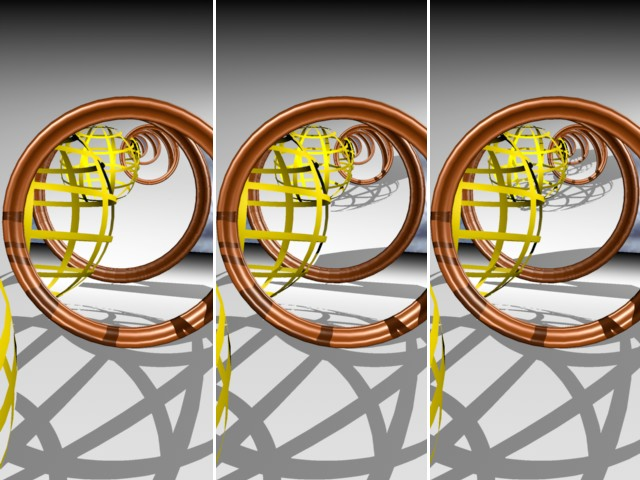
Zaznacz to ustawienie, aby aktywować Rzucanie cieni w renderingu. (Jeśli pozostawisz to pole odznaczone, na renderingu nie będzie żadnych cieni.)
Użyj opcji poniżej, aby określić jakość cieni:
•Według Ustawień Świateł oznacza, że dla tej sceny zostaną zastosowane ustawienia Rzucania cieni dla każdego wstawionego obiektu światła (zgodnie z ustawieniami na stronie Parametry w Ustawieniach lampy). (Zobacz także Rzucanie cieni.)
Jeśli nie używasz Ustawień światła, użyj następujących trzech ustawień, aby ustawić jakość cieni powierzchniowych:
Uwaga: Trzy poniższe parametry mają znaczenie jedynie jeśli korzystasz z renderera standardowego. Nie mają żadnego efektu na tryb renderingu fizycznego!
•Minimalna liczba próbek
•Max. liczba próbek
•Dokładność
Im więcej próbek, tym bardziej jednorodny (mniej ziarnisty) będzie rendering, i tym dłużej czasu będzie trwał sam proces. Mniej próbek oznacza z kolei krótszy czas renderingu.
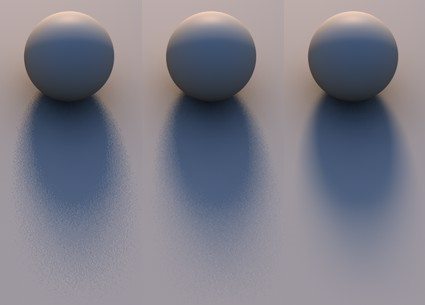
Opcje Min. próbki oraz Max. próbki pozwalają ustawić mniej lub więcej próbek, odpowiednio do potrzeb (oraz interpolację pomiędzy nimi).
Można oczywiście wygenerować rendering sceny z ustawieniem maksymalnej liczby próbek, ale jest to bezzasadne: niektóre części sceny wymagają jedynie minimalnej liczby próbek i rendering tej sceny zająłby zdecydowanie za dużo czasu.
Ustawienie Dokładność określa jak i ile próbek będzie dozwolonych w celu uzyskania najlepszych rezultatów. W większości krytycznych obszarów, Maksymalne próbki mogą być ustawione na najwyższą wartość.
Ustawienie Dokładność ma największy wpływ na najważniejsze obszary, ponieważ wysokie wartość powodują użycie większej liczby próbek. W mniej krytycznych obszarach, stosowana jest wartość Minimalnej liczby próbek.
Jeśli Min. próbki=Max. próbki, opcja Dokładność nie będzie miała żadnego efektu.
Należy postępować według poniższych etapów, aby osiągnąć optymalne ustawienia dla sceny:
1.Sprawdź, w którym miejscu sceny znajdują się obszary krytyczne (obszary ziarniste).
2.Ustaw wartości Min. próbki i Max. próbki na tę samą wartość i przeprowadź rendering sceny przy użyciu Renderuj zaznaczony Obszar.
3.Zwiększ wartości Min. próbki i Max. próbki o tę samą wartość do momentu uzyskania dobrego rezultatu.
4.Zmniejsz opcję Min. próbki do 25% wartości Max. próbki i ustaw Dokładność na 50%.
5.Na koniec, zwiększ ustawienie Dokładności do momentu aż uzyskasz rezultat, który Cię zadowoli.
Należy również zapamiętać te praktyczne zasady:
•Jakość można poprawić najbardziej poprzez zwiększenie wartości Max. próbki oraz Dokładność. 100% Dokładność nie pomoże jeśli będzie połączona z bardzo niską wartością Max. próbki.
•Niezależnie od tego, które z tych trzech ustawień zwiększysz, czas renderingu wydłuży się.
Głębokość cienia
Głębia Cienia zachowuje się analogicznie do opcji Głębokość odbicia. Jeśli punkt powierzchni znajduje się w cieniu innego obiektu, ta opcja wykorzysta dodatkowe promienie cienia, aby sprawdzić które cienie powinny zostać wysłane z powierzchni obiektu w kierunku źródła światła.
Ustawienie Głębi cienia określa głębię cienia, z jaką obliczone zostaną widoczne promienie cieni. Na przykład, jeśli ta wartość zostanie zmniejszona do 2, dla refleksyjnych, przezroczystych oraz załamanych promieni nie zostanie obliczony żaden cień.
Poniższe przykłady zostały wyrenderowane przy wartościach Głębi Cienia 2, 4 i 8, odpowiednio.