
Okno Dostosowywania Pasków Narzędzi
Otwórz to okno dialogowe za pomocą menu Opcje > Środowisko pracy > Paski narzędzi
lub otwórz menu kontekstowe dowolnego narzędzia, a następnie kliknij Paski narzędzi.
Utwórz nowy pasek narzędzi
Aby utworzyć nowy pasek, wybierz polecenie Nowy pasek narzędzi z rozwijanego menu Opcje paska narzędzi.
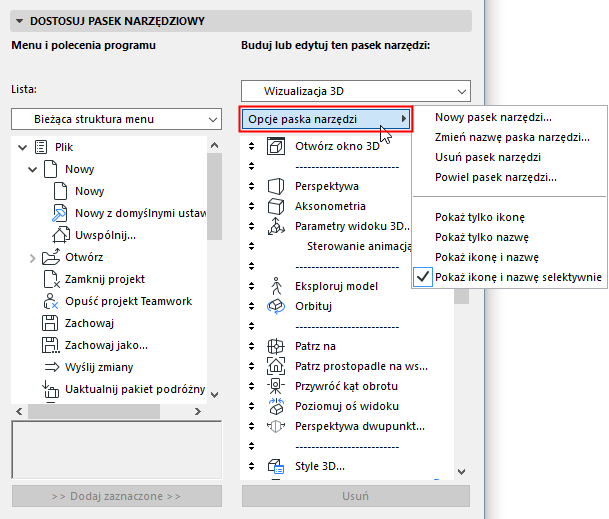
Wyświetl ikonę polecenia i/lub nazwę
W opcjach paska narzędzi określ sposób wyświetlania zaznaczonego paska narzędzi: dla każdego polecenia w pasku, możesz pokazać jego ikonę, nazwę lub jedno i drugie. Istnieje także opcja "Pokaż ikonę i nazwę selektywnie".
Uwaga: Pokaż ikonę i nazwę selektywnie oznacza, że ikona wyświetlana będzie dla każdego polecenia, lecz wyświetlanie nazwy uzależnione będzie od ustawień w panelu Więcej opcji.
Zobacz Panel Więcej opcji, poniżej.
Dostosuj pasek narzędziowy
Dodaj, usuń lub przearanżuj menu i polecenia dowolnego paska narzędzi.

Interfejs jest identyczny do okna dialogowego Dostosowywania menu.
Zobacz Panel Dostosuj menu.
Dodaj menu do paska narzędzi
Do paska narzędzi można dodawać nie tylko polecenia, ale również menu.
Może to być istniejące menu lub można stworzyć własne menu (w Panel Dostosuj menu), a następnie dodać je do paska narzędzi.
Aby określić zachowanie menu w pasku narzędzi: Zobacz Przyklejające się menu rozwijane.
Ustawienia w tym panelu dotyczą wybranych poleceń lub menu w pasku narzędzi.
Pokaż nazwę polecenia w wypadku "wybiórczej" opcji:
Opcja ta działa tylko, jeżeli wybrane zostało “Pokaż ikonę i nazwę selektywnie” w Opcjach paska narzędzi. W takim przypadku zaznaczenie tego pola spowoduje, że wybrany element będzie wyświetlany w postaci nazwy i ikony.
Wszystkie elementy, dla których nie zaznaczono omówionej powyżej opcji będą wyświetlane tylko jako ikony.
Przyklejające się menu rozwijane
Ta opcja jest dostępna, jeśli do paska narzędzi dodano menu.
Aby zawartość menu wyświetlona była w postaci listy rozwijanej z poprzedniego polecenia na pasku narzędzi: zaznacz przyklejające się menu rozwijane. Efekt: polecenia menu będą pojawiały się tylko wewnątrz listy rozwijanej poprzedniego polecenia paska narzędzi.
Jeśli to pole nie zostanie zaznaczone: menu pojawi się na pasku narzędzi pod własną nazwą, a polecenia będą znajdowały się na liście rozwijanej.
Na przykład, funkcja Podręczne współrzędne w pasku narzędzi Standard zawiera takie menu, oznaczone przyciskiem z czarną strzałką, zawierające przełączane polecenia Podręcznych współrzędnych.
