

Dostęp do okna dialogowego Ustawień Dokumentu 3D jest możliwy poprzez:
•menu kontekstowe dowolnego elementu Dokumentu 3D w Nawigatorze
•przycisk Ustawienia w dolnej części Mapy Projektu Nawigatora, jeżeli wybrany jest Dokument 3D
•menu kontekstowe okna Dokumentów 3D
•menu Dokument > Narzędzia dokumentacji
Więcej informacji na ten temat można znaleźć w części Dokument 3D.
Panel Ustawień Ogólnych Dokumentu 3D
ID odniesienia: ARCHICAD przypisuje domyślne ID, które może być w każdej chwili zmienione przez użytkownika.
Nazwa: Ta nazwa będzie wyświetlana w palecie Nawigatora i na pasku tytułu okna Detalu 3D.
•W Ustawieniach domyślnych Dokumentu 3D, można aktywować ikonę Nazwa widoku źródłowego: spowoduje to automatyczne przypisanie widoku źródłowego jako nazwy nowo utworzonego Dokumentu 3D.
Uwaga: Spowoduje to jedynie określenie nazwy widoku źródłowego w chwili utworzenia; nie spowoduje to automatycznych zmian nazw kondygnacji. Później można je zmienić na dowolny tekst własny.
Status: Określanie powiązań pomiędzy Dokumentem 3D a Modelem.
•Model - Przebudowanie automatyczne: Przebudowuj dokument 3D automatycznie za każdym razem, gdy jest on otwierany lub wysuwany na pierwszy plan ekranu, jeśli model uległ zmianie.
•Model - Przebudowanie ręczne: Dokument 3D można przebudować wyłącznie przy pomocy polecenia Widok > Odśwież > Przebuduj z modelu. (To samo polecenie jest dostępne w menu kontekstowym okna Dokumentów 3D oraz menu kontekstowym elementu Mapy projektu.)
Uwaga: Nie istnieje Dokument 3D w trybie Rysunku.
Panel Projekcji 3D w Dokumencie 3D
Ten panel dostępny jest jedynie dla zaznaczonego Dokumentu 3D na podstawie okna 3D.
Ten panel dostarcza następujących informacji:
•źródło okna 3D zaznaczonego Dokumentu 3D (czy jest ograniczone zaznaczeniem/obszarem zaznaczenia czy nie?); i
•bieżące okno 3D (czy jest ograniczone zaznaczeniem/obszarem zaznaczenia czy nie?);
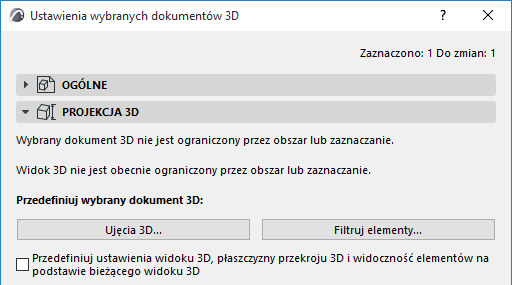
Użyj kolejnych trzech kontrolek, aby przedefiniować wybrany Dokument 3D:
Zobacz Przedefiniuj wybrany Dokument 3D.
Panel Projekcji Rzutu w Dokumencie 3D
Ten panel zawiera opcje dla Dokumentów 3D opartych na Rzucie.
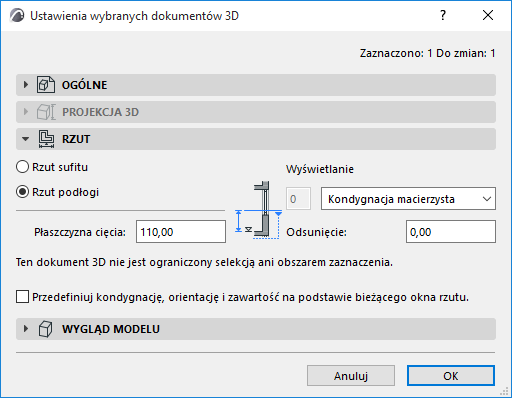
Widok źródłowy: Pokazuje nazwę Rzutu źródła Dokumentu 3D.
Orientacja: Wybierz opcję określającą kierunek projekcji widoku płaszczyzny cięcia:
•Rzut sufitu: Projekcja “Do góry” z płaszczyzny cięcia. Spowoduje wyświetlenie lustrzanego obrazu części powyżej modelu.
Określ zakres projekcji: na przykład, wyświetlanie do 1 kondygnacji powyżej.
Można również określić dodatnie lub ujemne odsunięcie od ograniczenia kondygnacji projekcji.
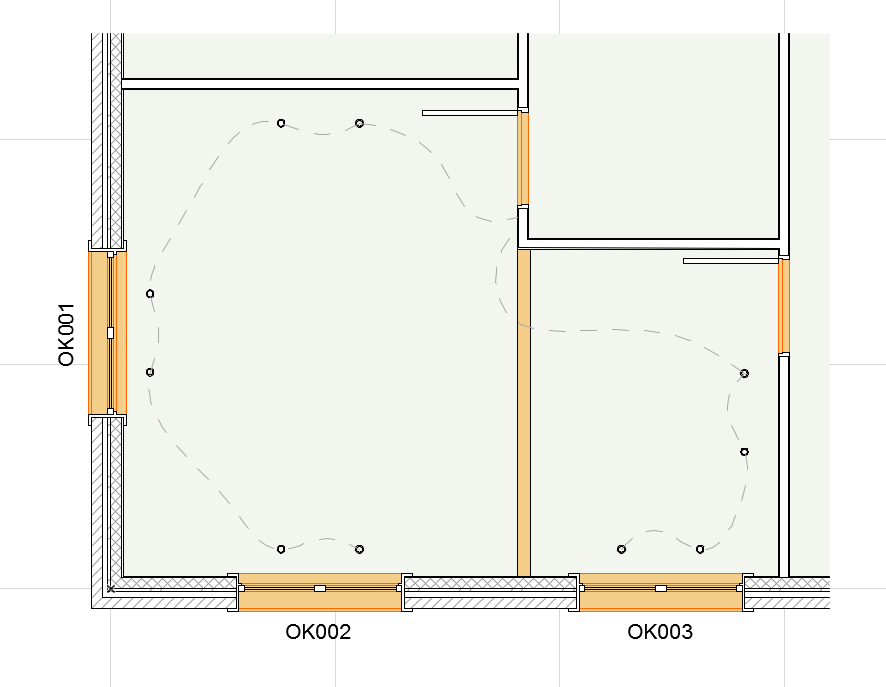
•Rzut: Projekcja “W dół” od płaszczyzny cięcia (do podłogi): na przykład, wyświetlanie do 1 kondygnacji poniżej.
Można również określić dodatnie (do góry) lub ujemne (do dołu) odsunięcie od ograniczenia kondygnacji projekcji.
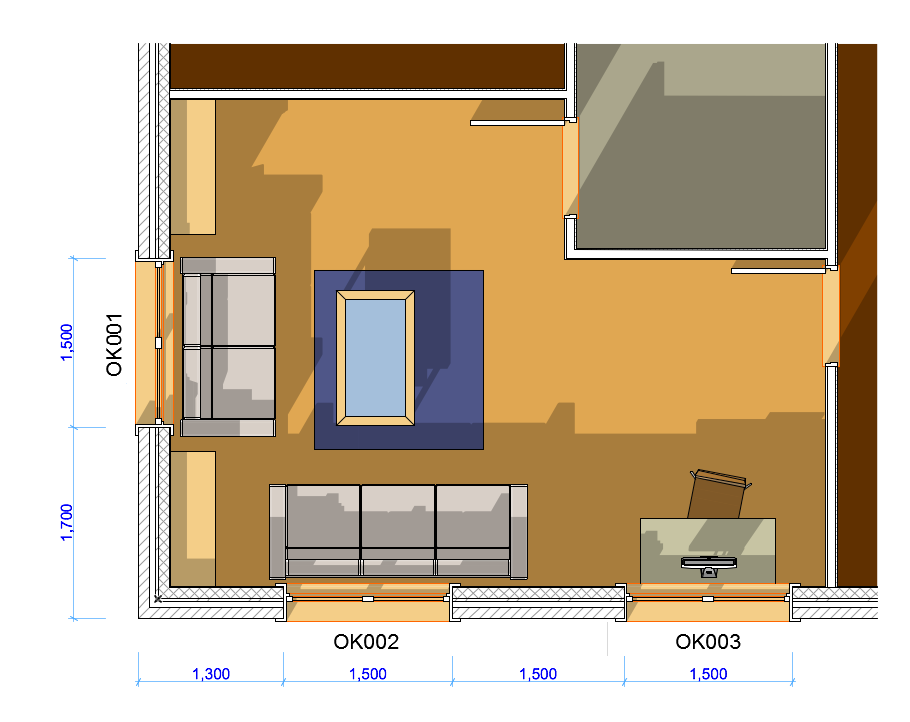
Wzniesienie płaszczyzny cięcia: Określ wzniesienie płaszczyzny cięcia, od którego utworzona ma zostać Projekcja rzutu. Wzniesienie płaszczyzny cięcia mierzone jest od poziomu parteru, stanowiącego źródło Dokumentu 3D.
Informacje na temat zaznaczenia/obszaru zaznaczenia: Okno dialogowe dostarcza informacji na temat źródła Rzutu w zaznaczonym Dokumencie 3D rzutu. Pokazuje ono czy w momencie wygenerowania Dokumentu 3D, na rzucie były zaznaczone obiekty czy obszar zaznaczenia: ogranicza to zawartość wygenerowanego Dokumentu 3D.
Uwaga: Okno źródłowe rzutu nie musi być takie same co aktualnie otwarte okno Rzutu.
Jeśli zaznaczyłeś poniższe okno Przedefiniuj, zostanie podana informacja czy powstały przedefiniowany Dokument 3D będzie przycięty czy pokaże on cały model.
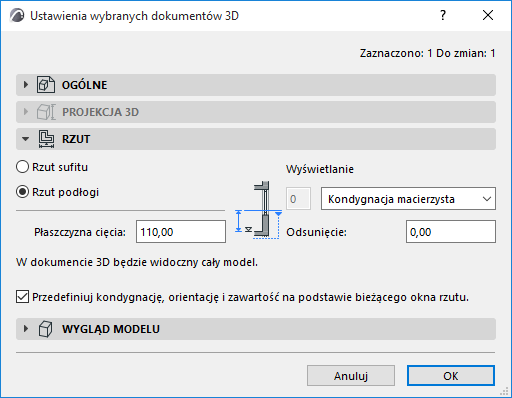
Panel Ustawień ogólnych Dokumentu 3D
Zobacz Wygląd modelu (Widoki przekrojowe).
Ważne: Te ustawienia mają zastosowanie dla Dokumentów 3D i są niezależne od okna widoku źródłowego.
Krawędzie ukryte
Zaznacz, jeśli chcesz wyświetlać krawędzie elementów, które w innym przypadku byłyby w tym widoku ukryte.
Określi typ linii i piór linii dla krawędzi ukrytych.
Wyświetlaj na płaszczyźnie cięcia: Określa poziom widoczności ukrytych linii, które przypadałyby na płaszczyźnie cięcia lub obrysie zakresu wyświetlania.
Kontury elementów na obrysie Dokumentu 3D (dla Dokumentu 3D opartego na Rzucie)
Zaznacz, aby dodać linię konturu w miejscu, w którym elementy są przecinane przez obrys Dokumentu 3D.
Opcjonalnie nadpisuje typ i kolor linii.