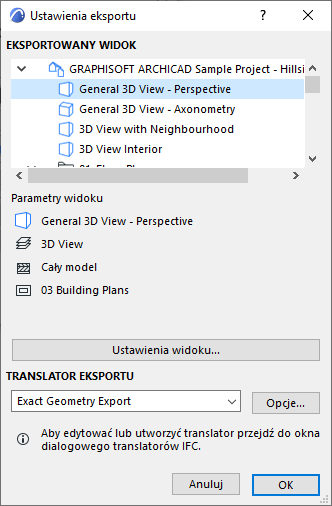
1.W palecie Połączenia Solibri: Kliknij przycisk Eksportuj ustawienia.
2.Wybierz widok do eksportu.
Wybrany widok może być dwu- lub trójwymiarowy. W przypadku widoku rzutu, eksportowane są elementy widoczne na wybranej kondygnacji.
Uwaga: Nawet w przypadku wyboru widoku Modelu analitycznego, wszystkie elementy fizyczne widoku (poza Elementami konstrukcyjnymi) zostaną wyeksportowane do Solibri.
3.Wybierz Translator IFC do Eksportu. (Kliknij Opcje, aby zobaczyć podsumowanie ustawień Tłumacza IFC).
Translatorami można zarządzać z menu Plik > Interoperacyjność > IFC > Translatory IFC.
4.Po dokonaniu wyboru widoku i translatora: Kliknij OK.
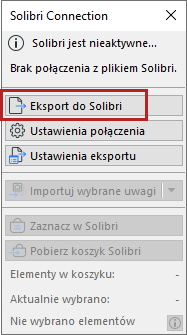
5.W palecie Połączenia Solibri: Kliknij Eksportuj do Solibri.
6.Model jest eksportowany.
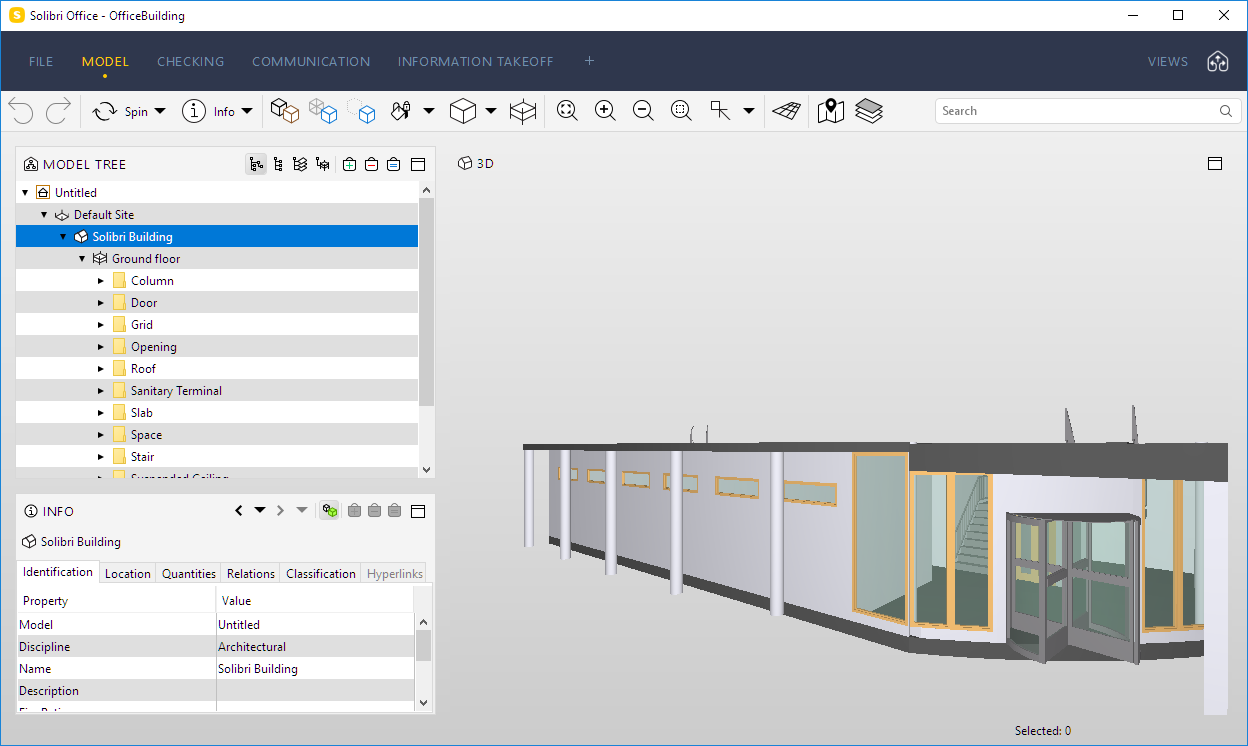
7.Upewnij się, że model został zapisany w Solibri: przy jego następnym otwarciu model Solibri może wznowić połączenie z modelem ARCHICAD.
Eksport wielu modeli do jednego Solibri
Użytkownik może połączyć wiele kopii ARCHICADa z jednym Solibri. Po nawiązaniu połączenia pomiędzy ARCHICADem a Solibri można podłączyć również drugi ARCHICAD.
1.Uruchomić drugi program ARCHICAD.
2.W palecie Połączenia Solibri kliknij Eksportuj do Solibri.
3.Pojawi się Ostrzeżenie: inny model ARCHICADa jest już połączony z aktualnie załadowanym modelem Solibri.
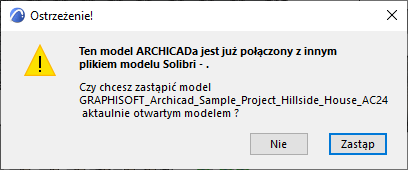
4.Aby dodać drugi model ARCHICADa: Kliknij Dodaj.
Uwaga: W tej sytuacji Ustawienia połączeń wskazują, że Solibri używa tego portu do połączenia z innym programem ARCHICAD. To samo połączenie jest wykorzystywane również dla drugiego modelu ARCHICADa.
Model ten pojawi się w Solibri obok pierwszego.