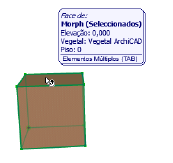
Morphs consistem em múltiplos sub-elementos (faces e arestas).
Seleccionar Morph Completo
•Clique em qualquer parte do Morph para seleccionar todo o elemento Morph (incluindo os seus sub-elementos).
Um Morph seleccionado possui apenas um único ponto quente, que representa o ponto do seu valor de elevação.
•Verifique a Etiqueta de Informações para ver os sub-elementos que constituem o Morph seleccionado.
A selecção da área irá seleccionar todo o Morph.
Seleccionar Sub-Elemento do Morph
Utilize as teclas Ctrl+Shift para seleccionar apenas um sub-elemento (uma aresta ou uma face) do Morph. (O cursor muda para uma seta branca para indicar que se encontra a seleccionar um sub-elemento.)
Neste caso (com as teclas Ctrl + Shift premidas):
•o realce da pré-selecção mostra-lhe exactamente o que será seleccionado quando clica
•utilize a tecla do separador para alternar entre os sub-elementos seleccionados
•selecção da área irá apenas seleccionar sub-elementos
Quando é seleccionado um sub-elemento, todos os comandos da palete de contexto funcionam apenas nesse sub-elemento. Por exemplo, a utilização do comando Mover numa face seleccionada irá mover a face no espaço (e os componentes vinculados do restante Morph em conjunto) - não movimenta todo o elemento Morph.
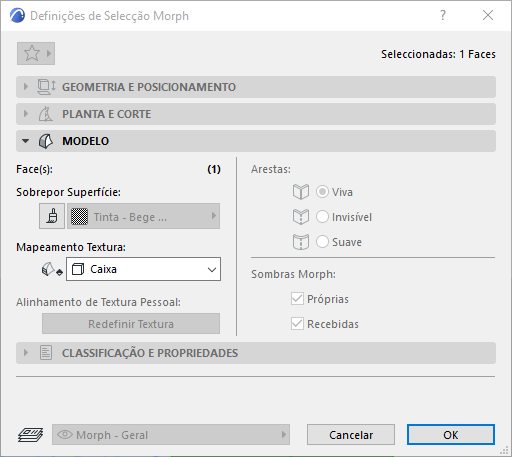
Isto reflecte-se também na Caixa de Informações e Definições de Selecção Morph, onde se encontram apenas aqueles controlos disponíveis que podem ser aplicados ao sub-elemento seleccionado. É também mostrado o número de sub-elementos editáveis.

Selecção Sub-Elemento por Defeito
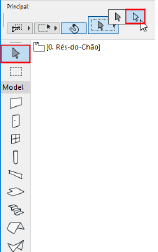
Se estiver a editar Morphs, poderá pretender seleccionar apenas sub-elementos do Morph (faces e arestas) por defeito, em vez de todo o Morph. Para o efeito, active o método de selecção do sub-elemento para a ferramenta Seta.
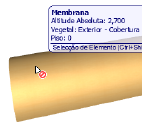
Isto funciona apenas no caso da selecção do Morph. Se estiver activa uma selecção de sub-elemento e tentar seleccionar outros tipos de elementos, é-lhe apresentado um cursor "Não Introduzir" e a selecção não é possível, a não ser que veja a tecla de modificar (Ctrl + Shift).
Se tiver activado a selecção por seta de sub-elementos por defeito, então a lógica de selecção habitual é invertida: sub-elementos são seleccionados através de um simples clicar, enquanto para seleccionar um Morph inteiro, tem de utilizar a tecla modificadora (Ctrl + Shift).
Tecla Modificadora de Selecção de Sub-Elemento
Utilize a página do Atalho do Ambiente de Trabalho para atribuir outra tecla modificador para o comando "Modificador de Selecção de Sub-Elemento", que alterna entre elemento completo/selecção de sub-elementos de Morphs.