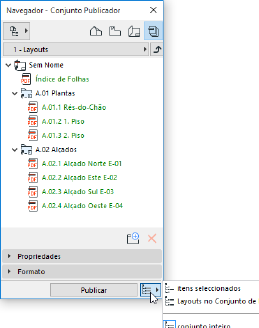
Se tiver concluído a preparação da publicação, mas se ainda não quiser publicar os items, pode simplesmente fechar a Janela, sem clicar no botão Publicar. Todas as definições de publicação são preservadas.
É gravado um ficheiro relatório, com informação sobre cada processo de publicação, na localização definida em Opções > Ambiente de Trabalho > Editor (“Localização do log do Editor”).
Se seleccionou um conjunto de editor contendo layouts, escolha quais os itens de saída:
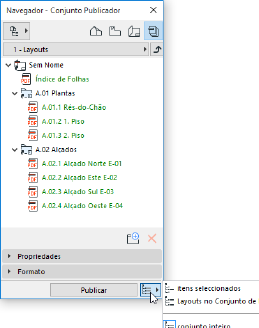
•Conjunto inteiro: todo o conjunto publicador activo
•Itens seleccionados: apenas itens actualmente seleccionados no conjunto publicador activo
•Layouts em actual Conjunto de Edição: todos os layouts do conjunto publicador activo que fazem parte do Conjunto de Edição actual. (Estes Layouts estão listados a verde.)
Se está a ver a lista dos Conjuntos do Publicador:
•Conjuntos afectados pelo actual Conjunto de Edição: todos os conjuntos de publicador que contêm pelo menos um layout que faz parte do Conjunto de Edição actual. (Estes conjuntos de publicador estão listados a verde.)
Ver também Revisões no Publicador.
•Todos os conjuntos: todos os conjuntos de publicador actualmente definidos.
Nota: no Teamwork: não efectue um Receber entre o momento que Fechou o Conjunto de Edição e a publicação do Conjunto de Edição, porque, como consequência, os Desenhos podem alterar-se, no entanto estas alterações não podem ser actualizadas na Revisão, que já foi bloqueada.
Clique em Publicar para iniciar o processo de publicação.
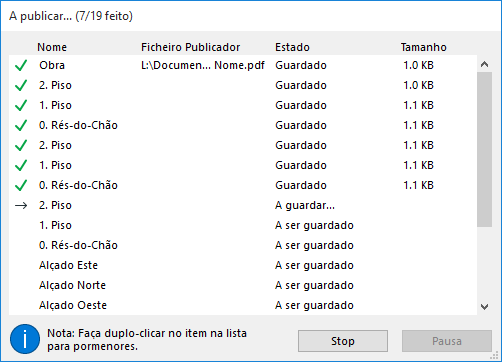
Para terminar todo o processo de publicação, clique em Parar.
Para fazer uma pausa, clique em Pausa. O botão Parar agora muda para Continuar, permitindo-lhe continuar a publicação mais tarde.
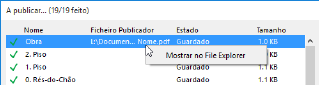
Para localizar um ficheiro publicado com facilidade, clique com o botão direito do rato no item e navegue para a respectiva localização:
É gravado um ficheiro relatório, com informação sobre cada processo de publicação, na localização definida em Opções > Ambiente de Trabalho > Editor (“Localização do log do Editor”).
Revisões de Itens do Publicador
Muitas vezes, poderá ter de enviar um item do Publicador várias vezes para acompanhar as revisões. Talvez deseje manter os ficheiros antigos publicados como registo.
O nome de ficheiro de cada item de envio do Publicador é idêntico ao nome do próprio item do Publicador. Isto significa que, se enviar um item do Publicador e, mais tarde, lhe der um novo nome para reflectir uma nova revisão, pode publicá-lo novamente com o novo nome, sem substituir o ficheiro de output anterior.
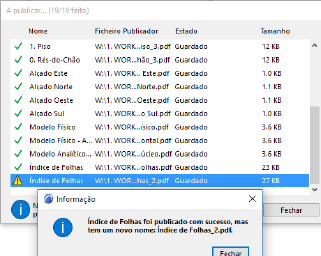
Se publicar simultaneamente vários itens com o mesmo nome, aparecerá um triângulo de aviso amarelo na janela de processo de Publicação; faça um clique duplo para ler a mensagem, como demonstrado em baixo. O ARCHICAD dará, automaticamente, um novo nome a esses ficheiros.
Ver também Publicar novamente o Hiper-modelo.