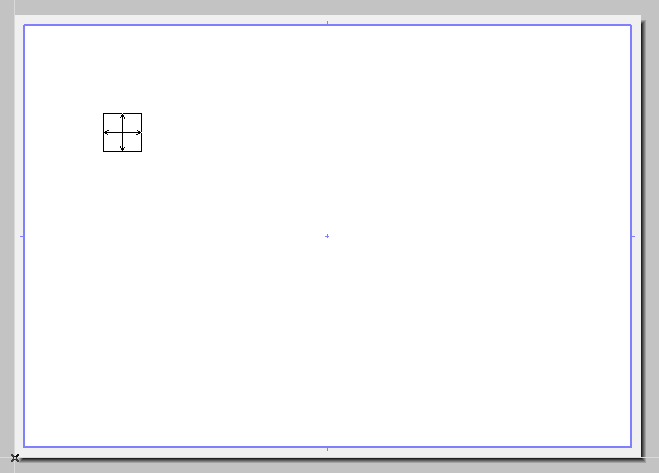
Os Desenhos podem ser colocados em layouts, separadamente ou em conjunto, das seguintes maneiras.
Arrastar e Largar Vista no Layout (Janela do Navegador ou Organizador)
Colocar Desenho de uma Aplicação Externa
Colocar Desenho Utilizando o Publicador de Layout
Colocar Um Só Desenho Utilizando a Ferramenta Desenho
Gravar Vista e Colocar no Layout
Importar Vista(s) do Projecto ARCHICAD Externo (Único ou Teamwork)
Quando colocados, o Tamanho do e Ponto de Inserção do Desenho são definidos em Definições do Desenho (painel Tamanho e Aspecto).
Painel Tamanho e Aspecto de Desenho
Arrastar e Largar Vista no Layout (Janela do Navegador ou Organizador)
Com a janela do Layout activa, vá à Janela do Navegador ou ao Organizador, e arraste e largue um ou vários itens (pontos de vista, vistas ou vistas provenientes de ficheiros externos ARCHICAD), directamente sobre o layout. Quando adicionados ao Layout, os pontos de vista são convertidos em Vistas com as definições actuais. A vista criada recentemente é adicionada ao Mapa de Vistas e o Desenho colocado recentemente é adicionado ao Livro de Layouts.
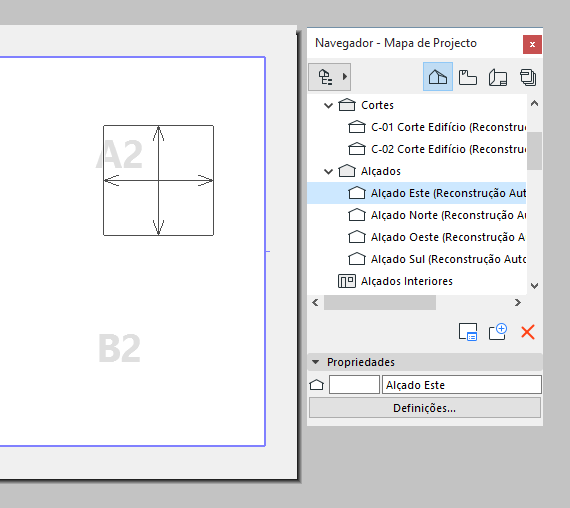
Nota: Quando colocar vários itens do Navegador/Organizador simultaneamente num Layout, a colocação obedece às regras (tais como “Ordenar Automaticamente”) definidas na secção Colocação de Desenhos das Definições de Layout Mestre.
Aceder a Vistas/Layouts de um Projecto ARCHICAD Externo
Organizar Múltiplos Desenhos no Layout
Colocar Desenho de uma Aplicação Externa
1.Utilize o comando Ficheiro > Conteúdo Externo > Colocar Desenho Externo a partir do Ficheiro.
2.A partir da caixa de diálogo Colocar Desenho que surge, seleccione um ficheiro de desenho do sistema de ficheiros. (O formato PDF, vários formatos de imagem, ficheiros DXF e DWG são alguns dos formatos disponíveis.) Clique em Abrir.
3.Utilize o cursor para colocar o desenho na janela ARCHICAD.
Para importar apenas determinados vegetais dos desenhos DWG/DXF/ou DWF:
Ver “Activar abrir parcial” em Opções Abrir (Configurar Tradução DXF/DWG).
Para mostrar/esconder os vegetais de origem de desenhos DWG importados, colocados no ARCHICAD:
Ver Vegetais Embebidos.
Utilize os controlos em Definições do Desenho para definir a apresentação e o comportamento do desenho.
Ver também Importar Ficheiros PDF como Desenhos.
Colocar Desenho Utilizando o Publicador de Layout
No Publicador de Layouts do Organizador, pode arrastar e largar pontos de vista, vistas e ficheiros externos, a partir da lista hierárquica, à esquerda, para o Livro de Layouts, à direita. (Ou utilize o comando Colocar Desenho, no lado esquerdo do Organizador.)
Ver Organizador.
Ver também Aceder a Vistas/Layouts de um Projecto ARCHICAD Externo.
A colocação dos Desenhos obedece às seguintes regras:
•Se largar um item sobre o nome de um layout existente, o desenho será adicionado a esse layout.
•Se largar um item sobre o nome de um subconjunto ou sobre o próprio Livro de Layouts, o desenho será colocado num novo layout, criado automaticamente dentro do subconjunto (ou no nível superior do Livro de Layouts).
Utilize os controlos em Definições do Desenho para definir a apresentação e o comportamento do desenho.
Colocar Um Só Desenho Utilizando a Ferramenta Desenho
Com uma janela de Layout activa, active a ferramenta Desenho na Caixa de Ferramentas; em seguida, clique no Layout.
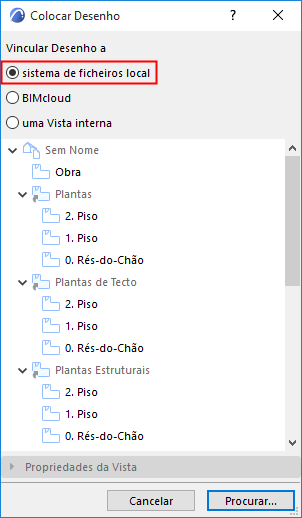
A partir da caixa de diálogo Colocar Desenho que aparece, escolha uma das seguintes opções como Origem do desenho:
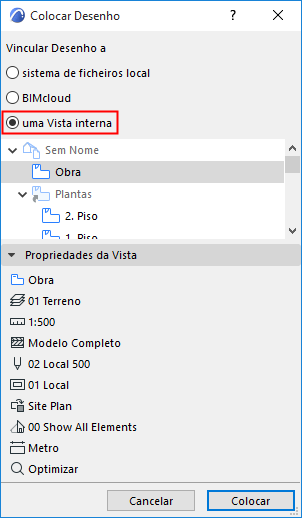
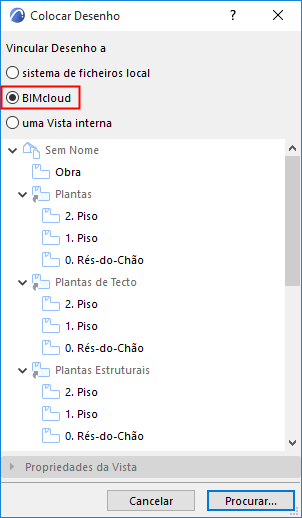
•uma vista interna: o Mapa de Vista do projecto actual fica visível na caixa de diálogo. Seleccione uma vista, depois clique em Colocar. (As propriedades de qualquer vista seleccionada são apresentadas no painel Propriedades da Vista abaixo.)
•Sistema de ficheiros local: clique em Procurar para localizar o ficheiro de Desenho.
Se escolher um ficheiro de projecto ARCHICAD, a caixa de diálogo Colocar Desenho aparece novamente, listando o Mapa de Vistas do projecto seleccionado. Seleccione uma vista e, a seguir, clique em Colocar para a colocar na janela de Layout activa.
•BIMcloud: Clique em Procurar. Na caixa de diálogo Seleccionar Projecto Teamwork que surge, escolha o servidor e o projecto que precisa. A caixa de diálogo Colocar Desenho aparece novamente, listando o Mapa de Vistas do projecto seleccionado. Seleccione uma vista e, a seguir, clique em Colocar para a colocar na janela de Layout activa.
Importante: para aceder ao servidor e respectivos projectos, o seu nome de utilizar tem de constar da lista de Utilizadores do projecto Teamwork.
Veja o Manual de Utilizador BIMcloud para pormenores.
Utilize os controlos em Definições do Desenho para definir a apresentação e o comportamento do desenho.
Gravar Vista e Colocar no Layout
Nota: Este comando não está disponível em todas as versões ARCHICAD localizadas.
Com o comando Guardar Vista e Colocar no Layout, a nova vista vai aparecer tanto no Mapa de Vistas, como no Livro de Layouts.
O comando está disponível:
•no menu de contexto da janela activa
•no menu de contexto da vista/do ponto de vista no Navegador Pop-up (no caso de uma vista, o comando é acedido de forma simples Colocar no Layout)
•no menu Documentação
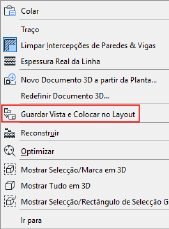
A janela de layout ficará activa (abrindo o Layout activo mais recentemente ou o primeiro Layout no Livro de Layouts).
Clique para colocar o desenho.
Importar Vista(s) do Projecto ARCHICAD Externo (Único ou Teamwork)
Importar de um projecto ARCHICAD único
1.Ficheiro > Conteúdo Externo > Colocar Desenho Externo
2.Da caixa de diálogo que aparece, escolha um projecto ARCHICAD (PLA ou PLN).
3.Clique em Abrir.
4.A caixa de diálogo Importar Vistas do Projecto ARCHICAD surge. Seleccione a(s) vista(s) a importar e um método para as adicionar ao Livro de Layouts.
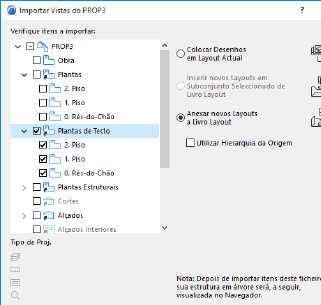
5.Clique em Seleccionar. As vistas são adicionadas ao Livro de Layouts.
Importar de um projecto Teamwork
1.Ficheiro > Conteúdo Externo > Colocar Desenho Externo a partir da BIMcloud:
2.Na caixa de diálogo Seleccionar Projecto Teamwork que surge, escolha o servidor e o projecto que precisa.
Nota: para vincular um desenho de um projecto Teamwork, esse projecto Teamwork de origem terá de ter o mesmo número de versão que o projecto anfitrião.
3.Clique em Seleccionar.
Importante: para aceder ao servidor e respectivos projectos, o seu nome de utilizar tem de constar da lista de Utilizadores do projecto Teamwork.
4.A caixa de diálogo Importar Vistas do Projecto ARCHICAD surge. Seleccione a(s) vista(s) a importar e um método para as adicionar ao Livro de Layouts.
5.Clique em Seleccionar. As vistas são adicionadas ao Livro de Layouts.
Se colocar uma Vista de outro projecto ARCHICAD, será aberto um novo ARCHICAD.
Nota: se não desejar abrir um ARCHICAD com cada nova vista colocada, vá a Opções > Ambiente de Trabalho > Mais Opções e marque a opção “Não abrir novo ARCHICAD...”.
Quando tiver colocado, no Projecto actual, uma vista de um projecto externo ARCHICAD, o Mapa de Vistas e o Livro de Layouts do ficheiro de origem ficarão disponíveis no Selector de Projecto, e poderá colocar facilmente desenhos adicionais no Livro de Layouts do Projecto actual.
Importar Vistas do Projecto ARCHICAD
Nota sobre Actualização de Desenho Externo (Desenho colocado a partir da BIMcloud)