Comparar Vistas de Modelos Analíticos Estruturais
Aqui, irá comparar vistas do Modelo Analítico Estrutural (não do Modelo Físico). Por isso, antes de executar a Comparação de Modelo, tem de activar o Modelo Estrutural no diálogo "Seleccionar vista", como descrito abaixo.
Nota: Ao abrir um ficheiro SAF usando a Comparação de Modelos, as configurações do Tradutor SAF do projecto actual são aplicadas. Certifique-se de que as definições do Tradutor SAF do projecto actual correspondem às que necessita. Para as alterar, importe um ficheiro Tradutor diferente para o projecto actual. Ver Importar/Exportar Ficheiros do Tradutor SAF.
Fluxo de trabalho exemplificativo
Utilize este fluxo de trabalho quando o engenheiro de estruturas tiver devolvido o modelo analítico revisto, depois de realizar uma análise estrutural.
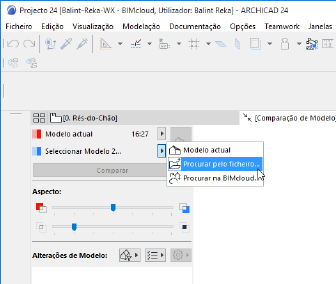
1.Utilize Modelação > Comparação de Modelo.
2.Na palete Comparação de Modelo:
Seleccione Modelo actual para Modelo 1
3.Para Modelo 2, procure o ficheiro SAF (formato: Ficheiro de Análise Estrutural .xlsx) enviado pelo engenheiro de estruturas.
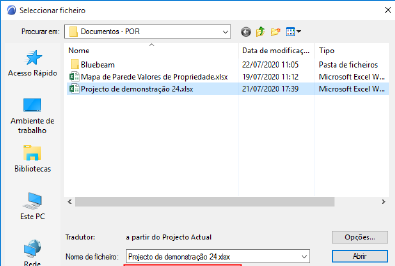
4.Clique em Abrir.
5.Na palete Comparação de Modelo, clique no botão Visualizar Selector.
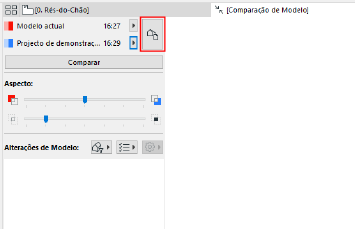
6.Abre-se o diálogo Seleccionar vista.
Nota: se um ou ambos os modelos comparados for um ficheiro SAF, não existe selecção de vista.
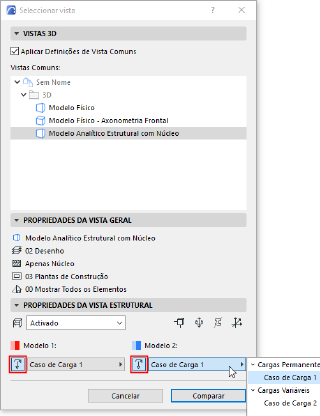
7.No painel Propriedades da Vista Estrutural, ative a opção Modelo Analítico Estrutural.
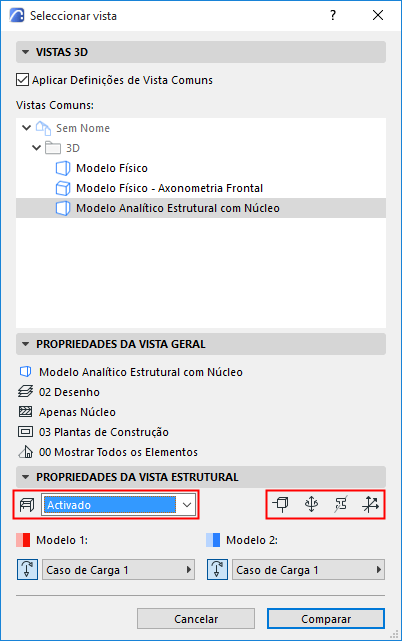
•Clique num dos quatro ícones (nós, articulações finais, perfil, sistema de coordenadas local) para mostrar estes componentes estruturais na janela Comparação.
•Opcionalmente, escolha comparar Casos de Carga particulares de cada vista. (Ver Casos de Carga na Comparação de Modelo, em baixo.)
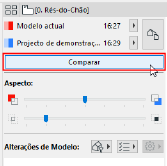
8.Clique em Comparar.
•Durante a geração dos resultados da Comparação de Modelo, pode navegar para qualquer outro separador ou janela.
9.Os resultados são apresentados na janela Comparação de Modelo.
10.Filtre os parâmetros que pretende ver. Os conjuntos de parâmetros disponíveis são específicos do Modelo Analítico Estrutural.

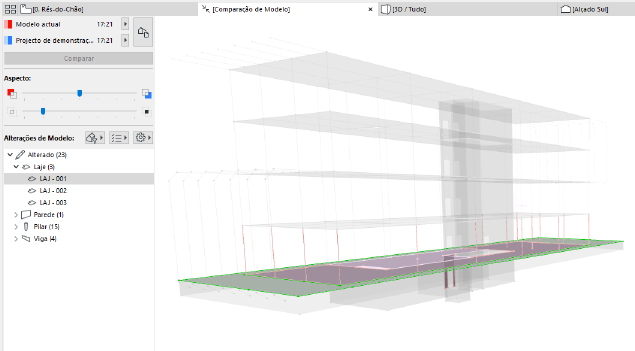
11.Crie Assuntos, conforme necessário.
Ver Criar Assunto a partir da Lista de Alterações da Comparação de Modelo.
Casos de Carga na Comparação de Modelo
No diálogo Seleccionar vista (painel Propriedades da Vista Estrutural):
•Para ambos os modelos, seleccione os controlos de Caso de Carga. O Caso de Carga guardado do modelo (parte de Tipo de Projecções) é apresentado.
•Opcionalmente, ative ou desactive os Casos de Carga para um ou ambos os modelos. Desactivar o Caso de Carga significa que as informações relacionadas com a Carga serão ignoradas para esse modelo.
•Para um ou ambos os modelos, pode escolher um Caso de Carga diferente a ter em consideração na Comparação de Modelo.
O que acontece se os Parâmetros do Caso de Carga forem alterados?
Se os Casos de Carga das duas vistas comparadas tiverem o mesmo nome, mas as suas definições tiverem sido alteradas (p. ex., estado do Caso de Carga alterado de Estático para Variável): a Comparação de Modelo irá listar esta situação como um parâmetro de Carga modificado.
Se criar um Assunto e aceitar a modificação, o ARCHICAD pergunta-lhe de que modo deverá lidar com as alterações no Caso de Carga: substituindo as definições do Caso de Carga existentes ou acrescentando-as como um novo Caso de Carga.