Viga/Pilar com Múltiplos Cortes Transversais: Usar o Perfil de Substituição
Alguns elementos de Pilar ou Viga podem usar múltiplos cortes transversais e/ou vários Materiais de Construção:
•Vigas ou Pilares multi-segmentados
•Vigas ou Pilares afunilados
•Um único Perfil Complexo com diferentes Modificadores de Perfil em cada extremidade
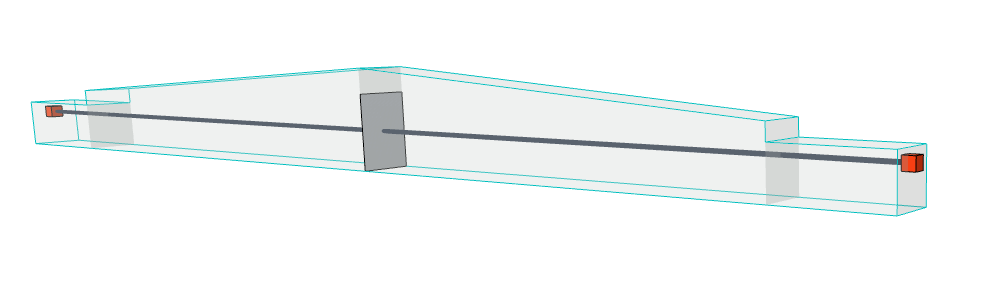
Este Pilar ou Viga gera um único Membro 1D no Modelo Analítico Estrutural, utilizando o Perfil de Substituição.
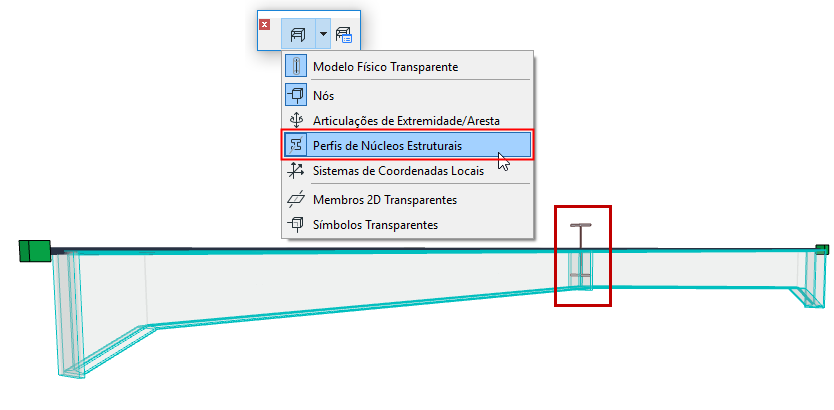
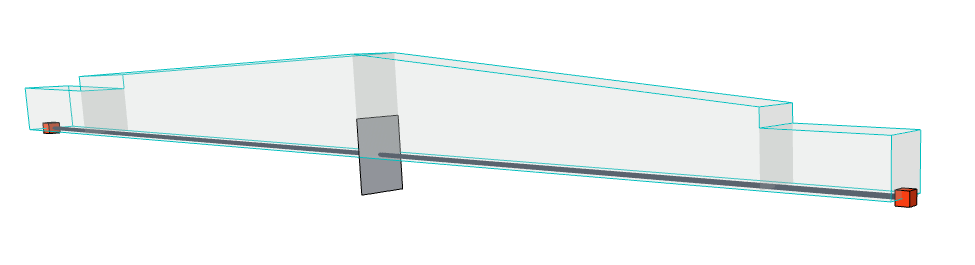
Pode vê-lo representado no Modelo Analítico Estrutural: active Mostrar Perfis de Núcleos Em Carga (da barra de ferramentas Modelo Analítico Estrutural).
Membro 1D de Viga Multi-Segmentada, com Perfil Em Carga Simples
Os dados deste Perfil de Substituição são usados ao exportar o Membro 1D para programas de análise. O Perfil de Substituição do elemento não afecta o seu modelo físico no ARCHICAD.
Para cada elemento 1D com uma variedade de cortes transversais, tem de escolher um Perfil de Substituição na caixa de diálogo de Definições do elemento.
Escolher o Perfil de Substituição
1.Aceda ao Painel Parâmetros Analíticos Estruturais das Definições de Viga ou Pilar.
2.Se o elemento possuir um corte transversal variado, como descrito acima: o pop-up Perfil de Substituição está disponível na janela de previsualização.
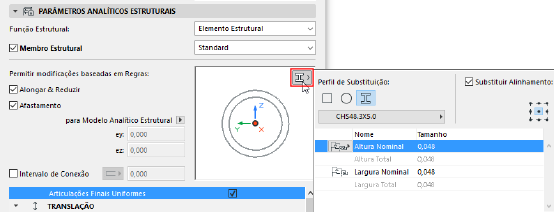
3.Clique para escolher uma estrutura para o núcleo do Perfil de Substituição: Rectangular, Circular ou Perfil Complexo
Para uma estrutura de Perfil Complexo:
–Use o pop-up para escolher um Perfil e definir parâmetros editáveis (se existentes). O pop-up inclui Perfis que
-estejam disponíveis para Pilar ou Viga (conforme aplicável)
-incluam, pelo menos, um componente de núcleo
Para uma estrutura Rectangular ou Circular:
–Use o pop-up para escolher o respectivo Material de Construção e suas dimensões
Substituir Alinhamento
Por defeito, a Origem do Perfil de substituição é inserida na linha de referência do Membro.
Se necessário, pode realinhar a Origem de Perfil para melhor reflectir o modelo arquitectónico. Assinale a caixa Substituir Alinhamento e, depois, escolha um ponto de inserção diferente:
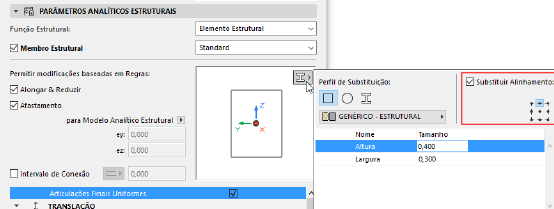
Para uma estrutura Rectangular ou Circular, o Membro é ajustado à linha de referência da estrutura por defeito. (Também aqui, pode sobrepor este alinhamento, escolhendo um ponto de inserção diferente.)