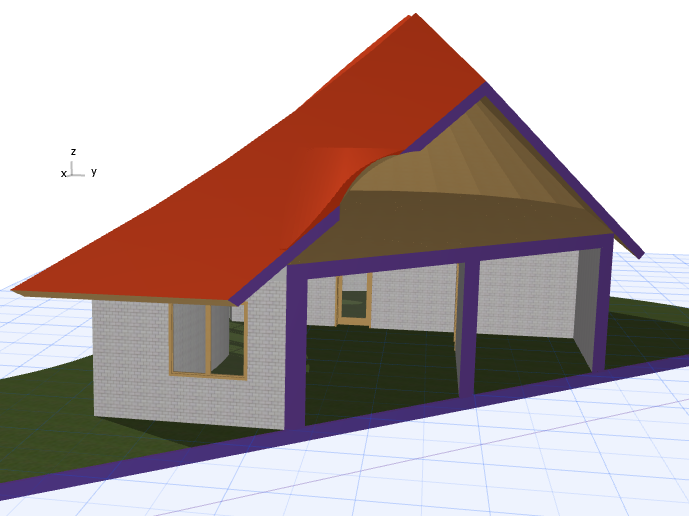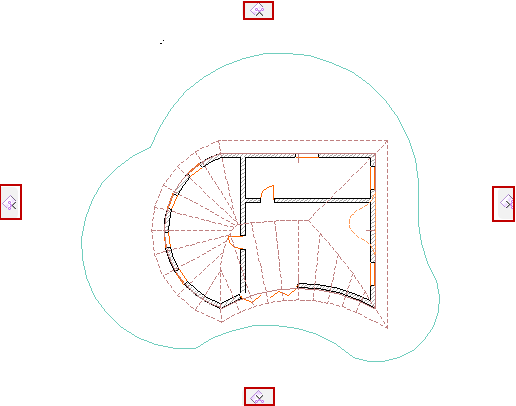
Создание 3D-сечения в окне Плана этажа или Разреза
1.Убедитесь, что показ 3D-сечений включен.
См. Включение и Отключение показа 3D-сечений.
2.На каждой стороне экрана при этом появляются манипуляторы Плоскостей Сечений.
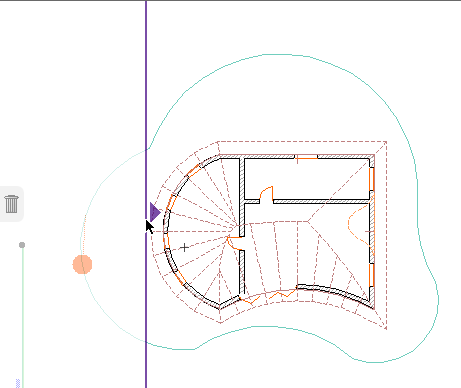
3.Щелкните мышью на манипуляторе и перетащите Плоскость Сечения в нужное место. По умолчанию Плоскости Сечений перемещаются в ортогональных направлениях.
4.Щелчком мыши завершите размещение Плоскости Сечения.
Для отмены операции: Обратите внимание на то, что манипуляторы, расположенные по четырем сторонам экрана, принимают вид мусорных баков. Чтобы прервать операцию создания Плоскости Сечения, достаточно переместить Плоскость Сечения на изображение мусорного бака (или нажать клавишу Esc).
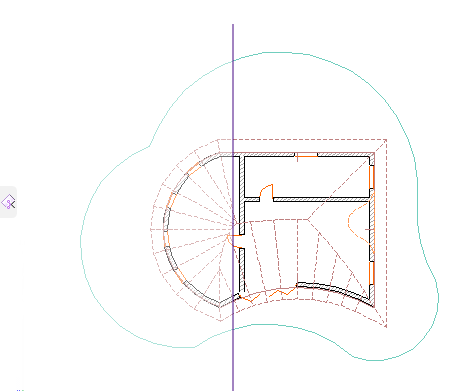
5.Результат создания 3D-сечения.
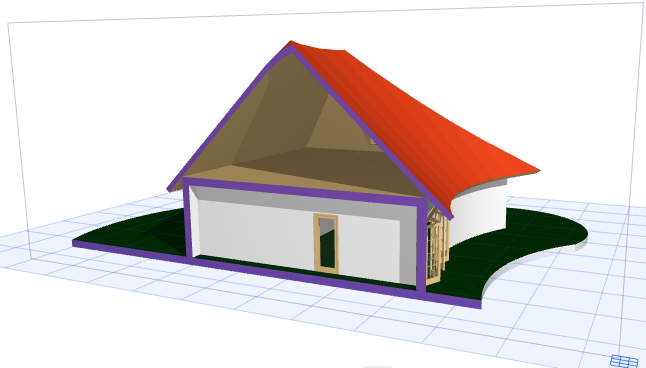
Чтобы скрыть Плоскость Сечения:
См. Отключение показа Плоскостей 3D-сечений.
Использование линии Разреза в качестве Плоскости сечения
Достаточно удобным может оказаться использование существующей линии Разреза как основы для 3D-сечения.
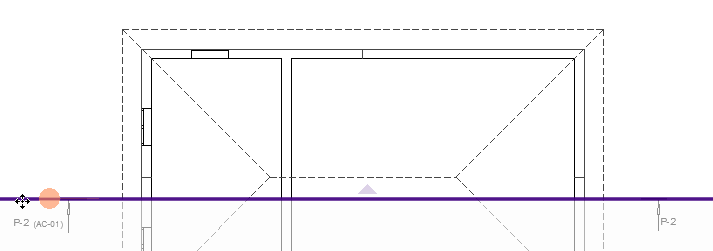
Выберите линию Разреза, и воспользуйтесь командой контекстного меню Создать плоскость сечения.

Плоскость сечения совпадает с линией Разреза, но остается независимой от него. В случае необходимости можно перемещать и редактировать Плоскость сечения; Разрез при этом не изменится.
Создание Специальной Плоскости сечения в окне Плана этажа или Разреза
Если требуется создать сечение модели, расположенное не в ортогональном направлении, можно воспользоваться специальной Плоскостью Сечения.
1.Щелкните правой кнопкой мыши на любой из четырех пиктограмм управления Плоскостями сечений (или на любой уже созданной Плоскости сечения), чтобы вызвать контекстное меню.
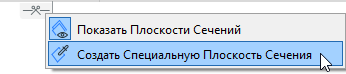
2.Выберите команду Создать специальную плоскость сечения.
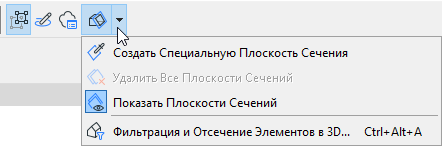
Примечание: Эта команда также присутствует в Стандартном Табло команд.
3.Двумя щелчками мыши определите направление линии сечения.
4.Щелкните мышью на линии сечения и переместите ее в нужное место, чтобы создать Плоскость сечения.
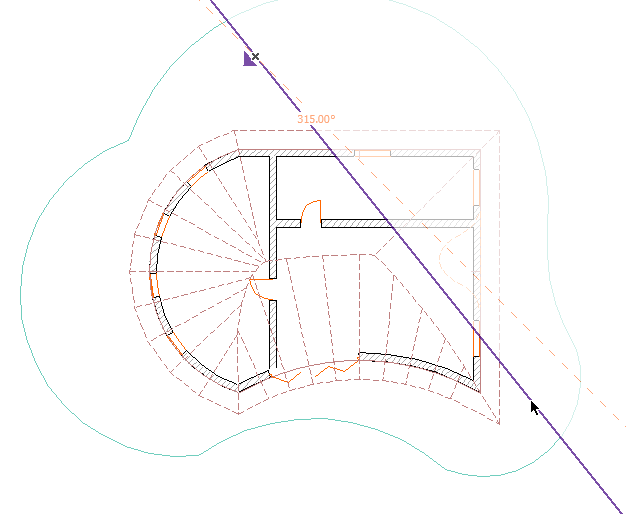
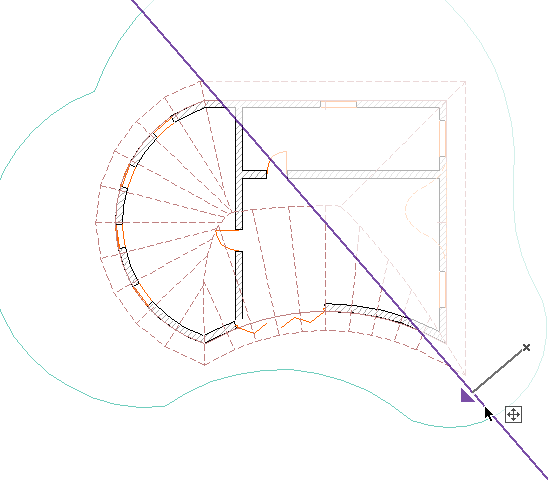
5.Результат создания 3D-сечения.