Процесс Управления Задачами: Пример
В этом примере два пользователя Teamwork используют Задачи для управления заменой мебели.
Пользователь 1 создает Задачу
1.Пользователь 1 выбирает проблемные объекты.
2.Затем он создает и называет новую Задачу. (См. Создание Задач на основе выбранных элементов.)
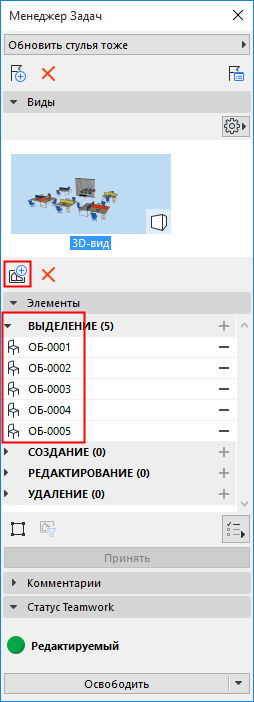
3.Задача открывается в Менеджере Задач: элементы Задачи добавлены в список Выделения.
Пользователь 1 назначает Задачу пользователю 2
1.Пользователь 1 открывает Менеджер Задач.
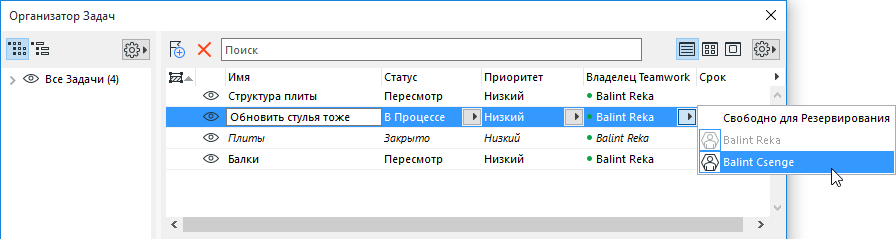
2.При помощи столбца Владельца Teamwork он назначает Задачу Пользователю 2. (См. Назначение Задач Пользователям.)
Пользователь 2 получает Задачу
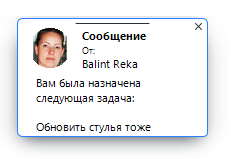
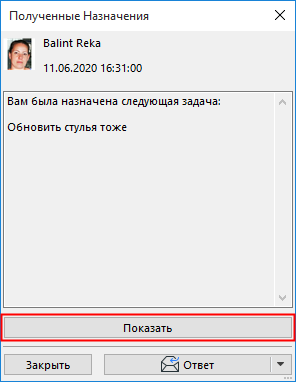
1.Пользователь 2 получает уведомление и щелкает на нем, чтобы открыть сообщение.
2.В окне сообщения он нажимает кнопку Показать: Задача отображается в Организаторе Задач.
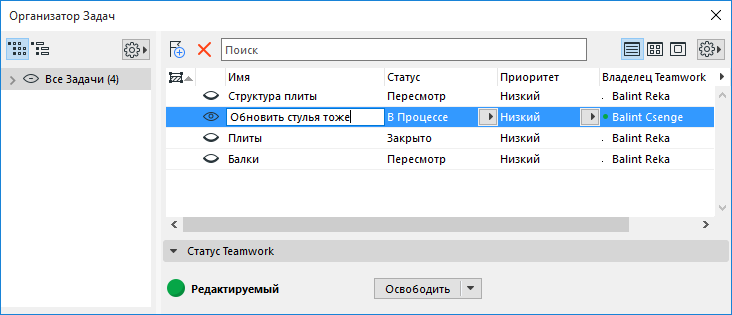
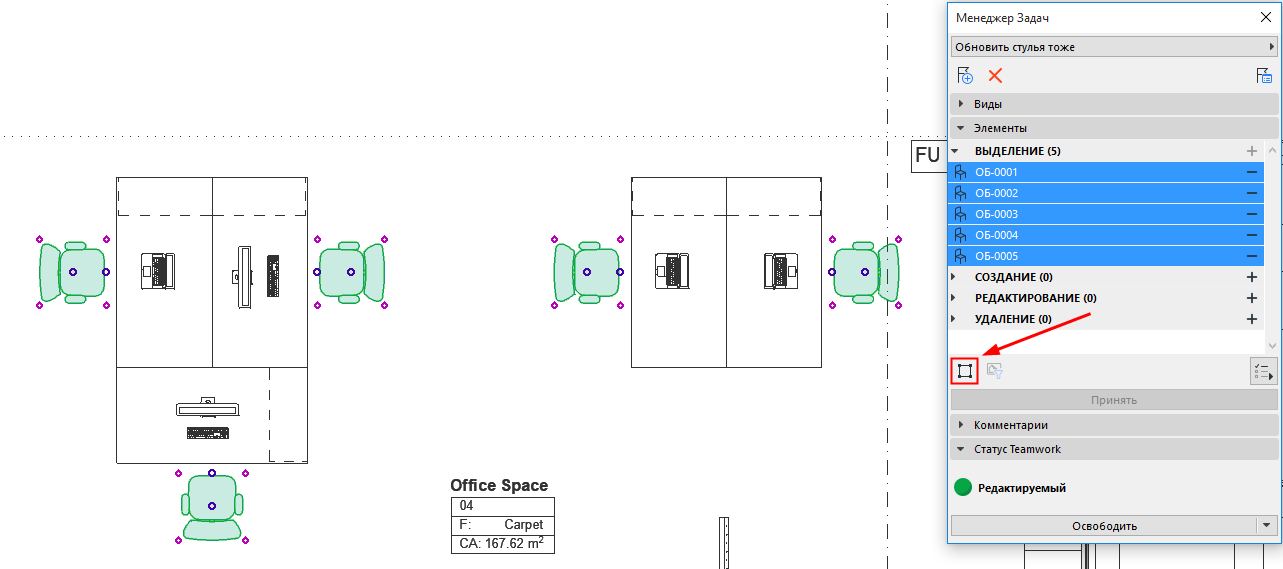
3.Пользователь 1 делает двойной щелчок на Задаче, чтобы отобразить ее в Менеджере Задач.
4.Затем он нажимает кнопку Выбора Всех Элементов, чтобы выбрать все выделенные в Задаче элементы.
Пользователь 2 редактирует элементы
Пользователь 2 решает обновить стулья.
1.Он резервирует (при необходимости) элементы Задачи.
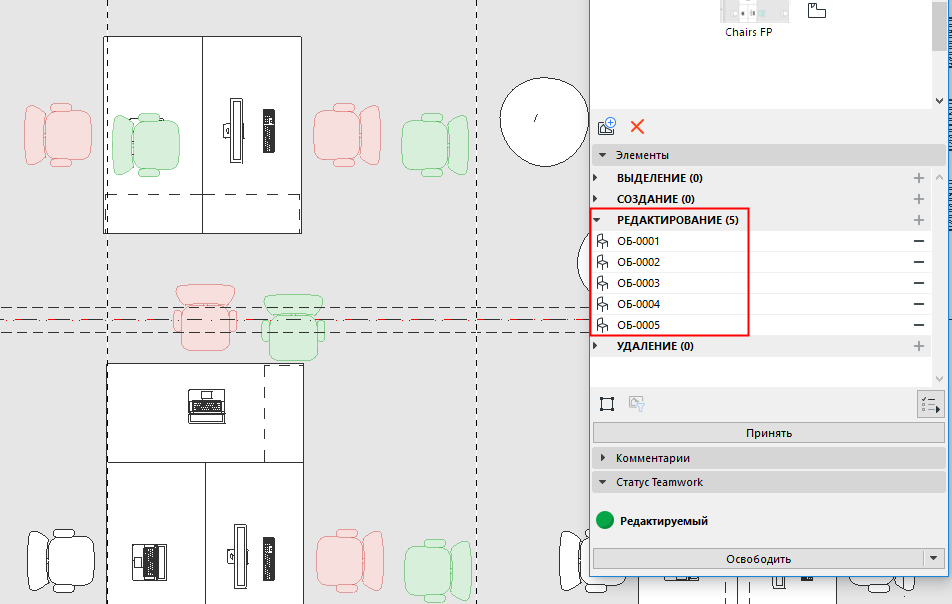
2.Перемещает элементы в список Редактирования в Менеджере Изменений. (См. Рекомендации в Менеджере Задач (Выделение, Создание, Редактирование, Удаление))
3.Выбирает элементы в модели и перемещает/заменяет их.
4.Повторное назначение Задачи Пользователю 1. (См. Назначение Задач Пользователям.)
Пользователь 1 получает Задачу и принимает изменения
1.Пользователь 1 получает уведомление и щелкает на нем, чтобы открыть сообщение.
2.В окне сообщения он нажимает кнопку Показать: Задача отображается в Организаторе Задач.
3.Пользователь 1 делает двойной щелчок на Задаче, чтобы отобразить ее в Менеджере Задач.
4.Он проверяет изменения модели.
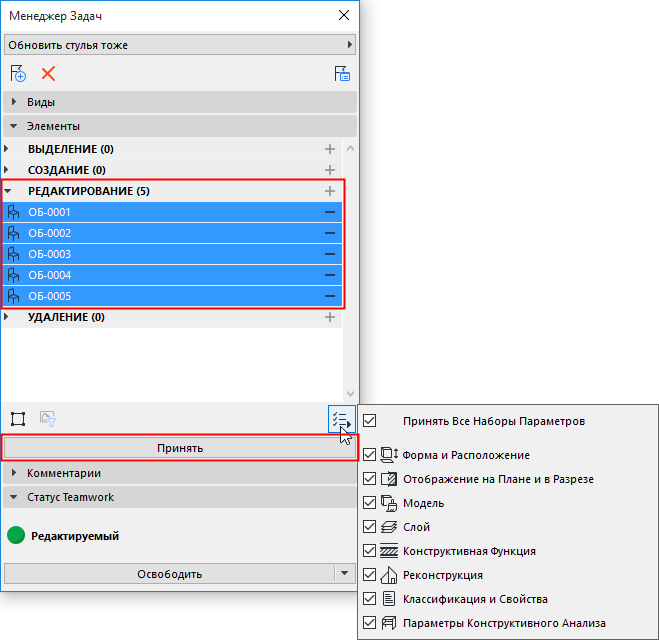
5.В Менеджере Задач Пользователь 1 выбирает элементы, которые хочет Принять.
6.Нажимает кнопку Принять.
•При желании можно принять только определенные наборы параметров, деактивировав маркеры тех параметров, которые следует пропустить.