Создание Нового Сообщения (Teamwork)
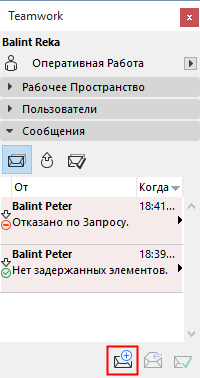
Для создания нового сообщения нажмите кнопку Отсылка нового сообщения нижней части панели Сообщения или выберите команду Teamwork > Новое сообщение.
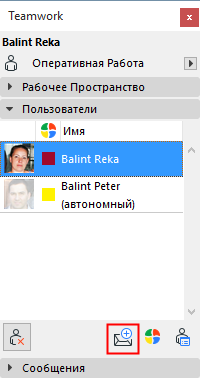
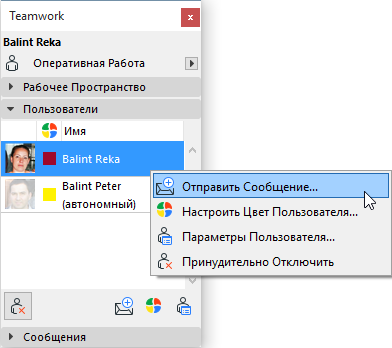
Альтернативный вариант, выберите одно или более имен пользователей в панели Пользователи в Teamwork и нажмите ту же пиктограмму. Выбранные пользователи появятся в поле Кому:
Выбор получателя
Нажмите кнопку Кому: открывается список пользователей, зарегистрированных в проекте (не зависимо от того, находятся ли они в настоящее время в оперативном режиме работы или нет). Укажите получателей сообщения или выберите “Всех Пользователей”, чтобы отправить сообщение всем пользователям, подключенным к проекту.
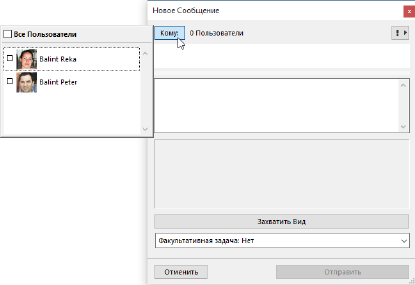
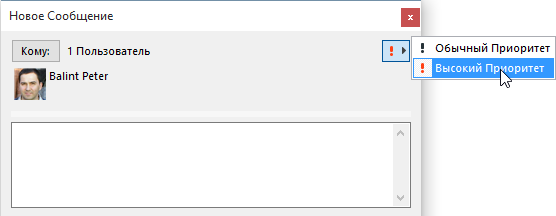
Для дополнительного выделения сообщения выберите для него Высокий приоритет из всплывающего меню вверху справа. У получателя в списке К исполнению Сообщения с высоким приоритетом выделяются цветом.
Введите текст сообщения и нажмите кнопку Отправить.
Добавление к запросу задачи
Вы можете облегчить задачу получателю сообщения, если добавите к сообщению предварительно запрограммированную задачу.
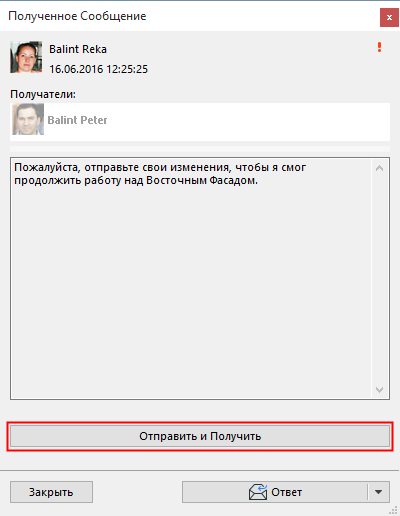
Перед посылкой сообщения Вы можете дополнительно добавить задачу, чтобы реципиент получил не только введенное Вами сообщение, но и кнопку с указанной Вами командой, что облегчает ответ на Ваше сообщение.
Нажмите на всплывающее меню Факультативная задача в диалоге Новое сообщение:
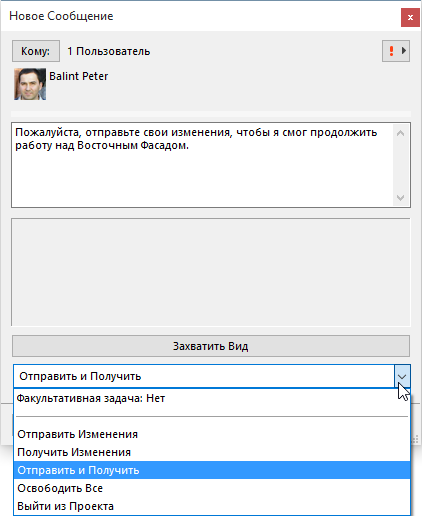
Например, если в сообщении Вы запрашиваете у адресатов, чтобы они отослали все свои новые изменения, Вы можете присоединить к Вашему сообщению кнопку Послать изменения. Для выполнения Вашего запроса его получатель должен просто нажать на кнопку Послать изменения из Вашего сообщения.