
Панель 3D-планшета навигатора доступна только при работе в 3D-окне.
См. также Планшет Навигатора в 3D-окне.
Ее возможности отличаются для перспективных и параллельных (аксонометрических) проекций.
Работа в перспективном виде
Показать сверху. Эта команда находится во всплывающем меню в нижнем правом углу панели. Она позволяет непосредственно манипулировать перспективной камерой: перемещать ее, устанавливать целевую точку и/или точку наблюдения.
Показать сбоку. Эта команда находится во всплывающем меню в нижнем правом углу панели. Она показывает только перспективную камеру и отметки возвышения этажей. Нажмите на камеру и начните перемещать курсор вверх или вниз для задания вертикального расположения камеры. (Отметки этажей начнут перемещаться в противоположную сторону, имитируя перемещение камеры.) Когда камера достигнет самой верхней или нижней точки проекта, в правом верхнем или нижнем углу появится треугольник, свидетельствующий об этой ситуации.
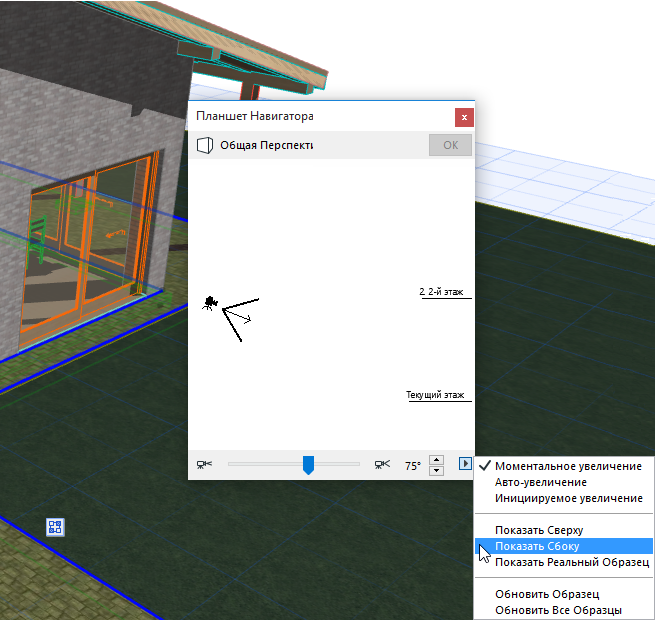
Двойная стрелка в нижней части окна позволяет одним щелчком изменить расположение камеры относительно этажа (вверх или вниз).
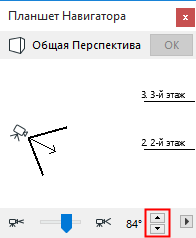
Перемещая стрелку, указывающую точку наведения камеры, Вы можете изменить угол наклона камеры.
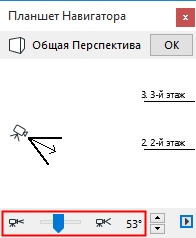
С помощью ползунка в нижней части окна настраивается конус обзора камеры.
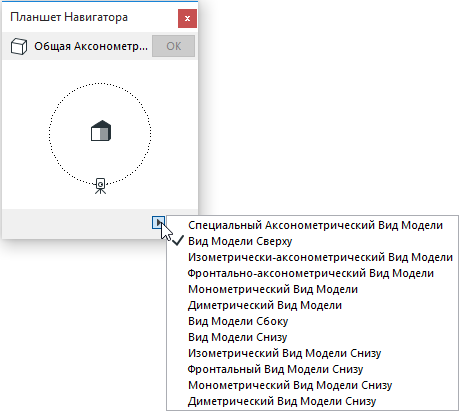
Для аксонометрического вида при выборе вида сверху в окошке образца показывается только небольшой домик. Имеющиеся для манипулирования домиком управляющие элементы напоминают те, которые предоставляются в диалоге Определение параллельной проекции.
Для получения дополнительной информации см. Параметры 3D-проекции.
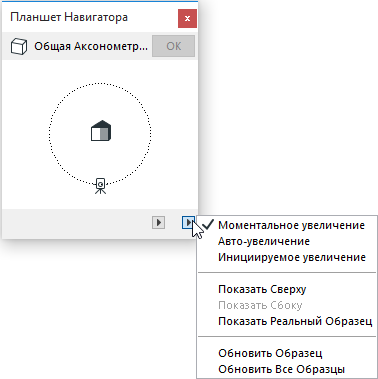
Показать реальный образец. По этой команде в окошке образца воспроизводится текущее содержимое 3D-окна. В этом случае все управляющие элементы по установлению уровня увеличения становятся недоступными. Для обновления изображения окошка образца согласно текущему виду 3D-окна сделайте двойной щелчок или выберите команду Обновить образец. Команда Обновить все образцы приводит к обновлению изображений предварительного просмотра всех 3D-видов.