
Параметры Перспективной Проекции
Чтобы открыть диалог настройки Параллельной или Перспективной Проекции, воспользуйтесь командой меню Вид > Параметры 3D-вида > Параметры 3D-проекции или нажмите соответствующую кнопку в Табло Команд 3D-визуализации.
В этом диалоге можно настроить все параметры 3D-видов, включая место положения камеры и цели, ширину конуса обзора и расположение солнца.
Примечание: Камеры, размещаемые на Плане Этажа, также определяют перспективные виды, однако их настройка осуществляется в диалоге Параметров Камеры, а не здесь. Чтобы применить для показа 3D-модели настройки камеры, выберите камеру и активируйте 3D-окно.
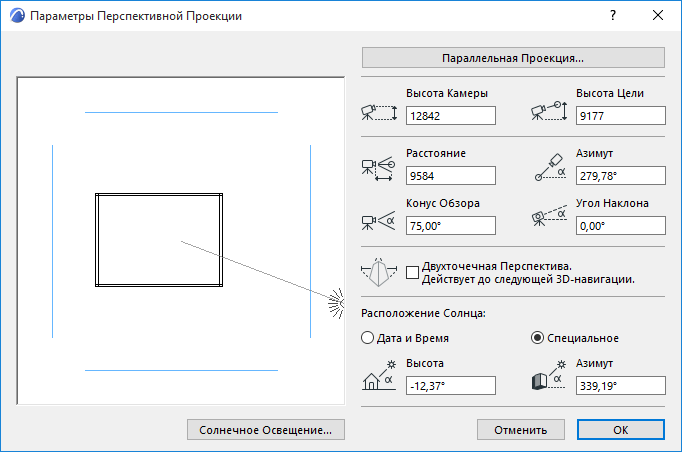
Левую часть диалога занимает окно предварительного просмотра текущего отображения Плана Этажа. Если вам требуется увидеть в окне предварительного просмотра другую часть Проекта (например, другой этаж), закройте этот диалог, при помощи Навигатора или элементов управления масштабом измените отображение Плана Этажа и вернитесь в диалог Параметров Проекции.
Сплошная линия в окне предпросмотра представляет линию взгляда, соединяющую точки наблюдения (камеру) и наведения (цель). Обе эти точки можно перемещать независимо друг от друга. Щелчок в любом месте окна предпросмотра приводит к перемещению точки наблюдения без изменения расположения цели.
Конус Обзора тоже отображается в окне предпросмотра. Его графическое отображение соответствует заданному значению угла, если линия взгляда располагается горизонтально. Если же линия взгляда направлена вверх или вниз, то конус обзора позволяет лишь приблизительно оценить охват сцены.
В результате изменения уровня увеличения, панорамирования или ручного ввода расстояния точка наблюдения и/или точка наведения могут не отображаться в окне предпросмотра. Чтобы вернуть точку наблюдения, сделайте щелчок в окне предпросмотра при нажатой клавише Shift. Для возврата точки наведения используйте комбинацию Alt+щелчок. В результате точки будут перемещены в указанные вами места.
Кроме того, вы можете задавать перечисленные ниже параметры при помощи клавиатурного ввода. Изменения этих значений отражаются в окне предпросмотра.
•Высота Камеры: задайте отметку камеры от Проектного Нуля (при этом положение точки наведения не меняется).
•Высота Цели: введите отметку цели от Проектного Нуля.
•Расстояние: задайте расстояние по горизонтали между Камерой и Целью.
•Азимут: введите значение Азимута Камеры относительно Цели.
Точки Перспективы
•Двухточечная Перспектива: воспользуйтесь этим маркером, чтобы активировать в 3D-окне двухточечную перспективу с сохранением и расположения камеры и угла обзора. Режим двухточечной перспективы действует до следующего перемещения камеры.
В этом режиме все вертикальные ребра 3D-модели располагаются перпендикулярно линии горизонта. Таким образом имитируется функция вертикальной коррекции линз зеркальных камер.
•Для настройки перспективного вида сверху задайте отметку Высоты Камеры выше, чем Высота Цели. Затем укажите положение Цели на Плане Этажа и переместите в эту же точку Камеру, чтобы в поле Расстояния отображалось близкое к нулевому значение (нулевое значение нельзя ввести в поле Расстояния).
Параметры Высоты Камеры, Высоты Цели, Конуса Обзора и Угла Наклоназадаются числовым вводом при помощи соответствующих полей.
Конус Обзора: задайте угол Конуса Обзора Камеры.
Подсказка: применение для этого параметра больших значений (a°=>60°) позволяет отобразить больше объектов, но приводит к созданию искаженных изображений.
Угол Наклона: задайте Угол Наклона Камеры.
Графическая Настройка Расположения Солнца
В окне предварительного просмотра штриховая линия, оканчивающаяся символом солнца, указывает направление освещения, которое учитывается при создании солнечных теней. Пиктограмму солнца можно перемещать по всему периметру окна, но ее нельзя переместить ближе к цели, так как расстояние до источника солнечного света считается бесконечным.
Остальные элементы управления ничем не отличаются от диалога настройки Параллельных Проекций.