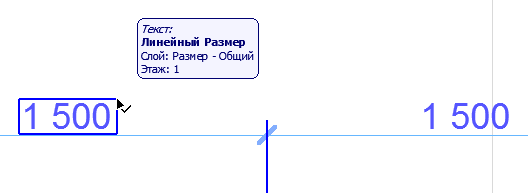
Чтобы открыть диалог Параметров Размерного Текста, сначала следует выбрать Размерный Текст (не Размерную Линию).
Выбор Размерного Текста
Выбрать Размерный Текст можно одним из следующих способов:
•Воспользуйтесь курсором с функцией Быстрого Выбора
•Сделайте щелчок в углу блока Размерного Текста, когда рядом со Стрелкой курсора появится значок Галочки
Примечание: Для выбора текста Площади Штриховки активируйте манипуляторы Текстовых Блоков в меню Вид > Параметры Вывода на Экран.
Открытие Параметров Размерного Текста
Выбрав Размерный Текст (см. выше), выполните одно из следующих действий:
•нажмите кнопку Текст в Информационном Табло;
•сделайте двойной щелчок на инструменте Линейный Размер в Панели Инструментов;
•воспользуйтесь клавишной командой Ctrl+T;
•активируйте команду Редактор > Параметры Размерного Текста. (Эта команда доступна только если выбран Размерный Текст.)
Копирование/Вставка Размерного Текста
Скопировать можно только простые размерные тексты; надстрочный текст не копируется.
1.Выберите только размерный текст (а не саму размерную линию).
2.Выполните команду Копировать (Редактор > Копировать или Ctrl/Cmd + C)
3.Вставьте размерный текст (Редактор > Вставить или Ctrl/Cmd + V), например, в текстовый блок или в макет.
Параметры Размерного Текста - панель Содержимое
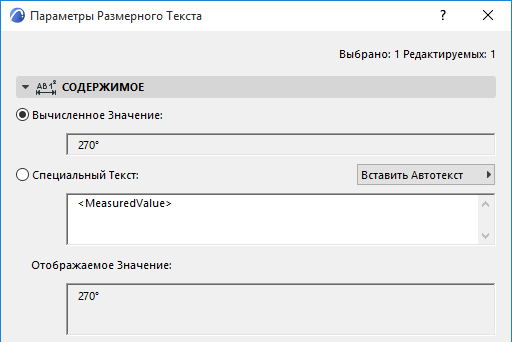
Вычисленное Значение
В этом поле содержится измеренное значение выбранной размерной цепочки.
Единицы измерения и точность представления размеров могут устанавливаться по
отдельности для каждого типа размера (например, длина, угол, площадь) в диалоге команды Параметры > Рабочая среда проекта > Размерные числа.
См. Размеры.
Специальный текст
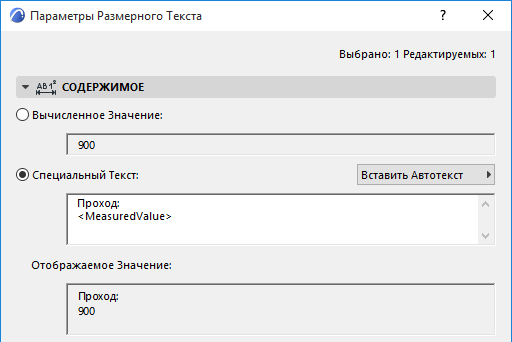
Выберите этот вариант, чтобы добавить специальные данные к размерному тексту. После выбора варианта Специальный текст в соответствующем поле появляется автотекст <MeasuredValue>.
Примечание: Для отметок уровня появляется автотекст <toPZValue>, указывающий на "Ноль проекта" (PZ - Project Zero) в качестве начала отсчета измерения размеров.
В поле Специального Текста введите любой текст перед/после Автотекста (или вместо него).
Вы можете расположить специальный текст в несколько строк при помощи клавиши Enter.
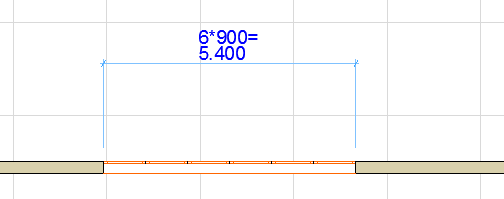
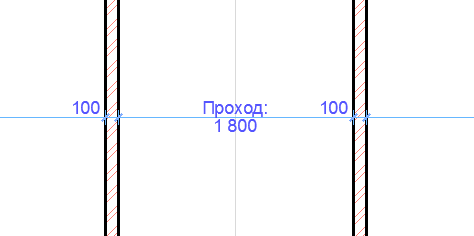
Символы переноса строк отображаются в Информационном Табло.

Помните, что независимо от введенного специального текста, Автотекст остается ассоциативным, то есть, при редактировании размерной линии вычисленное (измеренное) значение будет изменяться соответствующим образом.
Вставка Автотекста в качестве Размерного Текста
При помощи выпадающего меню, расположенного справа, можно дополнить Размерный Текст Автотекстом. Содержимое этого списка зависит от типа размера (например, линейные размер или отметка высоты):
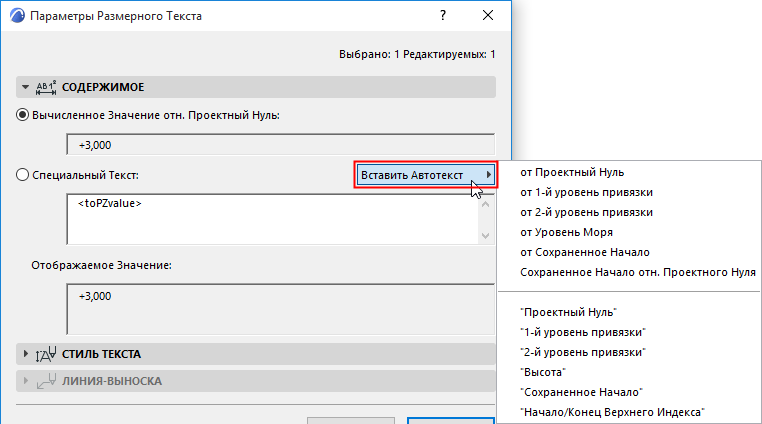
Использование автотекста означает, что размерный текст будет содержать текущее значение выбранной ссылки на автотекст: например, если Вы выбрали в качестве автотекста уровень привязки Уровень моря, то размерный текст будет содержать значение этого уровня привязки.
При указании текста в двойных кавычках (например “1-й уровень привязки”) в размерном тексте будет приведен именно этот текст.
Примечание: Для определения своих собственных уровней привязки используйте диалог команды Параметры > Рабочая среда проекта > Уровни привязки.
См. Уровни Привязки.
Добавление верхнего индекса к размерному тексту
Воспользуйтесь автотекстом Начало/конец верхнего индекса, чтобы специальный текст содержал надстрочный текст; активация этой опций вставляет метку начала надстрочного текста. Еще раз активируйте эту опцию или воспользуйтесь переносом строки, чтобы вставить метку окончания надстрочного текста.
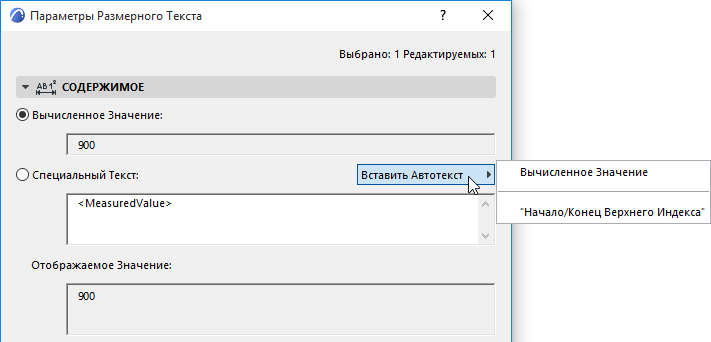
Примечание: Если измеряемое значение размера уже включает верхний индекс, так как используется дополнительная точность согласно выбору, сделанному в диалоге Параметры > Рабочая среда проекта > Размерные числа, тогда добавляется пробел перед вставкой символа "каре" начального верхнего индекса. В противном случае в тексте размера появляется сам символ "каре".
Поле Показываемое значение содержит пример возможного значения размерного текста.