
在視窗 > 面板 > 我的最愛中開啟該面板。
使用我的最愛面板
•組織並管理我的最愛(見下文)
•應用我的最愛(見應用一個我的最愛)
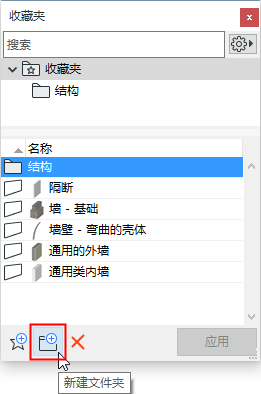
•創建一個新建檔案夾 (見創建新的我的最愛)
•導入和導出專案之間的我的最愛 (見匯入/匯出我的最愛)
•自定義我的最愛參數(見應用一個不同的傳遞設定)
•訪問我的最愛參數設定
•同時編輯多個我的最愛的設定(見 編輯一個或多個我的最愛的設定)
顯示所有我的最愛/僅顯示啟動的工具我的最愛
選擇設定彈出式對話框中的 僅過濾活躍的工具(該選項預設情況下是啟動的):
如果箭頭或選取框工具是啟動的,那麼將列出所有我的最愛,包括子組件,例如幕墻框架與面板。
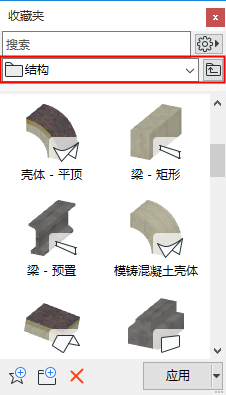
過濾檔案夾
使得 自動過濾檔案夾 選項隱藏任何無可見內容的檔案夾。


整理我的最愛
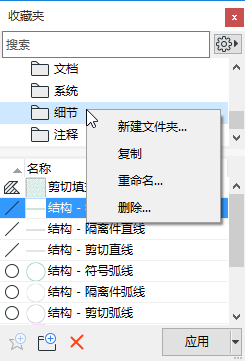
也可以從檔案夾樹狀視圖中的上下文選單中獲得。
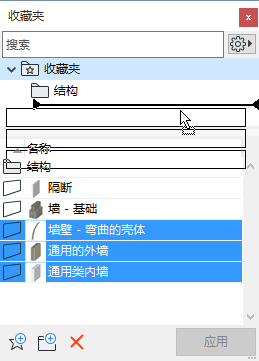
•從列表中將我的最愛或檔案夾拖放到任意檔案夾。(按Alt/Ctrl來移動一個複製。)
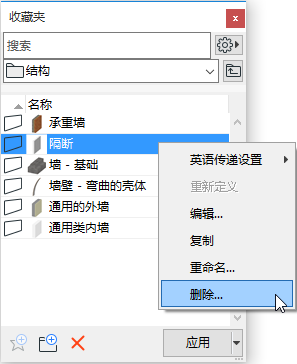
1。從我的最愛面板中, 選擇 一個我的最愛,或一個檔案夾。
2。使用快捷選單:
–重命名
–刪除 (也可用於多次選擇)
刪除也可以使用面板底部的紅色X 圖標。
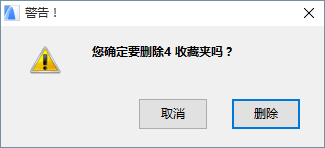
警告出現,提示您被刪除的我的最愛數量,包括當前不顯示的我的最愛(如果顯示被限制在當前活動的工具上)。
調整面板大小
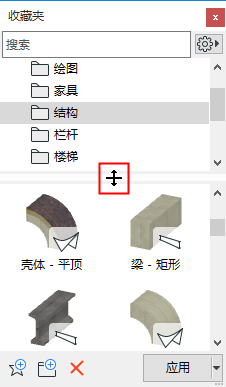
根據需要垂直調整兩個面板的大小 將分割器拖動到頂部讓頂部面板消失,或雙擊分割器來開啟/關閉面板:
顯示個性設定
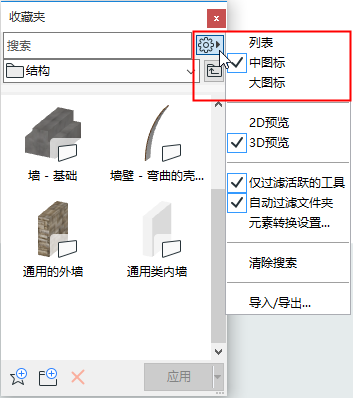
選擇 列表視圖,或 中等 或 大圖標
(可從每個我的最愛選擇器界面中的附加設定彈出式對話框中獲得。)
水平展開面板也可訪問這些選項按鈕。
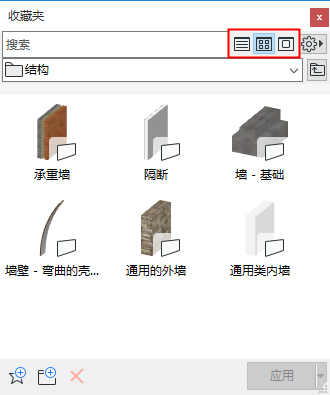
2D或3D預覽
使用附加設定彈出框(來自我的最愛界面):
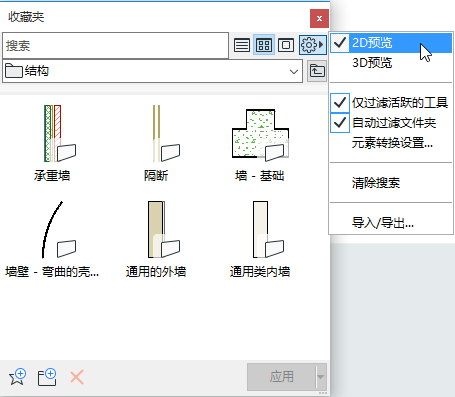
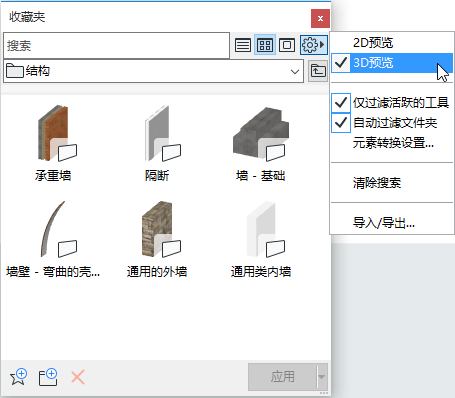
•在任意我的最愛的3D和2D預覽之間動態切換,將游標懸停在預覽上並點擊切換。
•如果沒有可用的3D內容,那麼使用2D預覽。
註釋:
–3D預覽以硬件加速為基礎並從常用元素中自動生成。一些設定(例如,樑/柱/墻傾斜角) 被忽略來提高清晰度。
–為在3D預覽中查看輪廓,請確保工作環境選項已勾選: 顯示我的最愛和圖庫部件預覽中的輪廓線。(選項>工作環境>螢幕顯示選項)。
搜索我的最愛
參見搜索我的最愛。