此頁面在樓梯設定樹狀構造圖中顯示
•如果梯段或者平台構造設定為僅縱樑,或
•如果樓梯有使用縱樑的任何其他梯段構造
參見選擇構造類型。
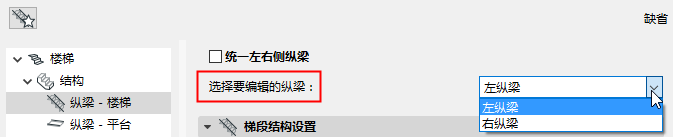
選擇要編輯的縱樑:
按設計需要,分別編輯左右縱樑。
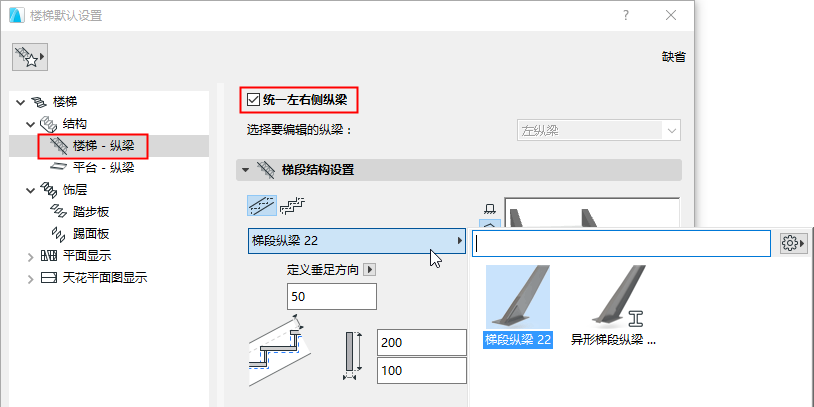
或者,選中 統一左右縱樑,對兩個縱樑應用相同設定。
註釋:
–必須分別設定梯段和平台的樑屬性。
–連接處和尾端的設定也被囊括在“統一”設定的範疇。如果要使用同樣的縱樑,但連接處不同(例如,和平台的連接),那麼就不能勾選“統一”選項!
縱樑構造設定
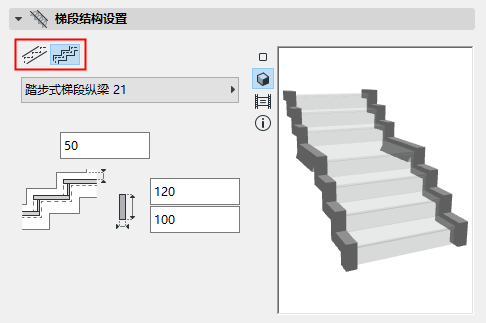
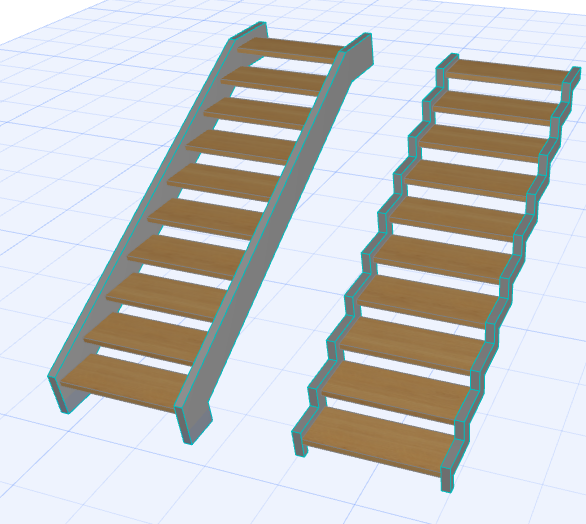
對於梯段縱樑:為縱樑選擇一種形狀,可為平面型或梯級型。
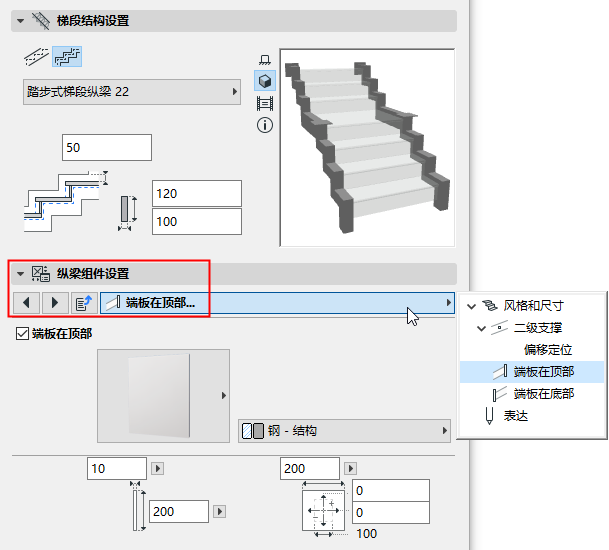
縱樑支撐組件
從彈出式對話框中選擇一個GDL組件作為縱樑。
注意:開放縱樑可用作為樑。在結構頁面,選擇樑作為梯段構造,然後在樑-梯段頁面中選擇開放式縱樑組件。
添加尾段板
尾段板可悲放置於樓梯頂部及/或底部(對於梯段樑),或在開始尾段及/或尾部尾段(對於平台縱樑)。
所選縱樑的設定在以下面板中。
•截面縱樑可以鏡射:例如,將鏡射Z狀截面縱樑放置與樓梯的兩側。
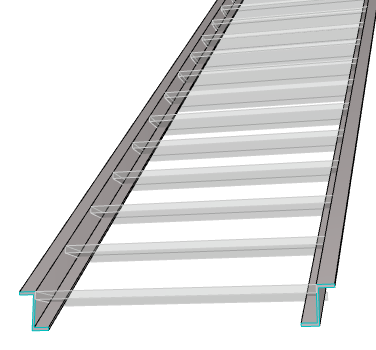
Z-截面縱樑- 鏡射
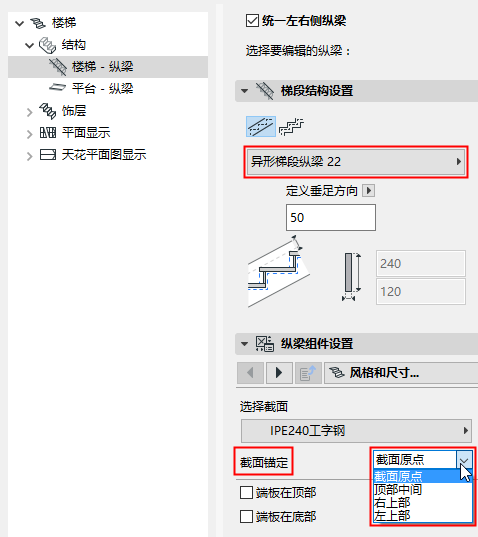
•使用彈出式對話框,調整截面的定位點(預設情況下,是指定義截面的原點)。
•重要訊息:如果截面原點作為定位點,確保截面原點在截面 頂部 ,以保證正確連接。(或者,在彈出式對話框中將定位點設為“頂部”選項之一。)
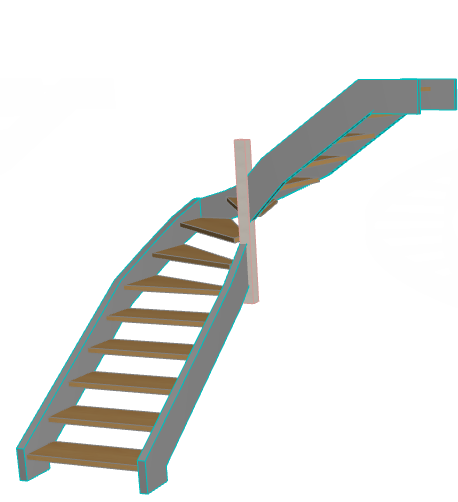
帶有縱樑的斜踏步
如果斜踏步樓梯在兩邊都使用縱樑,內側縱樑將無法自動遵循突然上昇的樓梯幾何圖形。這種情況下,ARCHICAD將斷開內側縱樑的連接,這樣,您就可以按需要進行手動調整。
(樓梯內側柱是一個單獨元素。)
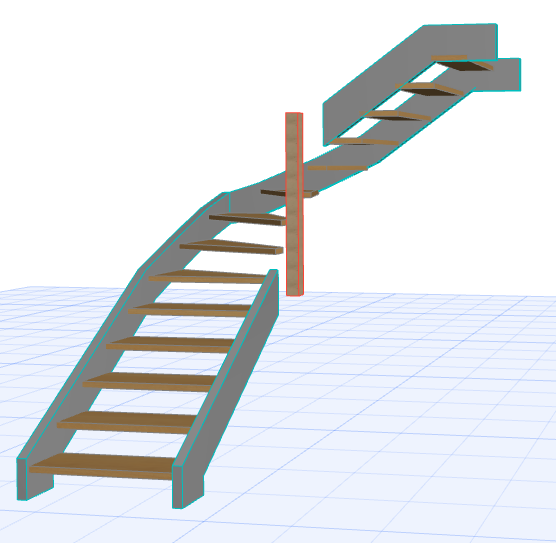
1。在3D視窗選擇樓梯並進入編輯模式。
2。選擇斷開連接的縱樑的兩端,並使用編輯熱點將它們拖動到位置里。
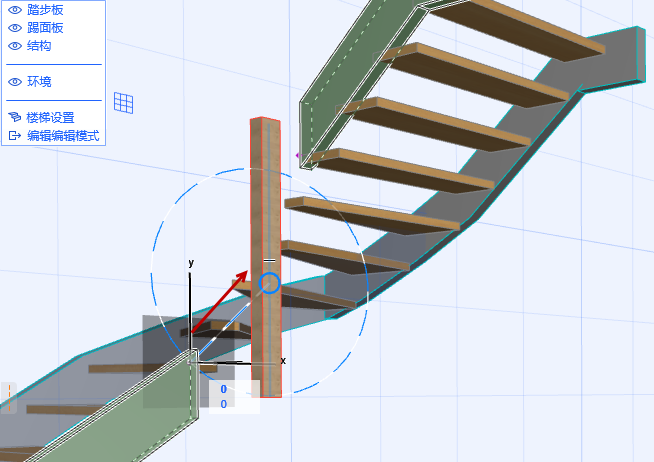

3。現在,縱樑位置調整完畢。