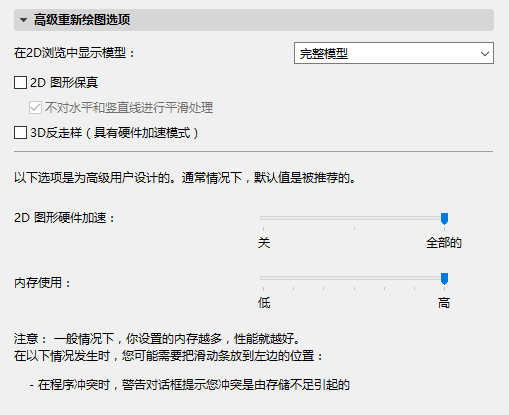
(選項>工作環境>高級重新繪圖選項)
這些選項為高級用戶以及熟悉處理及存儲問題的IT管理員設計使用。對於大多數用戶來說,這些預設屬性集可以充分滿足他們的設計需要。
在2D瀏覽中顯示模型:
從這三個在平移操作期間顯示專案元素的選項中選擇 (如果在大而複雜的模式中瀏覽時覺得緩慢而又有停頓,在這些選項中切換能使該過程加速並順暢)。
•簡化模型:完全模型以簡單版本顯示(例如:圖案填充被臨時隱藏)。
•只有結構輪廓:只有結構元素的輪廓在平移操作期間出現。
•完全模型:完全顯示所有元素。
當您完成平移操作時,所有元素又被完全顯示。
2D 圖形保真
如果您向獲得在線圖形保真,請選擇2D類型圖形元素複選框。
•僅Mac:不對水平和垂直線進行平滑處理。如果您希望將水平和垂直線從平滑處理過程中排除,請點擊該複選框。
3D圖形保真(使用硬件圖形保真模式)
如果您想在3D中達到圖形保真,如果您使用硬件加速3D引擎,勾選該複選框。在預設下,不鈎選這個複選框。
2D圖形硬件加速度水平
使用滑標,調整使用硬件處理(如顯卡)而不是2D圖形軟件處理(如直線、填充、輸入反饋)時的水平。
將滑動塊移向最左側,關閉硬件加速。
關:硬件加速關閉, 2D圖形僅在軟件模式中出現。
水平1:使用軟件,直線、填充等的2D圖形雖出現,但某些訊息(如平面圖、描繪參照)層使用顯卡構成。如果ARCHICAD專案可在若干個顯示器之間分開,則在某種程度上使用軟件處理有助於這些訊息層的合併。
水平2:如果專案處於一個單獨的顯示器,則2D圖形(包括圖形保真)及訊息類型的分層都使用硬件(顯卡)處理完成。
如果專案在若干個顯示器之間分開:
•XP-處理過程相當於硬件加速水平1。
•Vista-全部硬件加速可行,但不包括圖形保真(這是技術限制)。
全部的:全部硬件模式。無論顯示器數量多少,全部2D圖形處理(包括圖形保真)都通過顯卡完成。但某些較舊的顯卡(在速度和內存方面)性能可能不足:重新繪圖過程必須在每個監視器上重複,這需要大量的顯示內存。
任意硬件加速度水平降低
如果將硬件加速度設定在某種超過顯卡性能情況的水平,ARCHICAD則可能自動降低硬件加速度水平到您所設定的水平之下。滑塊將不可由ARCHICAD移動,但對話框的底部將出現一個關於此事件的警告:
警告:硬件測試顯示出當前設定的2D硬件加速級別在某些環境下超出了您的顯卡表現能力, 因此,ARCHICAD將自動切換到一個低一級的2D硬件加速級別。
內存使用:
使用此滑塊來調整ARCHICAD的內存使用水平。確定您擁有足夠的有效內存並需考慮您的計算機處理器類型, 調整值(向右側移動滑塊)可提高顯示效果。
內存使用跨快定義了在ARCHICAD中工作的方法,此方法與2D顯示並不嚴格相關,但可能會影響2D顯示的速度。預設下,滑塊設定為最大。在此情況下,當ARCHICAD運行時,一部份內存為索引元素保留。此保留內存可使ARCHICAD完成不同任務-其中的一些影響2D速度-更加快速。
如果內存使用非常大(例如,當工作於大檔案時),建議您向左移動滑塊。在此情況下,保留給索引功能的內存將減少而更多的內存留給了ARCHICAD的常規功能。注意,如果您正在工作於小型檔案,兩種工作方法之間的差異並不顯著。我們建議您將滑塊放置在最右側,也就是它的預設位置,而且僅當ARCHICAD遭遇嚴重內存短缺問題時向左側移動滑塊。