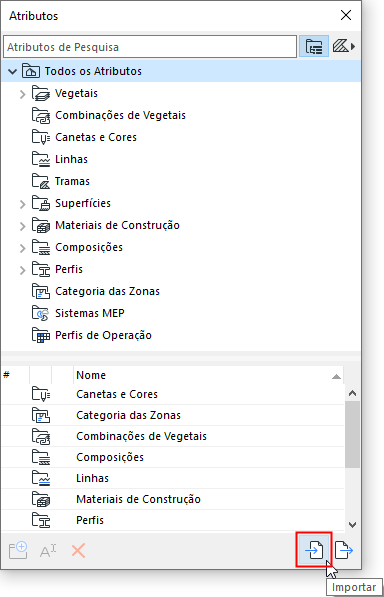
Nota: Além da paleta de Atributos, a caixa de diálogo Gestor de Atributos (familiar nas versões anteriores do Archicad) está disponível. Em fluxos de trabalho de importação/exportação mais complexos, você pode preferir sua interface com dois painéis para comparar duas listas de atributos. Consulte Gestor de Atributos.
Em Atributos:
1.Clique no botão Importar.
2.O diálogo Importar Atributos é aberto. Clique em procurar para escolher um arquivo contendo os atributos do Archicad que você precisa (por exemplo, XML, .aat ou projeto do Archicad).
3.Escolha um método para combinar os atributos de entrada com os existentes em seu projeto atual.
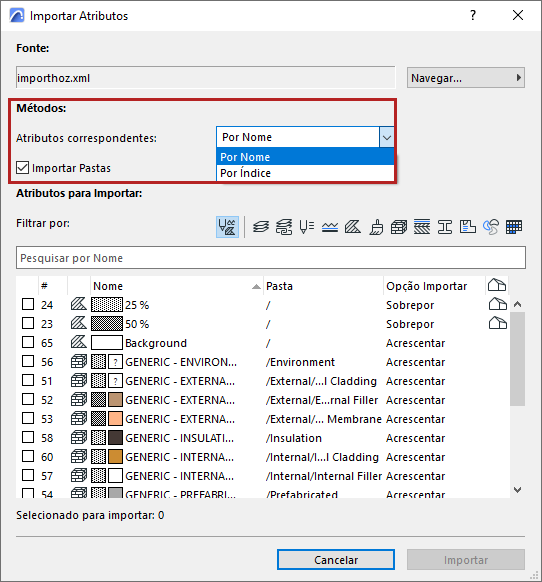
1283n•Corresponder por nome: Substitui o atributo existente com o mesmo nome. Se o nome não existir, anexe um novo atributo.
1283n•Corresponder por índice: Substitui o atributo existente com o mesmo número de índice. Se o índice não existir, anexe um novo atributo.
4.Filtre a lista de atributos por tipo, conforme necessário.

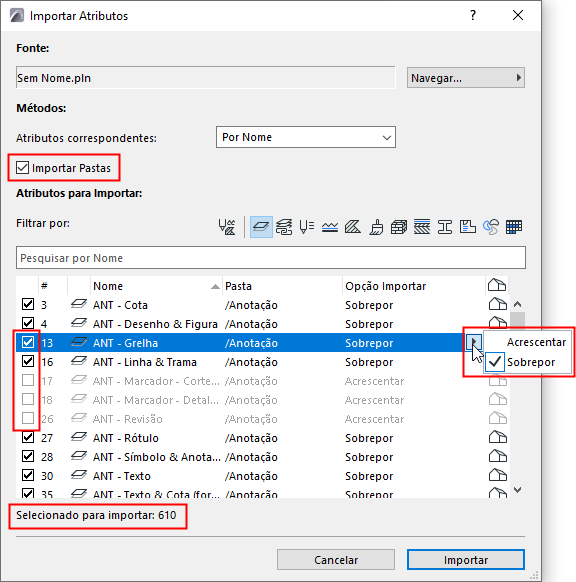
5.Para cada atributo que você deseja importar, marque sua caixa.
1283n•Ordenar (por cabeçalhos de coluna) e selecione múltiplos atributos, conforme necessário.
1283n•O número Selecionar para importar é atualizado em correspondência. (Este é o número total de atributos de todos os tipos atualmente selecionados para importação)
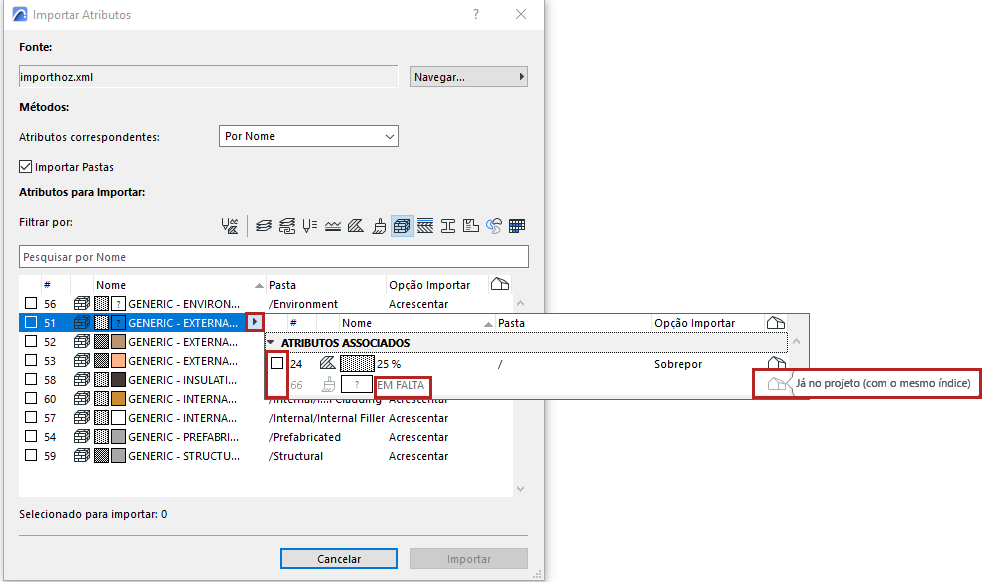
Nota: Para um atributo complexo, os atributos associados são mostrados em um pop-up. Verifique para importar os que você precisa.
O ícone da casa sinaliza se o atributo está presente no projeto.
Consulte opções adicionais abaixo.
6.Clique em Importar, depois confirme.
Importar Pastas
Nota: Relevante apenas para arquivos recebidos baseados no Archicad 26 e posteriores. (As versões anteriores não tinham pastas de atributos)
Verificado por padrão. Se você desmarcá-lo, então o processo de importação ignorará qualquer hierarquia de pastas dentro do arquivo importado, e os atributos importados serão simplesmente adicionados à pasta de nível superior do respectivo atributo (por exemplo, Superfícies importadas são adicionadas à pasta Superfícies).
Anexar vs. Substituir
Se um atributo listado já existir no projeto, um ícone de uma casa aparecerá no final da linha.
Você pode substituir o atributo existente ou anexar o atributo importado: neste caso, o atributo anexado receberá uma extensão no seu nome.
Nota sobre Importação de Materiais de Construção
Quando você importa um arquivo via a paleta de Atributos:
Os atributos de entrada do Material de Construção podem incluir Classificações e Propriedades que já possuem valores definidos.
Mas esses valores não podem ser adicionados ao projeto Hospedeiro do Archicad, a menos que as Classificações e Propriedades referenciadas já existam no projeto Hospedeiro.
Portanto, antes de importar tais Materiais de Construção, revise suas Classificações e Propriedades de entrada, e assegure-se de que estas já existam em seu projeto (use o Gestor de Classificação e Gestor de Propriedade).
Se estes não existirem, você pode criar as Classificações e Propriedades e, em seguida, importar os Materiais de Construção. Todos os valores referenciados entrarão no projeto.
Caso contrário, os valores atribuídos serão perdidos.