Exemplos de Filtros de Renovação
De seguida, apresentam-se exemplos de como diferentes Filtros de Renovação podem afetar a visualização do seu projeto.
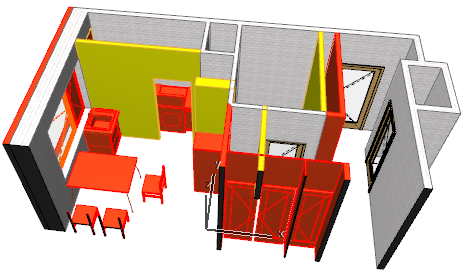
1.Alterar Planta: Aqui, os elementos existentes são mostrados em sua exibição padrão ("Mostrar"), enquanto novos elementos e elementos a serem demolidos são realçados com as respectivas Sobreposições Gráficas (aqui, vermelho e amarelo).
2.Planta Existente: Neste filtro, elementos “Novos” são escondidos. Todos os outros elementos (com um estado de “Existente” ou “A Demolir”) são apresentados com as sus próprias definições. Neste filtro de Planta Existente, você não receberá nenhuma informação visual sobre plantas de demolição.
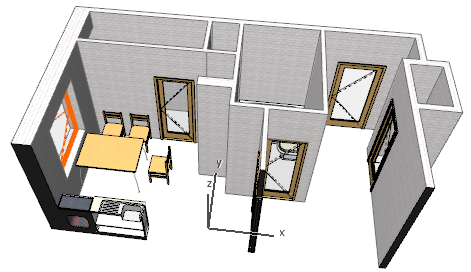
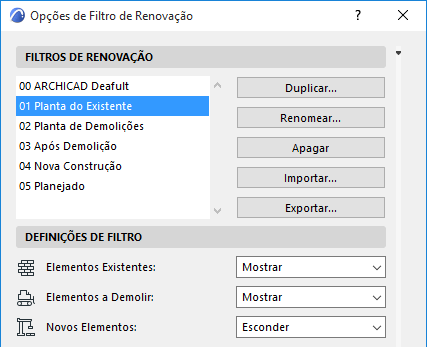
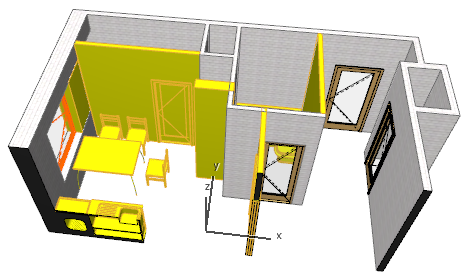
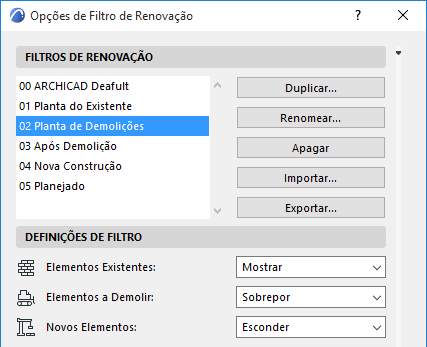
3.Planta de Demolição: aqui, os elementos com um estado de “A Demolir” são apresentados com sobreposições, para que veja rapidamente os elementos a demolir e os que se manterão. (Os elementos “A Construir” não são vistos, de todo - a definição Elementos A Construir é “Esconder”).
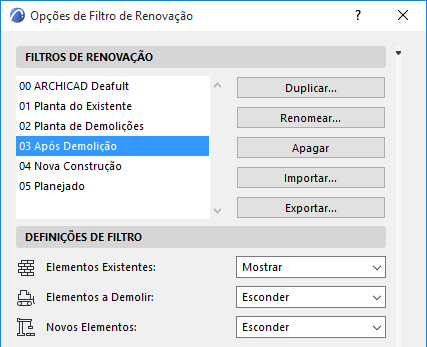
4.Após a Demolição: é semelhante ao filtro Planta de Demolição, exceto o fato de os elementos “A Demolir” não estarem presentes. Só são apresentados elementos Existentes.
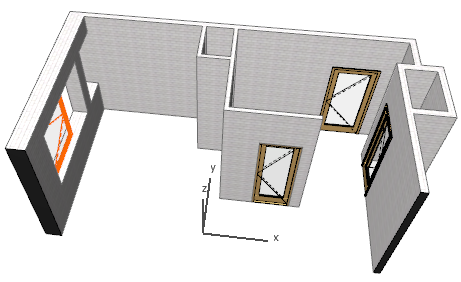
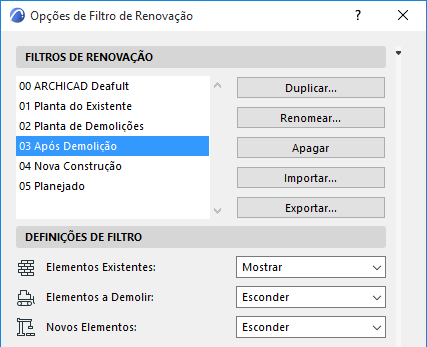
Uma forma de utilizar este filtro é ajudar a determinar as quantidades totais de materiais de construção novos e demolidos no projeto.
Consulte Listar Quantidades de Material para Projetos de Renovação.
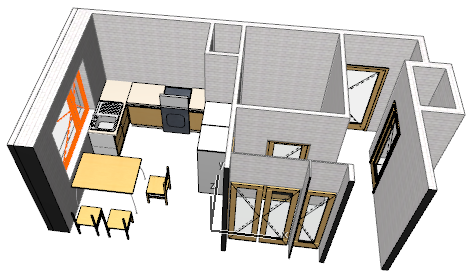
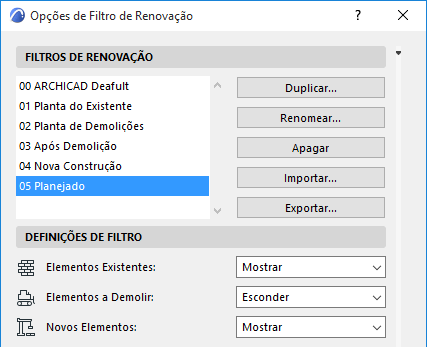
5.Estado Planejado: este filtro é utilizado para mostrar o estado final do projeto. Todos os Novos Elementos e Elementos Existentes são apresentados com a sua visualização por padrão (“Mostrar”). Os elementos demolidos não são apresentados, de todo (“Esconder”).