Combinação de Sobreposição Gráfica
Uma Combinação de Sobreposição Gráfica é um conjunto de Regras de Sobreposição Gráfica, aplicadas aos elementos da vista do modelo.
Aplicar Combinação de Sobreposição Gráfica
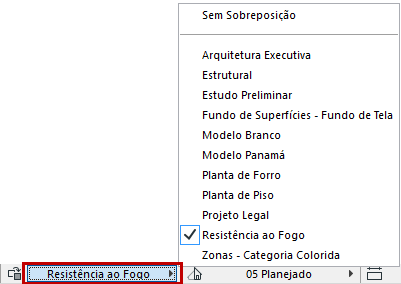
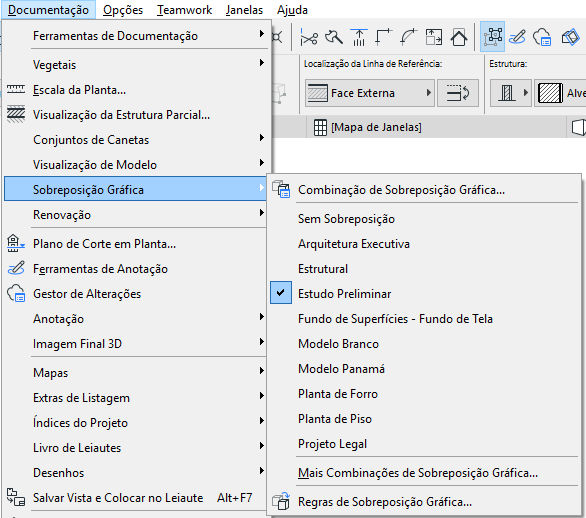
Para aplicar uma Combinação à vista ativa, selecione-a de uma das seguintes opções:
•Pop-up de Opções Rápidas (na parte inferior da janela)
•Combinação no Gráfico de Sobreposições diálogo
•Menu: Documentação > Sobreposições Gráficas
Caixa de diálogos e Combinação de Sobreposição Gráfica
Use este diálogo para criar combinações nomeadas de Regras de Sobreposição Gráfica.
Para abri-lo, faça um dos seguintes procedimentos:
•Documentação > Sobreposições Gráficas > Combinação de Sobreposição Gráfica
•Abrir a partir de Opções Rápidas
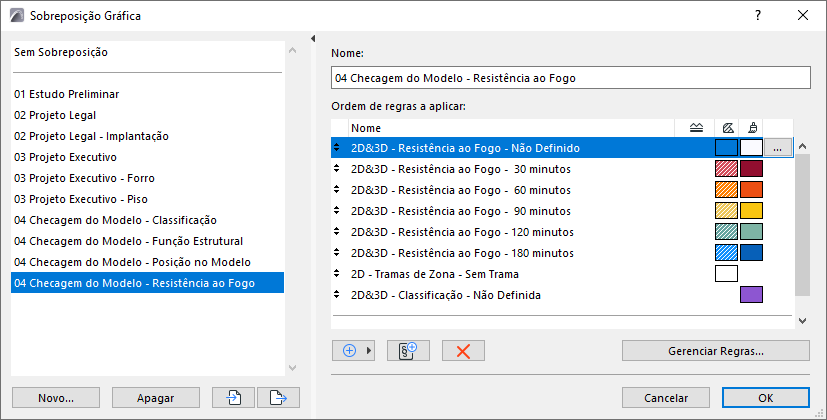
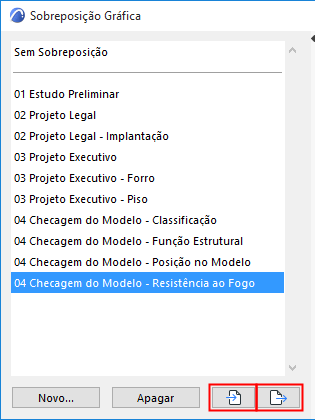
O lado esquerdo lista as Combinações de Sobreposição Gráfica definidas no projeto.
A de cima, Sem Sobreposição, é predefinida e não editável.
Clique em Novo ... para criar um uma nova Combinação duplicada.
Adicionar Regra Existente
Escolha na lista de Regras de Sobreposição Gráfica definidas para adicioná-las à Combinação atual:
1.Clique em Adicionar regra existente
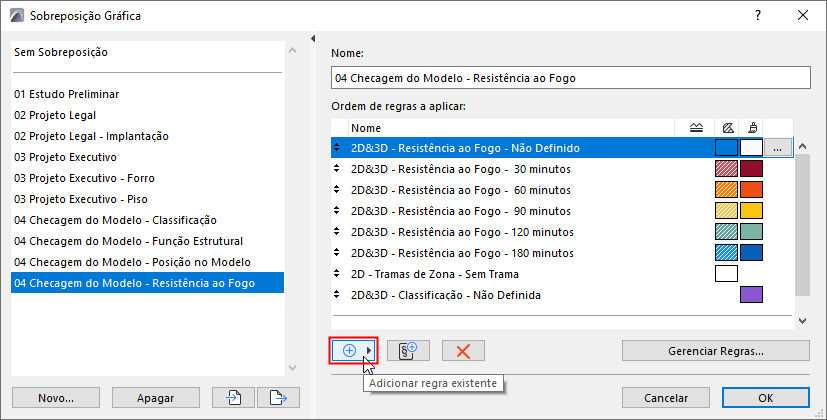
2.Na lista que aparece, pesquise para encontrar e selecionar as regras que você precisa.
Se o nome da regra estiver em azul, isso significa que é uma nova regra que você acabou de criar (na caixa de diálogo Regras, enquanto a caixa de diálogo Combinações de Sobreposição Gráfica estiver aberta), ou apenas importada como parte de uma combinação - assim é mais fácil de encontrar.
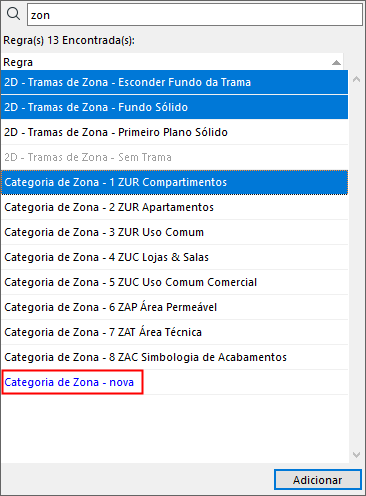
3.Para adicionar regras selecionadas à Combinação atual, faça um dos seguintes procedimentos:
•clique em Entrar
•clique em Adicionar na parte inferior da lista
•no Mac: clique duas vezes
Gerenciar Regras
Para gerenciar e editar as regras, é necessário o diálogo sobre Regras de Sobreposição Gráfica.
Para abrir isto a partir do diálogo Combinação, faça um dos seguintes procedimentos:
•Clique duas vezes em uma Regra
•Selecione a Regra, e, então clique Editar Regras no final da linha
•Clique em Gerenciar regras na parte inferior da caixa de diálogo.
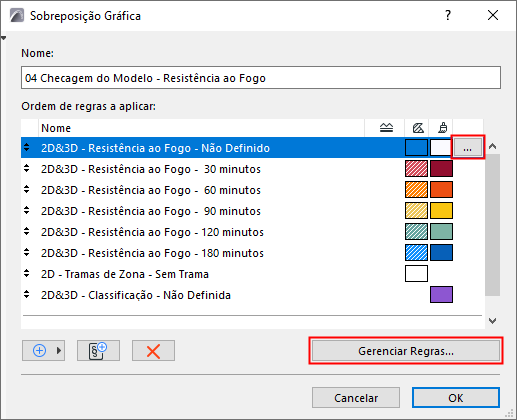
Consulte Regras de Sobreposição Gráfica.
Adicionar Nova Regra
Isto permite acrescentar uma regra nova ou duplicar a Combinação atual.
1.Clique no botão Adicionar nova regra
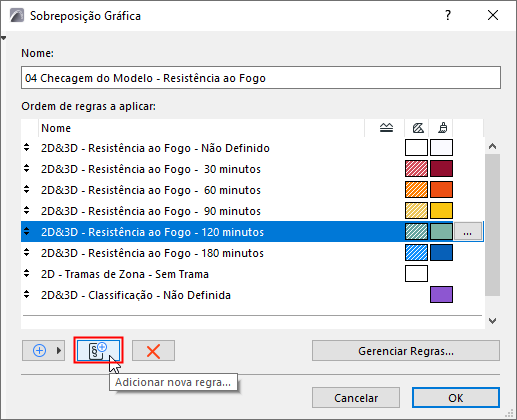
2.No diálogo que aparece, escolha Novo ou Duplicar, e dê um nome à regra.
3.A nova regra é acrescentada à atual Combinação. Estabeleça seus critérios agora ou mais tarde.
Para mais detalhes, consulte Regras de Sobreposição Gráfica.
As Regras em uma Combinação de Sobreposição Gráfica são aplicadas na ordem em que estas são listadas.
Se ambas as regras se aplicam, mas não podem ser aplicadas simultaneamente, então aplica-se a regra que é mais alta.
•Por exemplo: todas as paredes de gesso são azuis, e todos os elementos com uma classificação de fogo de 30 minutos são vermelhos. Uma parede que se encaixa em ambas as regras obterá a anulação da regra que está mais acima na lista.
Para alterar a ordem, arraste uma regra para cima e para baixo usando as setas na borda esquerda de sua linha na lista.
Asregras aplicadas pelo Filtro de Renovação estão no final da lista (prioridade mais baixa), e esta posição não pode ser alterada.
Exportar/Importar Combinação de Sobreposição Gráfica
Use Combinações de Sobreposição Gráfica em outros projetos do Archicad.
1.Selecione uma ou mais Combinações de Sobreposição Gráfica
2.Use os botões na parte inferior do diálogo de Combinações para Exportar ou Importar Combinações selecionadas em formato XML
Agrupar Regras de Combinação Importada
Na importação: a Combinação importada e todas as Regras que às contêm são agrupadas com as do projeto atual.
Se uma Regra importada tiver o mesmo nome de uma Regra já existente no projeto, então:
•Se o conteúdo das duas Regras é exatamente o mesmo, a duplicação não é criada
•Se o conteúdo das duas Regras for diferente, o arquivo importado será agrupado com o projeto, e seu nome ganhará um novo sufixo.