Criar Hiper-modelo BIMx a partir do Publicador
Talvez seja necessário otimizar o modelo do Archicad antes de salvá-lo no formato BIMx para garantir o melhor desempenho possível.
Consulte BIMx: Notas sobre os Dados dos Modelos, Definições de Modelos 3D e Texturas.
Passo 1: Criar Conjunto Publicador
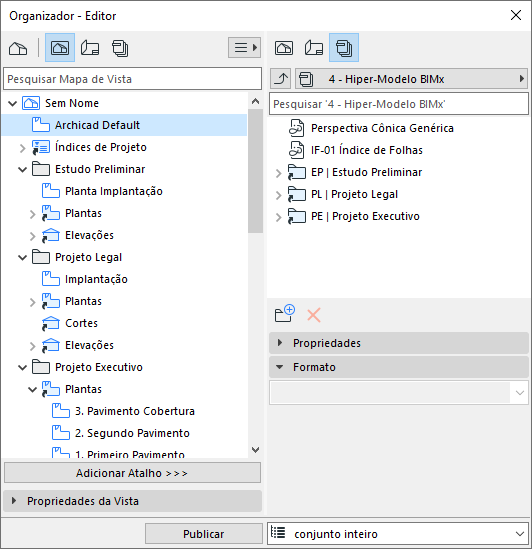
Use o modo Organizador de Publicador para criar o Conjunto Publicador desejado: junte a combinação de Leiautes e a(s) vista(s) em 3D que você deseja incluir no Hiper-Modelo.
Ver também Editor.
Você pode otimizar o conteúdo da vista 3D para atender às suas necessidades de publicação específicas - por exemplo, usando Visualização de Estrutura Parcial, Combinação de Vegetais ou Retângulo de Seleção para limitar a exibição, se necessário.
Passo 2: Definir Propriedades de Publicação
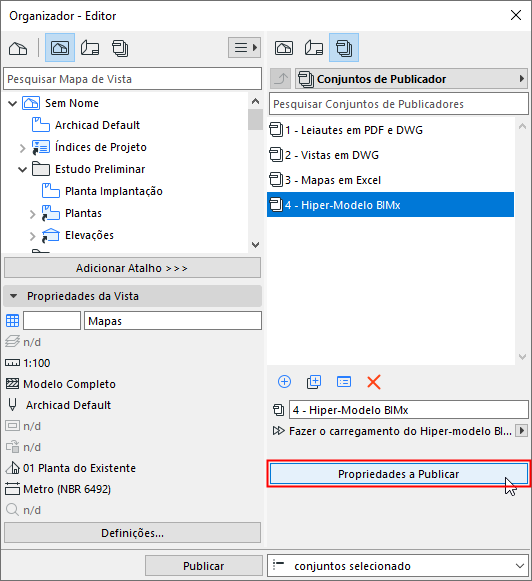
Abra a caixa de diálogo Propriedades editoriais.
Escolha como você gostaria de publicar o Hiper-modelo: ou Carregar ou Salvar.
Fazer o carregamento do Hiper-modelo BIMx
Escolha este método de publicação para fazer o upload do arquivo para o Site de Transferência do Modelo BIMx em bimx.graphisoft.com.
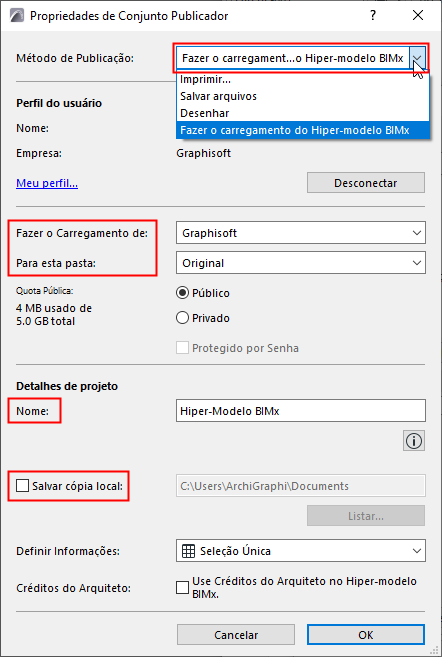
•Clique em Fazer login e insira a sua Graphisoft ID (GSID), caso ainda não esteja conectado.
Se você não possui um IDGS, clique em Inscrever-se na caixa de diálogo que aparece.
•Carregar para: Escolha a localização da empresa ou de seu próprio armazenamento.
•Para esta pasta: Escolha se o deseja carregar para o Domínio Público ou para uma Pasta Privada. Se escolher Pasta Privada, você pode, opcionalmente, proteger o arquivo com senha. O espaço de armazenamento disponível é mostrado à esquerda.
Nota: A opção Pasta Privada está disponível apenas no local de armazenamento da sua empresa, para os usuários que têm um Contrato de Serviço de Software (CSS) para o Archicad.
• Nome: Opcionalmente, mude o nome do arquivo do Hiper-modelo.
•Salvar cópia local: Marque esta caixa e digite um caminho de destino para o arquivo, caso você deseje salvar uma cópia local do Hiper-modelo, além de fazer o upload para o Site de Transferência do Modelo BIMx.
Ver também Etapa 3: Conjunto de Informações e Passo 4: Usar Créditos do Arquiteto (abaixo) para obter informações sobre essas opções.
Salvar Hiper-modelo BIMx
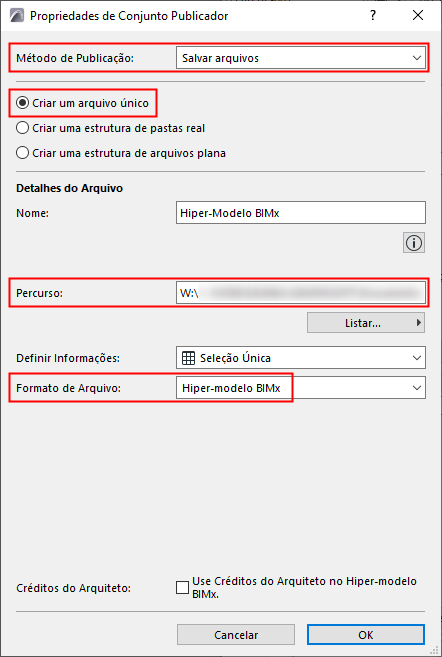
•Escolha Salvar arquivos método de publicação
•Escolha Criar um arquivo único
•Caminho: Digite o destino.
•Escolha o formato BIMx Hyper-model
Etapa 3: Conjunto de Informações
Use o pop-up Definir Info para controlar quais informações de elemento do modelo devem estar disponíveis aos visualizadores do modelo BIMx em um dispositivo móvel:
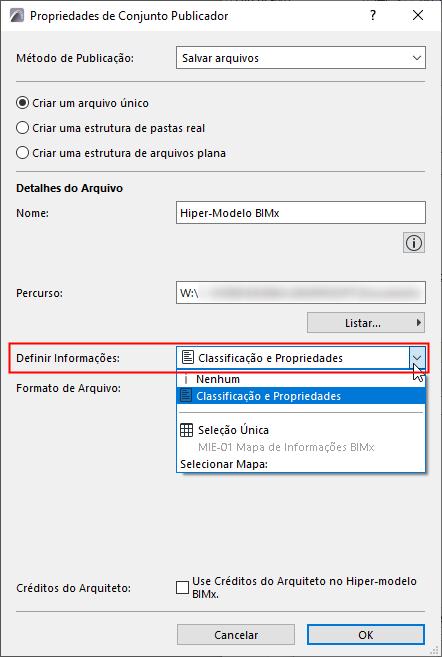
•A opção Classificação e Propriedades usa os dados definidos para cada elemento no Painel Classificação e Propriedades de sua caixa de diálogo Definições de Elemento.
•Escolha Nenhum se você não desejar que o destinatário visualize quaisquer informações dos elementos (por exemplo, se o destinatário só vai estar vendo a geometria do modelo como um todo, e não precisa de quaisquer detalhes sobre os diferentes elementos dos componentes).
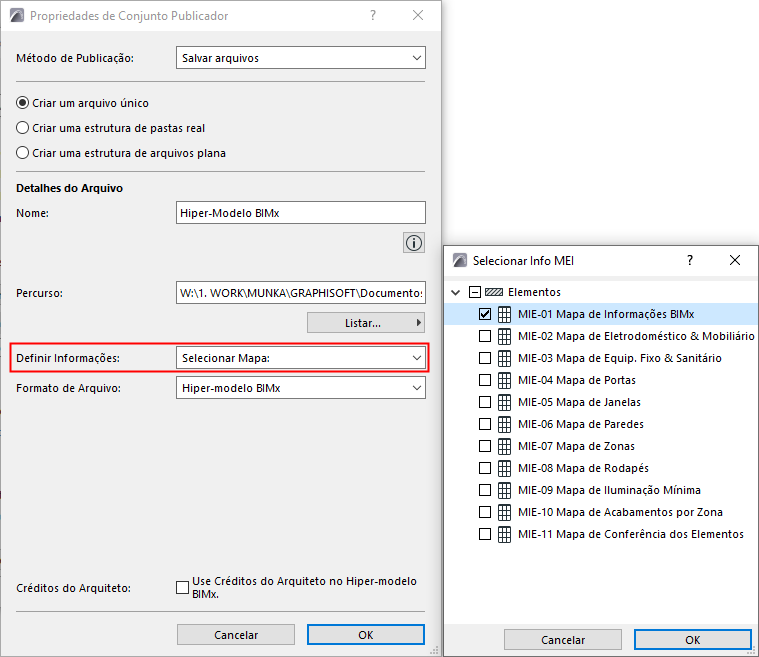
•Selecionar Mapa: Clique esta opção para abrir um pop-up onde você pode escolher um ou mais de seus Esquemas de Mapa de elementos. O modelo BIMx usará os dados definidos no(s) mapa(s) selecionado(s).
Uma vez que você pode escolher um ou mais Mapas aqui, você poderá achar útil dividir os dados personalizados exportados em várias Planilhas (por exemplo, por tipo de elemento). Isso acelera o processo de atualização e publicação e facilita a gestão de dados.
• A opção Padrão MEI para a saída BIMx usa os dados definidos em um Mapa de Elementos Interativos deste nome. Este Mapa é fornecido no template padrão de fábrica que vem no Archicad (para o mercado internacional), mas você é livre para modificar o esquema conforme necessário, ou para escolher qualquer outro mapa(s).
Passo 4: Usar Créditos do Arquiteto
Marque esta caixa para exibir informações sobre o arquiteto do projeto quando o Hiper-modelo for aberto em um aplicativo BIMx.
Você deve primeiro definir esta informação no Archicad em Arquivo > Informações > Previsualização do Projeto & Créditos do Arquiteto no BIMx.
Consulte Créditos do Arquiteto no BIMx.
Passo 5: Definir Opções de exportação BIMx
No conjunto de Publicador: selecione um caminho de câmera (se houver) ou a visualização 3D, então clique em Opções.
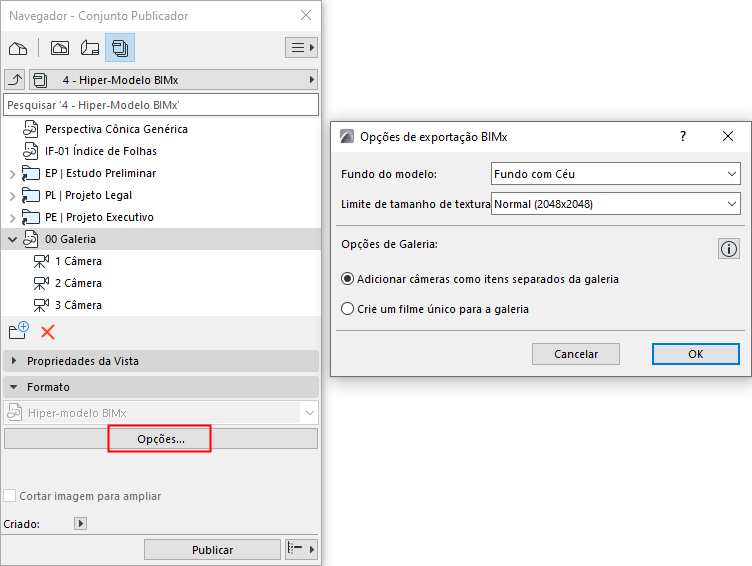
Modelo de fundo
Escolha um segundo plano para usar enquanto explora o Modelo BIMx.
"Fundo do Céu" é a imagem padrão do Céu do BIMx.
Limite de tamanho da textura
as texturas dos modelos 3D podem proporcionar efeitos visuais atraentes, mas também afetam o tamanho do modelo e a velocidade de exportação.
Redefinir o limite "Normal" padrão, dependendo de suas necessidades:
•o limite inferior pode acelerar o tempo de exportação e limitar o tamanho do modelo
•limite superior pode resultar em detalhes visuais aprimorados (e também o tamanho de arquivo maior).
Opções de Galeria para Percurso de Câmera
Se você selecionou um caminho de câmera de seu conjunto de Publicador: defina opções de Galeria.
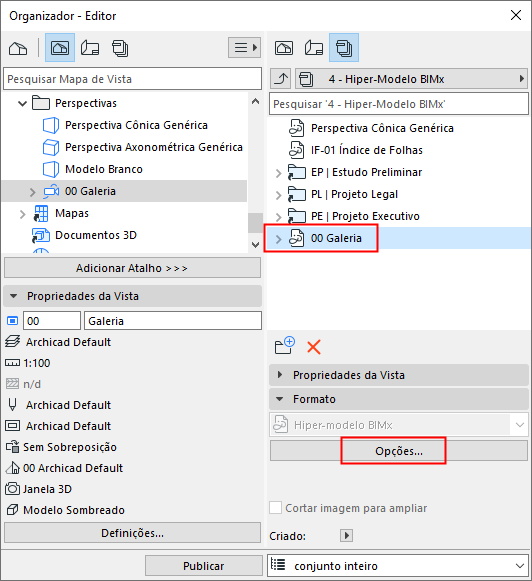
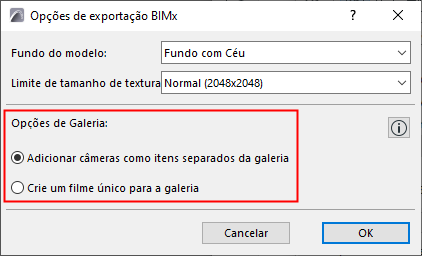
•Adicionar câmeras como itens da galeria separados: Um item separado da galeria (um ponto de vista de imagem) será criado a partir de cada câmera no percurso atual da câmera Archicad
•Criar um único filme para a galeria: Um único item de galeria de tipo de filme item será criado a partir do percurso atual da câmera Archicad
Passo 4: O Processo de Publicação
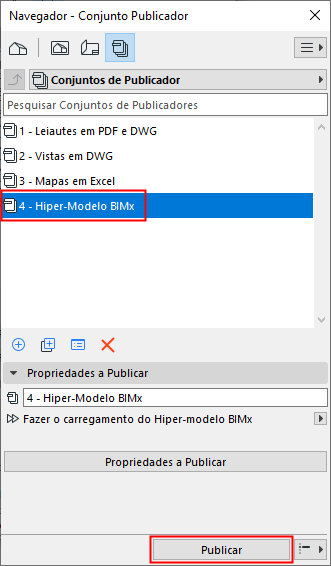
No Publicador, selecione o seu Conjunto Publicador e clique em Publicar.
A caixa de diálogo do processo Publicador aparece:
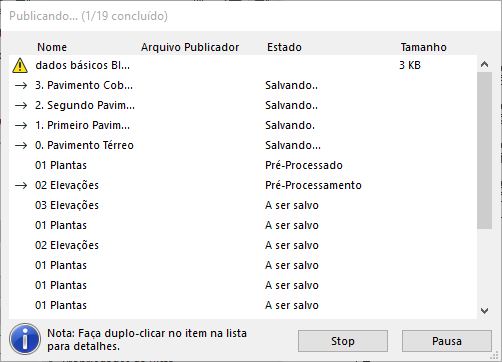
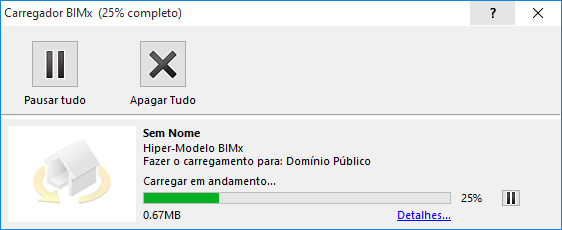
Se você estiver carregando o Hiper-Modelo BIMx no site de transferência do Modelo BIMx, o Carregador BIMx acompanhará o status do carregamento. Utilize esta caixa de diálogo para parar o carregamento ou para reiniciar o processo, quando necessário.
Clique em Detalhes para obter mais informações.