Archicad 26 可以打开 8.1 开始的所有老版本项目。
如果要从版本18-25迁移到版本26,则可能存在以下问题。点击该问题了解更多信息。
注意:关于版本 18 之前其他影响项目的版本产生的附加问题,请参见从老版本中迁移(Archicad 8.1 到 17)。
|
迁移主题 |
25 |
24 |
23 |
22 |
21 |
20 |
19 |
18 |
|
+ |
+ |
+ |
+ |
+ |
+ |
+ |
+ |
|
|
+ |
+ |
+ |
+ |
+ |
+ |
+ |
+ |
|
|
|
+ |
+ |
+ |
+ |
+ |
+ |
+ |
|
|
|
|
|
+ |
+ |
+ |
+ |
+ |
|
|
|
|
|
|
+ |
+ |
+ |
+ |
|
|
|
|
|
|
+ |
+ |
+ |
+ |
|
|
|
|
|
|
+ |
|
|
|
|
|
|
|
|
|
|
+ |
+ |
+ |
|
|
|
|
|
|
|
+ |
+ |
+ |
|
|
|
|
|
|
|
+ |
+ |
+ |
|
|
|
|
|
|
|
|
+ |
+ |
|
|
|
|
|
|
|
|
|
+ |
从Archicad 25或之前的版本中迁移
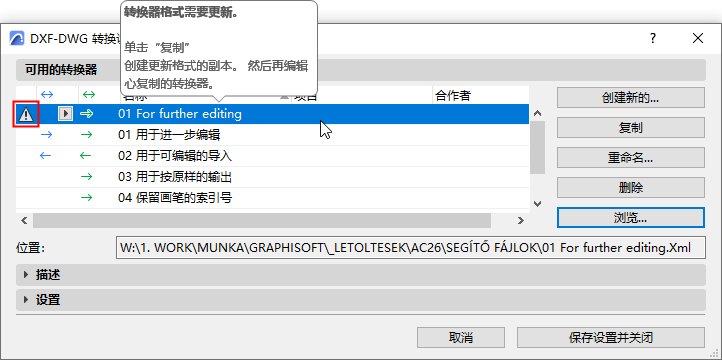
DXF-DWG转换器文件(xml格式)现在使用更新的文件格式。对话级别的反馈帮助您转换您的转换器,以确保在需要时顺利迁移。
•从早期版本的Archicad项目中导入的转换器被列在DXF/DWG转换器设置中,但它们已经过时,因此无法编辑。它们被标记上了图标和工具提示。只要创建一个副本--新的副本被更新为新的格式。
•如果过时的(因此是不可编辑的)转换器恰好使用了一个无法访问的模板文件,则会发生以下情况:它还被标记上了图标和带有说明的工具提示。
1。首先,在Archicad的早期(26年前)版本中打开转换器 - 现在转换器的设置是可编辑的
2。浏览模板文件——现在可以访问模板文件及其设置了
3。在Archicad 26中重新打开转换器:现在您可以根据模板文件的设置,更新转换器(创建一个副本)
从Archicad 25或之前的版本中迁移
打开旧版本项目时,请确保执行了“迁移图库”,以便能使用旧版本的表面和材质。(Archicad 启动时,会默认迁移图库。) Archicad 25及更早版本的所有表面材质都包含在迁移图库中。
若希望使用AC25库的表面目录中的新版本表面替换项目中的旧版表面材质,请执行以下操作:
1。打开表面材质 对话框 (选项 > 元素属性> 表面材质)
2。添加新表面材质至目录,使用新建> 从目录新建 单选按钮,然后将新表面应用到现有元素。(或者使用新表面材质替换旧的, 操作为 新建> 从目录中替换设置.)
从Archicad 24或之前的版本中迁移:
转换器文件储存在一个模板(TPL)文件中,而不是在一个XML文件中(就像早期AC版本那样)。您不能再以XML格式导入转换器文件。
如要使用旧版本项目中的XML格式转换器,请执行以下操作:
1。在AC 21-24中打开项目
2。前往文件 > 互操作性 > IFC > IFC转换器。
3。在“IFC转换器”对话框中,单击导入。
4。选择.XML文件格式,然后浏览查找转换器
5。保存项目,然后在AC26中打开它。转换器数据将被识别。
从Archicad 20或之前的版本中迁移:
•IFC方案设置已被转换器指定信息映射替换。
–“IFC导出信息映射”预设包括老版本项目中的方案设置
•类型映射由用户自定义
–“IFC导出的类型映射”预设包含了旧版本项目所用的默认分类。
从Archicad 22或之前的版本中迁移
打开旧版本项目时,框架为“手动调整大小”(如“图形设置”中所示)的图形将会被裁切。
裁切图形内容是为了增强软件性能而在Archicad 23中新增的功能。只要来源可用,被裁切的内容可随时加以恢复。
更多信息,参见图框。
替换幕墙框架/面板
从Archicad 21或之前的版本中迁移
您当前的GDL框架及面板已迁移至Archicad 26。
我们建议您用Archicad 26图库提供的对应面板和框架进行替换。
优势:
•Archicad 26可单独为这些构件分配建筑材料
•AC 26的框架将智能交叉 - 包括以角度相交的框架(例如六边形图案)
•AC 26 框架和面板可使用能应用于幕墙的新建模型视图选项(示意性和简化以及全部)
注意:一旦您用Archicad 26中的GDL框架-面板进行了替换,您就无法将其修改回GDL-基础元素。
•在迁移至AC 26的项目中,“主面板”和“次面板”分类则变为通过用户生成的类别,名称也相同。
•“竖框”、“横梁”和“边界”框架分类都是通过用户生成的,名称也相同。
从Archicad 21或之前的版本中迁移
已编辑的模型视图选项组合不再是“自定义”的-它们都已命名。
“自定义”模型视图选项组合会自动从早期的版本中进行迁移,并成为已命名的模型视图选项组合。
从Archicad 21中迁移
打开AC21项目时,您可能会发现楼梯收藏夹中自定义的2D属性已重置为其内置默认值。
这对所有属性产生了影响(比如,折断线、步行线、编号),这些属性在楼梯设置中的平面图显示/反射天花平面图上可进行设置,对于楼梯,可另存为收藏夹。
根据所需,打开您的楼梯收藏夹设置并重新调整2D属性。
(这个问题起源于一次必要的修复过程,主要是修复楼梯数据结构内的一次异常现象。)
从Archicad 20或之前的版本中迁移
楼梯标记插件已不再支持。
旧版本项目的StairMaker楼梯被转换为GDL楼梯类型对象,对象设置中可以使用部分GDL参数。
从Archicad 20或之前的版本中迁移
老版本中的ID-类型标签(ID标签、唯一ID标签)已转换为新建的文本/自动文本-类型标签,通过自动文本显示元素ID。
从Archicad 20或之前的版本中迁移
3D视图外观依靠于3D样式,也就是一种视图选项。(视图 > 3D视图选项 > 3D样式)。
这些设置替换了早期版本中的3D窗口设置。
如果您的项目包含大量设置不同的3D视图,请了解可能会生成大量3D样式,且每一种样式都有一个唯一。
从Archicad 18或之前的版本中迁移
模型视图选项的覆盖填充显示已被排除。相反,覆盖通过图形覆盖规则(GOR).处理。这些规则被应用到个人视图/视点作为图形覆盖组合。
翻新覆盖样式(来自上一个AC版本)现在被预定义为图形覆盖规则。
从Archicad 18或之前的版本中迁移
•捕捉点设置先前被称为“沿着整个元素”,现在被称为“节点之间”。
•迁移文件中辅助线的开启/关闭状态将被理解为捕捉辅助的开启/关闭。
相关主题