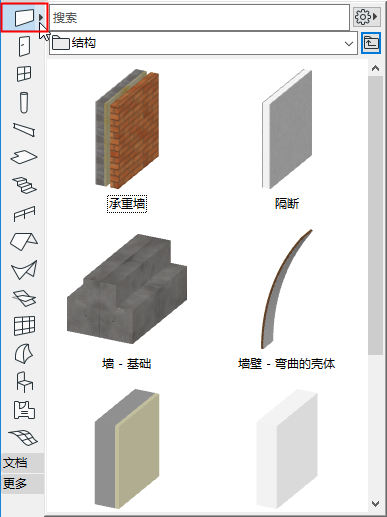
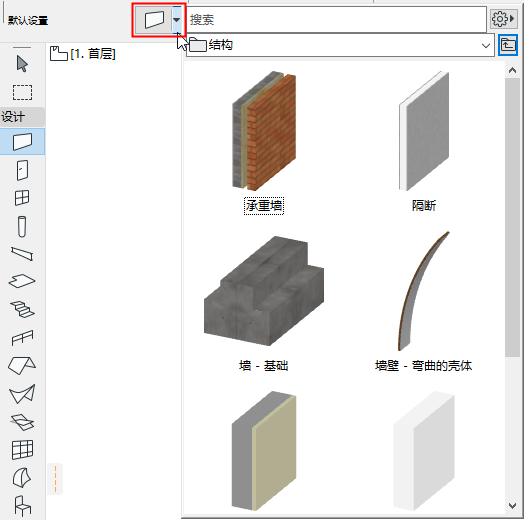
将一个保存的收藏夹应用到来选定的元素,或将其应用为默认的工具设置(如果什么都没选)。
收藏夹可以从三个不同的位置应用,每个显示如下:
•工具箱或信息框中的收藏夹选择器
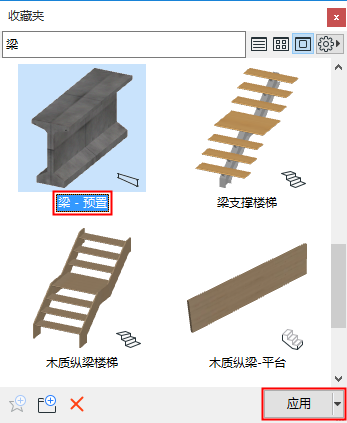
•收藏夹面板 (视窗 > 面板 > 收藏夹)
•工具设置对话框
关于图库部件工具对话框中收藏夹控制的更对信息,见图库部件元素的对象设置。
在所有情况下,选择收藏夹,然后双击应用至一个选定元素。
或挑选一个收藏夹并点击应用 (按钮或上下文菜单)。
文本类型工具
当标注、标签以及用区域文本填充被选定时,文本工具收藏夹可以应用到 任意文本类型项 。
线型工具
任意四个线型工具(直线、弧线、多义线,样条曲线) 的收藏夹可以应用到其他任意的线型元素中。例如,将一个线工具收藏夹应用到一个选定的弧线上。
这是您工作时应用收藏夹至一个选定元素的最快的方法。
1。通过执行下列操作之一访问收藏夹选择器:
•点击并保持工具按钮(仅工具箱)
•点击工具箱或信息框中的箭头
注意:如果没有定义用于工具的收藏夹,选择器将不会从工具箱中出现。
注意:在任意收藏夹的3D与2D预览之间动态切换,将光标悬停在预览上并点击切换。
2。搜索或浏览,然后双击想要的收藏夹。
见搜索收藏夹。
注释:收藏夹树状视图在收藏夹选择器中不可用。
来自收藏夹面板
来自收藏夹面板(视窗> 面板 > 收藏夹),,搜索并浏览,然后做以下操作之一:
•双击 想要的收藏夹,或
•挑选一个收藏夹并点击应用
来自工具设置
1。打开工具设置对话框。
2。点击最左上方的收藏夹 (星标)按钮。
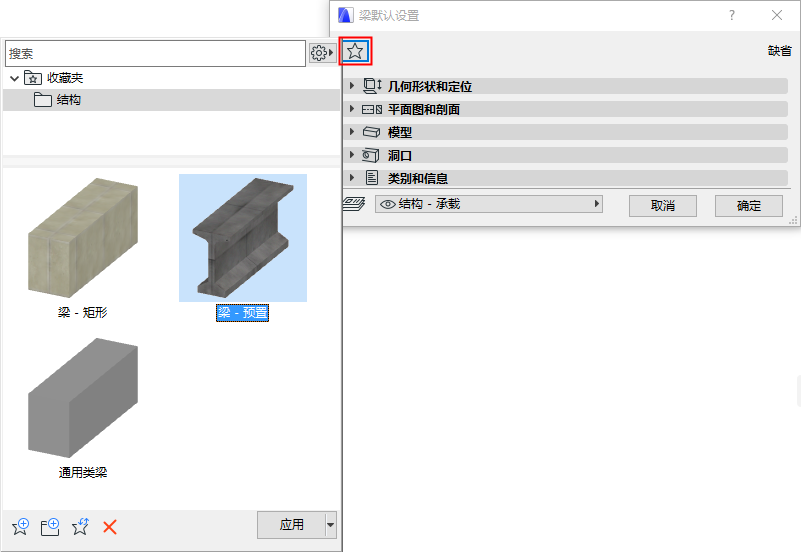
3。搜索并浏览,然后做以下操作之一:
•双击 想要的收藏夹,或
•挑选一个收藏夹并点击应用
见搜索收藏夹。
4。点击OK 来关闭工具设置对话框。
查看项目存储的传递设置表:
•使用应用按钮的弹出窗口,或
•点击选定收藏夹内容菜单中的应用传递设置
传递设置定义与收藏夹一同应用的参数表。
如需要,切换为一个不同的传递设置:点击任何设置名以应用。
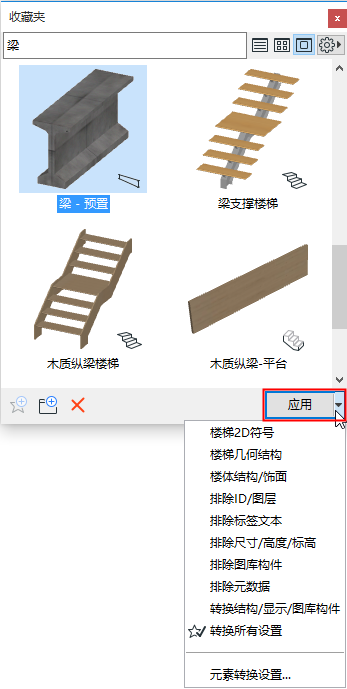
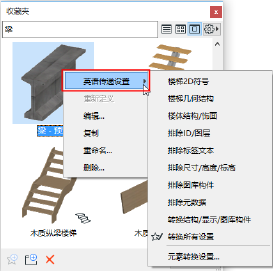
•在此定义并管理传递设置:元素传递设置……
•设置之一被标记(勾选的星形图标)为应用收藏夹时使用的默认值。