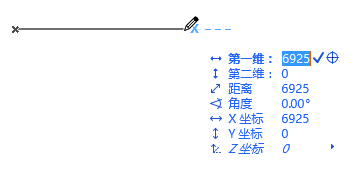
当放置一个新建元素时,可以在输入过程中在追踪器上定义其坐标。
用追踪器的显示,执行下列操作之一:
•开始键入默认参数的值(以粗体显示。) 光标将自动跳到追踪器并输入值。
注意:如果勾选了选项>工作环境>追踪器和坐标输入 中的"允许数字直接输入到追踪器栏目"复选框,此输入方法就会生效。这是默认设置。
•根据需要多次按下 Tab键来激活所需的追踪器字段,然后键入所需的数目。
•点击追踪器中的字段来激活它,然后键入所需的数目。
•键入一个快捷键 (X, Y, Z 或 D/R 或 A)来激活相应的追踪器字段,紧跟在值的后面。例如:X3 或Y-4。
注释:
–如果勾选了选项>工作环境>追踪器和坐标输入中的“坐标快捷方式优选追踪器”复选框,此输入方法就生效。这是默认设置。
–+这个前缀对正值是可要可不要的。
–您可以以任何顺序输入坐标值。
–如果追踪器以简洁形式显示,输入隐藏参数的快捷方式(或点击Tab)就可全部显示。
关于坐标输入的另一种方法,见坐标面板。
完整的元素输入
按下 回车键或在追踪器中点击选择目录按钮。
在坐标上显示捕捉辅助
点击追踪器中的十字准星图标。如果捕捉辅助是激活的,被编辑的元素将跳转到坐标值,适用的捕捉辅助将出现。
更多信息,参见手动钉住或放置一个捕捉辅助。
取消最后一次操作
按下Esc键。
从当前值中添加或减去
在值的后面键入+ 或 – 。例如,键入x3+将在追踪器框里显示的x 值上再加3。
对使用美制标注用户的注释:
–整英尺的减法需要两个破折号,因为第一个破折号 的解释是英寸后面要跟随的标记。
–在输入3时,Archicad假定其意为3英尺。键入3'6、3'6''或3-6将输入三英尺六英寸。
复制-粘贴坐标值
可以用剪贴板对坐标进行拷贝和粘贴。剪切、拷贝和粘贴菜单项在进行数字输入时是不活动的,因此您必须使用标准快捷键或上下文菜单。
在追踪器中出现的参数的变化,取决于正在进行的编辑操作的类型。例如:如果选择一直段并从弹出式小面板中选择曲边命令,追踪器则显示"弧半径"的参数。
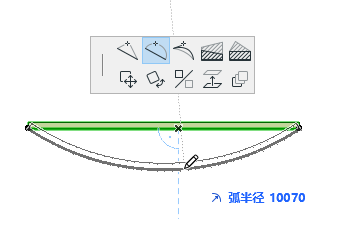
追踪器始终用粗体显示它其中的一个参数;这是默认的参数。
根据标准工具条的追踪器弹出菜单中的选择,追踪器将只显示XY或DA(距离/角度)坐标对(编辑/输入时,点击"优先选择追踪器的X-Y坐标/优先选择极坐标"从一个坐标切换到另一个坐标)及显示或隐藏坐标的名称("显示/隐藏参数标记")。

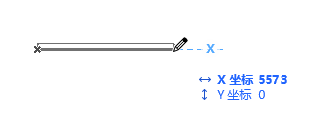
提示:要快速在DA和XY坐标之间进行切换,使用/(斜杠字符)快捷键。
作为规则,追踪器的参数按照相关性的排列列出,在D/A坐标后面紧跟着X、Y和Z坐标。
如果从追踪器的下列菜单中激活了自动扩展追踪器选项,那么,您一输入追踪器(输入一个值或按Tab键),将显示所有参数。
注意:相同的选项“数字输入时自动展开追踪器”也可通过选项>工作环境>追踪器和坐标输入中的复选框来使用。
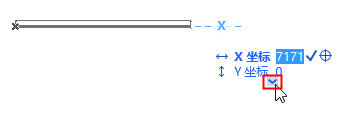
否则,如果想扩展追踪器,则按Tab键以输入追踪器,然后点击追踪器底下的箭头来扩展追踪器。
使用选项>工作环境>追踪器和坐标输入的坐标输入逻辑复选框,可得到专用的追踪器选项,进一步自定义追踪器的功能。
关于这些选项的信息,参见跟踪器和坐标输入。