注意:图库部件创建器插件的一部分。参见Library Part Maker。
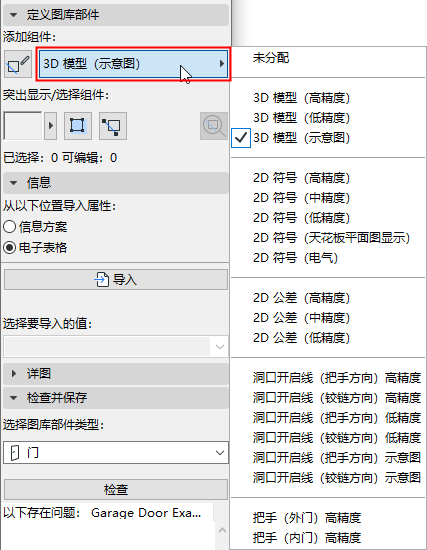
对于每个组件,使用LPM弹出式小面板上的组件类型弹出窗口,为其分配详细程度(LOD)。每种类型都代表一个特定详细程度的二维或三维表达。
一旦图库部件被保存并放置使用,就可以控制每个放置图库部件的细节表达程度(从放置对象的设置对话框或Archicad模型视图选项进行控制)。
您也可以跳过某些组件的详细程度定义;这些组件被定义为“未分配”。(当您检查图库部件时,您会收到未分配组件的警告,但您仍可以将其保存。) 当放置时,这些图库部件只会使用定义的表达。然而,不推荐使用这种做法,因为它可能导致在某些比例或模型视图选项设置下的文档和三维模型视图中的图库部件出现意外的2D/3D表达。
使用当前类型添加组件
使用一个特定的组件类型创建多个组件:
1。从弹出的窗口中选择所需的组件类型(例如:2D符号-高精度)。
2。单击开始/停止添加组件的切换按钮。
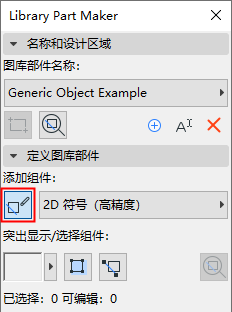
您现在添加的所有组件将被自动分配当前的组件类型,除非您再次点击切换。
3D模型组件的任务
|
LPM分配 |
与相应模型视图选项(MVO)一起显示的内容位于: •门,窗和天窗符号的细节级别 •用于图库部件的杂项设置 |
|
3D 模型(高精度) |
3D和剖面/立面图:完全的 |
|
3D 模型(低精度) |
3D和剖面/立面图:简化 |
|
3D 模型(示意图) |
3D和剖面/立面图:示意性的 |
2D符号组件的分配
|
LPM分配 |
与相应模型视图选项(MVO)一起显示的内容位于:用于图库部件的杂项设置 |
|
2D 符号(高精度) |
平面图逼真效果(高精度) |
|
2D 符号(中精度) |
平面图逼真效果(中精度) |
|
2D 符号(低精度) |
平面图逼真效果(低精度) |
|
2D 符号(电气) |
照明和暖通空调平面图符号:电气 |
|
2D 符号(天花板平面图显示) |
照明和暖通空调平面图符号:反射天花板平面 |
请注意,2D电气和反射式天花板平面设置不会应用到MEP对象上。