执行下列其中一个操作:
拖放
从您的文件系统中拖动图形文件(一次一个)。
使用图形工具
1。激活图形工具。
2。在Archicad视图中点击。
3。出现重新链接图形对话框。选择图形的源:无论是本地文件系统还是BIMcloud系统。
4。点击浏览,然后选择所需的图形文件。
注释:
–您可以使用图形工具一次放置一个文件或一个PDF页面。如要放置多个图形,请使用如下所述的文件>外部内容>放置外部图形。
用文件菜单命令
在Archicad Start Edition 2023中不可用
在Archicad 26 Solo中不可用
根据图形来源,使用下列其中一个操作:
•文件>外部内容>放置外部图形
•文件>外部内容>从BIMcloud中放置外部图纸
选择BIMcloud,然后选择您需要的项目。
注意:如要链接团队工作项目中的图形,源团队工作项目必须与主项目版本号相同。
放置PDF中的选定页面
如果PDF是用拖放或文件菜单命令放置的,这就可以使用。
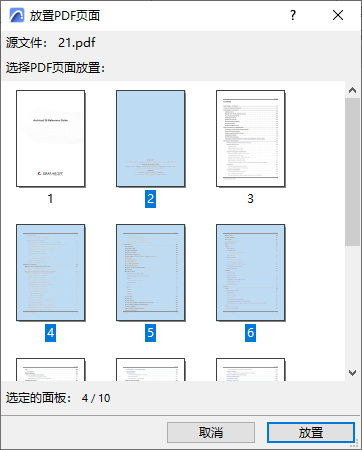
如果导入的图形是一个多页的PDF:
1。此时出现一个选择器对话框。选择一个、多个或所有页面。
2。点击放置。
要只导出DWG/DXF/DWF图形的某些图层:
参见打开选项(DXF/DWG转换设置)的“允许部分打开”。
要显示/隐藏在Archicad中放置的、导入的DWG图形的源图层:
参见嵌入图层。