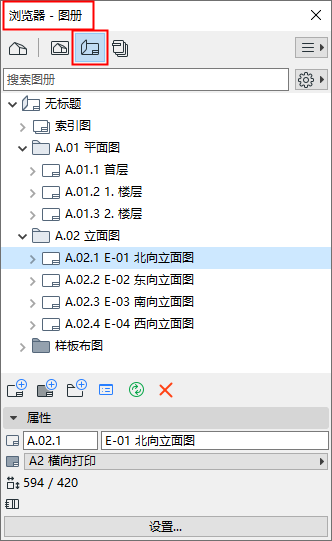
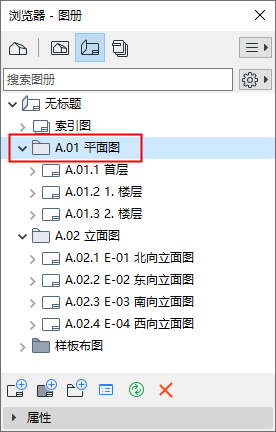
包含所有项目的布图及其图形,可以选择组织成子集,并根据样板布局进行格式化。
它在浏览器或组织器面板的图册映射的三个结构中显示。
使用搜索栏按名称查找项。
使用设置弹出窗口,选择如何列示图册项:
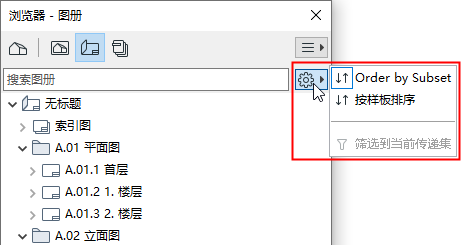
•按子集排序按照以自由定义逻辑创建的子集列示布图。(子集的主要作用是使您能够分配自定义的编号系统)。树形图也显示属于每个布图读的图形的名称。
参见子集。
•按样板排序列出布图,依据其样板布图。图形没有被列出。
•筛选到当前传递集:激活这个过滤器,只显示已经添加到最新传递集的布局。
参见版本管理。
使用拖放来移动和重新排列图册中的项。
•创建层次子集
•将布图从一个子集移动到另一个子集
•将样板布图应用到布图
•将图形从一个布图移动到另一个布图
注意:在这种情况中,根据布图原点产生的图形的成比例距离保持不变。
重要信布息:涉及浏览器/管理器项的操作(如在浏览器映射之间拖放、从映射中删除项或将项添加到发布器集)不添加到取消排列,而且是不可撤销的。
•使用选定图册项上的上下文菜单
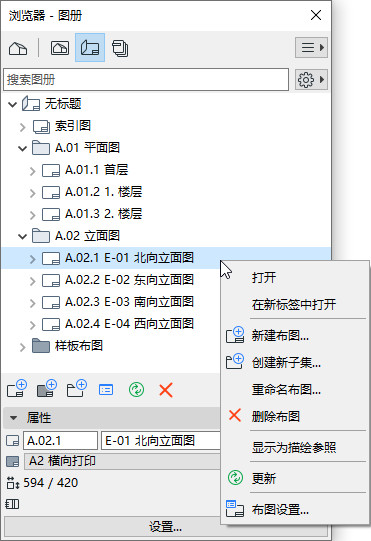
•对于任何选定的项,点击图册底部的设置。
•使用命令按钮。根据在图册中选定的项 (图册、子集、布图、图形,或样板布图),以下不同选项会处于活跃:
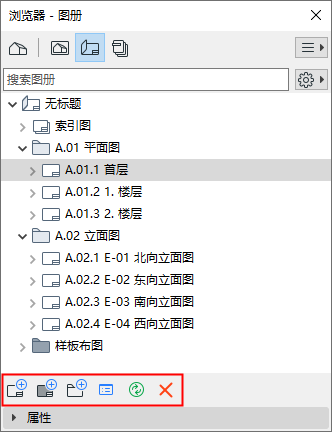
–新建子集
–设置
–更新:更新所选的图形,或所选布图上的图形。
–删除选定项
•使用文档 > 图册 菜单中的命令
注意:获取项目布图或图形概述,或按标准排序它们的另一种方法是项目索引功能。
参见项目索引。
在图册中选择一项(图册、子集、布图、样板布图或图形),查看其以下属性。
子集是图册中的一个文件夹。子集使很容易组织布图和定义它们的编号规则。
通过拖放将一个布图放入子集。
更多关于ID的信息,见布图和图形ID。
当设定发布器设置内容时,可添加一个快捷方式至任意图册子集:这意味着与子集菜单及其内容相链接的发布器集项被创建。对图册中子集内容的任何更改也会反映在发布器集的内容中。
参见添加项到发布器集。