在Archicad Start Edition 2023中不可用
连接点类型的MEP工具包括T型管,Y型管和支管。
通常,您要将连接类型的MEP元素添加到已放置的直线MEP元素中。
注释:请确保自动建组 功能(编辑>建组>自动建组)已关闭。连接点无法放置于分组元素上。
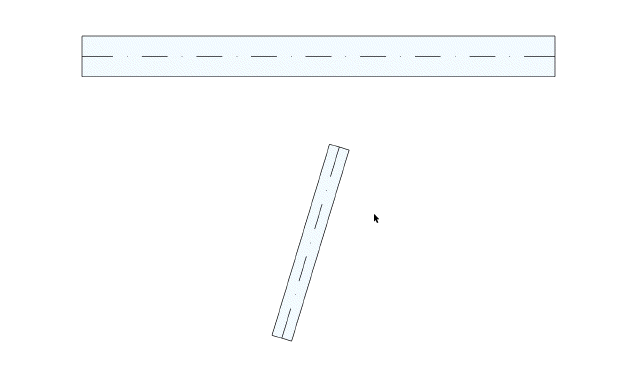
1。激活所需的连接工具(T型管,Y型管或支管)。
2。单击现有元素(中心线或其端点)以放置连接。
注意:如要放置支管,请单击元素中心线。
3。根据您单击的位置和连接类型,可能还需要再点击几次:左右移动光标以查看可能的位置:它应该从导管的右,左,顶部还是底部分支?
4。单击这四个位置之一以选择所需的几何形状。
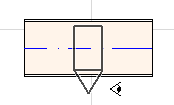 右
右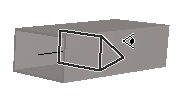
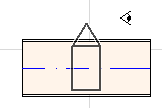 左
左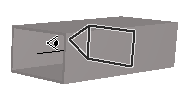
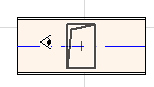 顶部(T)
顶部(T)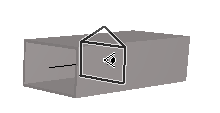
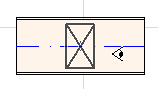 底部(B)
底部(B)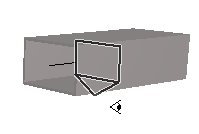
参见使用一个连接开始布设。
5。在适用情况下:辅助线将提示你点击定义接下来布设元素的角度。
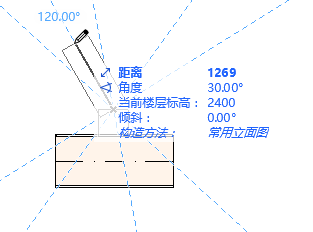
注意:如果您希望下一个放置的元素是垂直的,请不要选择四个水平方向中的任何一个。取而代之,切换构造方法(使用MEP布设面板或追踪器)至垂直提升并放置下一个元素。)
您可以通过在已经放置的直MEP分段上放置一个连接(T型管,支管,Y型管)来开始布设操作。
1。在MEP布设面板点击 开始布设 。
2。点击一个已放置MEP元素的中心线。
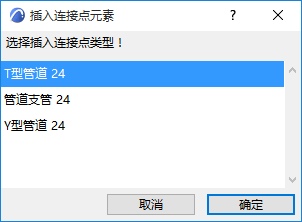
3。插入连接件元素对话框将出现。
选择你要插入的连接件类型(如T型暖通管道、暖通管道支管、Y型暖通管道),然后点击OK。(可用的连接点类型取决于所单击的元素是暖通管道,电缆还是给排水管道。)