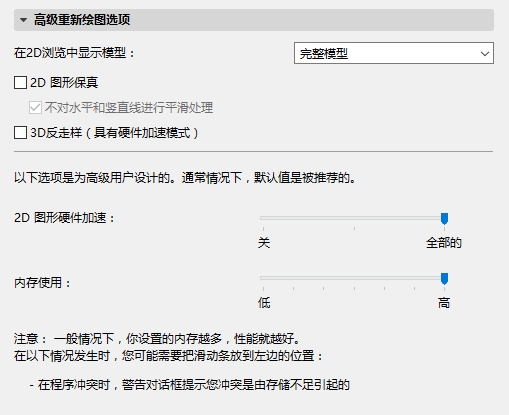
(选项>工作环境>高级重新绘图选项)
这些选项为高级用户以及熟悉处理及存储问题的IT管理员设计使用。对于大多数用户来说,这些默认属性集可以充分满足他们的设计需要。
在2D浏览中显示模型:
从这三个在平移操作期间显示项目元素的选项中选择 (如果在大而复杂的模式中浏览时觉得缓慢而又有停顿,在这些选项中切换能使该过程加速并顺畅)。
•简化模型:完全模型以简单版本显示(例如:图案填充被临时隐藏)。
•只有结构轮廓:只有结构元素的轮廓在平移操作期间出现。
•完全模型:完全显示所有元素。
当您完成平移操作时,所有元素又被完全显示。
2D 图形保真
默认开启。该选项使线型2D图形元素看起来更加平滑。
•仅Mac:不对水平和垂直线进行平滑处理。如果您希望将水平和垂直线从平滑处理过程中排除,请点击该复选框。
3D图形保真(使用硬件图形保真模式)
如果您想在3D中达到图形保真,如果您使用硬件加速3D引擎,勾选该复选框。
2D图形硬件加速度水平
这个选项已启用且无法关闭(提供此服务的技术已过时,在即将发布的版本中会被淘汰)
内存使用:
使用此滑块来调整Archicad的内存使用水平。确定您拥有足够的有效内存并需考虑您的计算机处理器类型, 调整值(向右侧移动滑块)可提高显示效果。
内存使用跨快定义了在Archicad中工作的方法,此方法与2D显示并不严格相关,但可能会影响2D显示的速度。默认下,滑块设置为最大。在此情况下,当Archicad运行时,一部分内存为索引元素保留。此保留内存可使Archicad完成不同任务-其中的一些影响2D速度-更加快速。
如果内存使用非常大(例如,当工作于大文件时),建议您向左移动滑块。在此情况下,保留给索引功能的内存将减少而更多的内存留给了Archicad的常规功能。注意,如果您正在工作于小型文件,两种工作方法之间的差异并不显著。我们建议您将滑块放置在最右侧,也就是它的默认位置,而且仅当Archicad遭遇严重内存短缺问题时向左侧移动滑块。