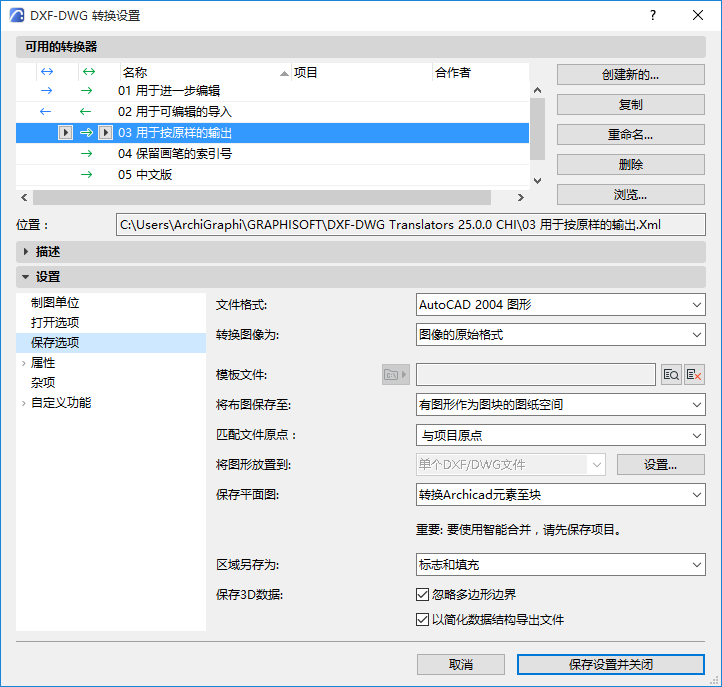
这些选项在DXF/DWG转换设置对话框当中,
参见DXF-DWG转换设置。
对于附加的保存选项,也见 自定义功能(DXF/DWG转换设置)。
文件格式
定义要保存文件的AutoCAD版本。智能合并功能在所有情况中都可用。
转换图像为
为保存到AutoCAD的图像从下拉列表中选择一种格式。
作为结果,将选择图像的原始格式。 在这种情况中,无转换发生。
模板文件
AutoCAD中的某些设置无法与Archicad的任何东西匹配,反之亦然。例如:在Archicad中,图层没有颜色和线型;它们在AutoCAD中都有。这些设置转换的解决方案就是选择一个模板。 模板文件是一个DXF/DWG 文件,在那里完成了转换和修改。
点击浏览,选择一个模板文件。
注意:这些模板文件可能来自顾问。 在您给顾问保存了DXF/DWG文件后,他们将打开该文件并做修改(例如,图层、画笔等),然后再将文件发回。 现在您就有了一个模板文件,下次您给这个顾问保存DXF/DWG数据时,您就可以使用。
浏览并选择现在显示其路径的模板文件,
如要删除模板文件,请点击“清除模板文件”按钮。
如果您浏览的模板文件变得无法访问,它将以斜体字列出,并在转换器列表中用一个警告图标标示。 浏览该文件和/或确保它可以被访问。
将布图保存至
控制如何保存布图的内容,及将这些内容存入DXF/DWG 文件的哪个空间。
有图形作为图块的图纸空间: 布图上绘制的所有元素加上所有的图形数据将保存在得出的AutoCAD图形的图纸空间中。 所有布图中放置的图形将转换为AutoCAD图块,且将被切割,这样就只有这些图块的一部分在AutoCAD图纸空间可见,也就是在Archicad的布图中可见。 目的是完美再现布图中的景象。 使用这个选项之后,产生的AutoCAD图形的模型空间将是空的。
注意:如果在布图上作为图形放置了Archicad平面图,则只有那些图形的状态在图形管理器中是“确定”(换句话说,如果它们是最新的)时,才可从那些平面图中将图库部件、区域和门/窗转换成智能的AutoCAD块。
参见管理和更新已放置的图形。
模型空间: 布图上绘制的所有元素加上所有的图形数据将保存在得出的AutoCAD图形的模型空间中。 所有放在布图上的图形将转换成AutoCAD图块,并且它们将被裁剪,因此只有在AutoCAD模型空间可见的那部分图块在Archicad的布图上可见。 目的是完美再现布图中的景象。 使用此选项,默认的图纸空间将在得出的AutoCAD图形中创建,该得出的图形将是空的。
-对于其源是项目内部的图形,并且它的图形状态是最新状态: 它们的元素将放在AutoCAD的相同图层,这是以DXF/DWG转换设置任何图层转换的个性设置为条件。
--对于其源在项目内部的图形,当其图形状态不是最新状态(即它是一个从模型分离、以手动更新的图形): 它们的元素将放在不同的AutoCAD图层,这些图层的名称是从图形的名称及ID中组合的。
-如果是来自外部项目的图形: 它们的元素将放在命名为"图形和插图"的AutoCAD默认图层。
•有被剪辑视图内容的图纸空间:布图上手工绘制的图形元素将被保存在得出的AutoCAD图形的图纸空间中。 布图的图像将在AutoCAD图形的图纸空间中重建。 布图中放置的图形将首先在布图中被放置的多边形剪切(也就是说只有那些元素及剪切区域内的部分元素将会被输出),然后以DXF/DWG格式保存。
•有全部图形内容的图纸空间:布图上绘制的图形元素将被保存在得出的AutoCAD图形的图纸空间中。 布图的图像将在AutoCAD图形的图纸空间中重建。 布图中的图形将以DXF/DWG格式保存其实体。
匹配文件原点:
选择项目原点或测绘点。
当您将保存的 DWG 文件导入 AutoCAD 时,“测绘点”选项可确保“模型空间”内容根据 Archicad 中设置的坐标获得正确定向。
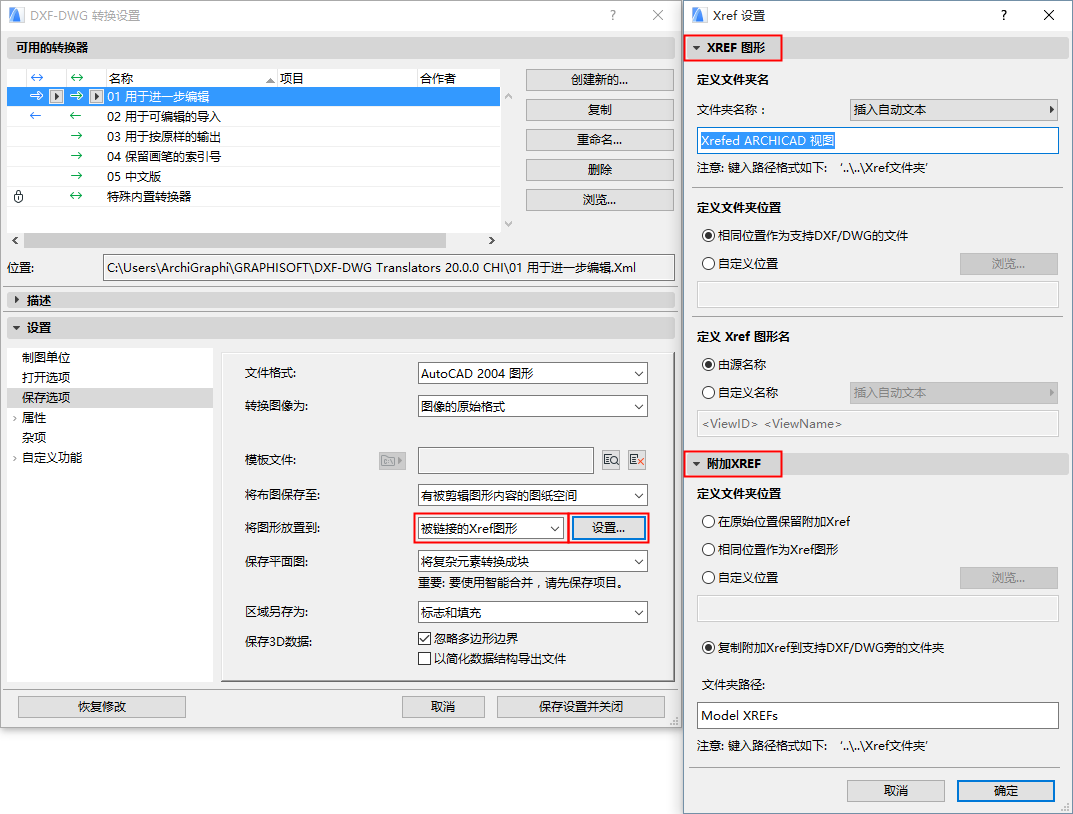
如果您已经选择把布局保存到图纸空间,把图纸放置到字段中是可行的,您可以选择如何保存已放置的图纸。:
•单个DXF/DWG文件: 所有图形(被剪切的或完整的-取决于将布图保存于字段)被保存到一个DXF/DWG文件。 它们将并排放在文件的模型空间,而视口将在得出的AutoCAD图形的图纸空间中创建,因此,在图纸空间中它们好像是Archicad的布图。
•被链接的XREF图形: 所有的文件都会被保存在单独的DXF/DWG 文件中,并且这些文件将会作为XREF被放置在首个DXF/DWG文件中。 它们将并排放在第一个文件的模型空间,而视口将在得出的AutoCAD图形的图纸空间中创建,因此,在图纸空间中它们好像是Archicad的布图。
•定义从Archicad保存的Xref图形的名称/位置(适用于作为“链接的XREF图形”保存的情况)
•定义项目附加的外部Xrefs的名称/位置
以下选项仅在保存平面图时可用:
•Archicad元素转换为图块:将AutoCAD识别到的元素转换为图块,就可以不用分解它们。 (所产生的图块包含了多个2D图元。)
•仅对象转换为图块:使用该选项,您只能将GDL对象转换成图块。 所有其他元素将被作为原始图形导出。
•分解Archicad元素:所有元素会被分解为单独的2D图元。如果要将DXF文件从Archicad导出到一个不能处理图块的程序,则使用它。
•为智能合并准备文件:使用此功能将DXF/DWG文件合并为往复工作流的一部分。元素的转换基于可自定义的配置文件。
重要信息:要使用智能合并,请先保存项目。
更多关于智能合并的信息,见往复转换(智能合并)。
区域另存为选项允许以两种方式保存区域: 只有标志或标志和填充。
下列选项仅在保存3D数据时可用:
•忽略多边形边界:Archicad 3D窗口中的多边形边界的颜色通常与其表面的颜色不同。如果您想在AutoCAD中重新生成这一效果的话,那么请不要选择该复选框。如果您选择该复选框,那么代表边缘的线将不会被输出。
•以简化数据结构导出文件:此选项的效果类似于"分解复杂的Archicad元素"的选项-所有数据转入到实体剖面,而不是图块。