Převod projektů obsahujících automatické vazby
Převod z Archicadu 11 a starších
Odkazové moduly ze starších souborů (Archicad 11 a starší)
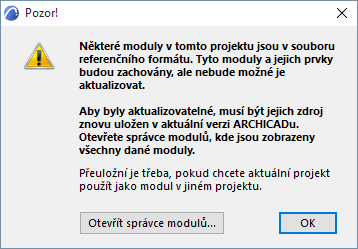
Při otvírání projektu, který obsahuje automatické vazby z Archicadu 11 nebo staršího, se zobrazí varování o odkazových souborech s instrukcemi, jak udělat tyto soubory aktualizovatelné v aktuální verzi Archicadu :
Poznámka: Tento postup můžete použít, pokud do Archicadu 26 převádíte projekty z Archicadu 11 nebo starších.
Otevření Správce připojených modulů a zobrazení hierarchie zdrojů modulů v projektu
1.Otevřete projekt v Archicadu 26.
2.Otevřete Správce modulů (Soubor > Externí obsah > Správce modulů).
•Seznam modulů s automatickou vazbou (horní polovina dialogového okna) zobrazuje hierarchii modulů připojených k projektu.
•Seznam zdroje automatických vazeb zobrazuje soubory zdrojů modulů s automatickými vazbami a jejich stavy.
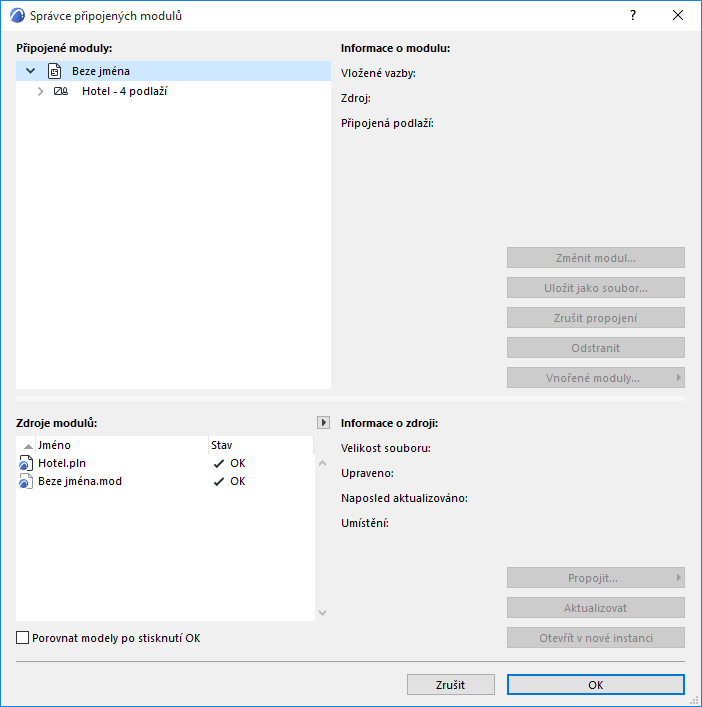
Poznámka: Pro přehlednější a tisknutelné zobrazení hierarchie zdrojových souborů modulů s automatickými vazbami použijte možnost Zobrazit hierarchii v prohlížeči z nabídky.
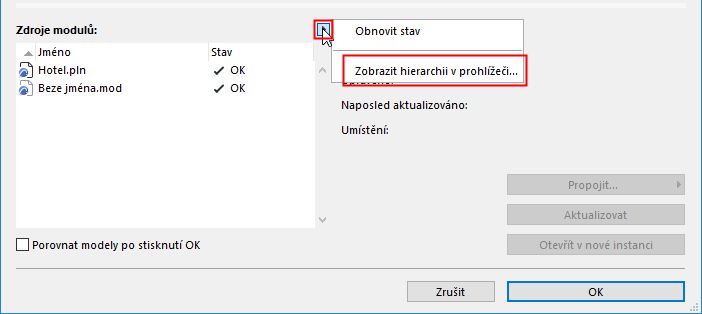
Ve vašem internetovém prohlížeči se otevře nové okno, ve kterém budou zdrojové soubory vypsané v hierarchickém formátu doplněné formou odkazů o jejich umístění.
Převod projektu se zdroji modulů dostupných z původního umístění
V tomto pracovním postupu otevřete každý zdrojový soubor a uložíte ho v Archicadu 26.
Předpokládejme, že pracujete na Projektu A a máte připojené moduly B a C:.
1.Otevřete projekt (A.pln)
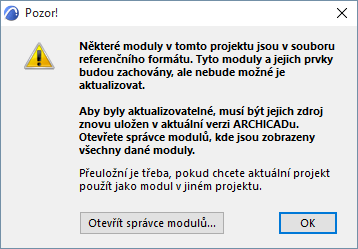
2.Ve varovném okně, které se objeví, zvolte možnost "Otevřít správce modulů".
3.Správce modulů obsahuje seznam zdrojových souborů. Každý zdrojový soubor zobrazený jako Chybějící nebo Starší verze musíte v Archicadu 26 Otevřít v samostatném Archicadu. Pak uložit (Soubor > Uložit).
Doporučujeme soubory ukládat v tomto pořadí: procházejte hierarchií soubor po souboru zespoda nahoru v každé větvi.
Poznámka: Je možné, že otevřený zdrojový soubor obsahuje další vložené moduly, které soubor A.pln nepoužívá. (například je modul umístěn na podlaží, které není v souboru A.pln zobrazeno, nebo B.pln obsahuje vnořené moduly, pak ve správci modulů v souboru A.pln zaškrtněte "vynechat vnořené moduly"). Pokud jsou tyto moduly v odkazovém formátu, zobrazí Archicad varování, že jsou otevřeny. V takovém případě pokračujte v procesu převádění a se souborem B.pln zacházejte jako se samostatným projektem, který obsahuje odkazové moduly: musíte uložit tyto zdrojové soubory v Archicadu 26, jak bylo popsáno výše - otevření a uložení souborů, vyhledání chybějících zdrojů, přeuložení vnořených odkazových zdrojových souborů, atd.
4.U vybraného zdrojového souboru modulu klikněte v nabídce na volbu Obnovit stav.
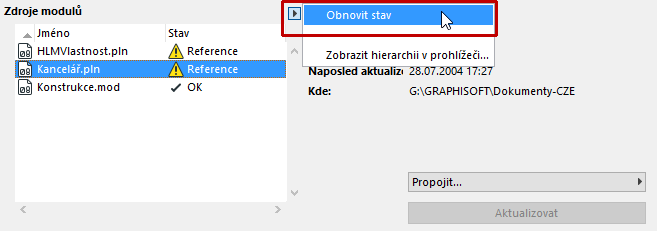
Pokud jste úspěšně přeuložili všechny soubory starších verzí ze seznamu zdrojů (jak bylo popsáno v kroku 4), pak by neměly v seznamu zdrojů být žádné soubory ve stavu "starší verze".
5.Klikněte na tlačítko Aktualizovat.