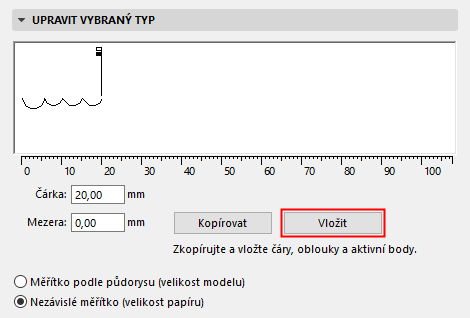
Vytvoření nové symbolové čáry:
1.Nejprve v půdorysu nebo jiném okně pomocí čar, oblouků a aktivních bodů nakreslete čáru.
2.Vyberte všechny prvky předlohy
3.Použijte příkaz Úpravy > Kopírovat.
4.Otevřete okno Čáry (Volby > Atributy prvků > Čáry)
5.Klikněte na tlačítko Nová.
6.V okně Nová čára vyberte volbu Symbolová a klikněte na OK.
7.V okně Čáry klikněte na tlačítko Vložit pod oknem grafického náhledu.
Zkopírovaný symbol se zobrazí v grafickém editačním okně. Můžete měnit měřítko symbolu i mezery mezi nimi pomocí malých vlaječek v okně nebo editací číselných hodnot tímto oknem. Velikost symbolu lze měnit jen jako celek.
Poznámka: Při definování symbolových čar mohou být použity pouze oblouky, čáry a aktivní body. Pokud výběr zkopírovaný v okně Archicadu obsahuje křivky, výplně, texty nebo jiné prvky, nebudou tyto vloženy. Opsaný obdélník vložené grafiky bude vycentrován na podélnou osu symbolové čáry. Pokud se v opsaném obdélníku zkopírovaných prvků nachází projektový počátek, budete jej moci používat pro účely napojování.
Obvyklé operace Kopírovat-Vložit v tomto okně nefungují.
Pokud chcete upravit symbolovou čáru po tom, co byly její původní prvky odstraněny, otevřete okno nastavení čar a stiskněte Kopírovat. Potom vložte tyto prvky do půdorysu, kde je můžete upravovat.
Vzhled čar na obrazovce, tiskárně nebo plotru závisí na následujících volbách:
•Měřítko podle půdorysu (velikost modelu) Použijte toto tlačítko pro zajištění toho, že aktuální typ čáry bude zobrazen ve stejném měřítku jako model při každém výstupu.
Poznámka: Zabránit změně čáry podle měřítka, jestliže měřítko projektu je jiné než čáry, protože bude zdeformované.
•Nezávislé měřítko (velikost papíru) Kliknutím na toto tlačítko budete zobrazovat, plotrovat i tisknout aktuální typy čar ve fixní velikosti bez ohledu na výstupní měřítko.

Zobrazení tloušťky čar
Implicitně jsou všechny čáry zobrazeny jako vlasové se šířkou jeden pixel.
Kromě toho můžete zapnout volbu Tučné čáry řezu (Zobrazení> Možnosti pohledů); tím zobrazíte všechny čáry řezu jako tučné (široké dva pixely bez ohledu na skutečnou šířku pera čáry). Všechny ostatní čáry se zobrazí jako vlasové.
Alternativou k vlasové tloušťce čar je zobrazení každého pera ve skutečné tloušťce čáry: zapněte skutečnou tloušťku čáry v menu Zobrazení > Možnosti pohledů. Zobrazí se přesně tloušťka pera každé čáry (podle hodnoty tloušťky pera definované v dialogovém okně Pera a barvy).
Viz Volby zobrazení.