
1.Použijte příkaz Soubor > Spolupráce > Spojit, pak vyberte, kde hledat soubor: buďto Ze souboru nebo Z BIMcloudu
2.V okně Spojit soubor vyhledejte potřebný soubor DXF nebo DWG.
3.Klikněte na tlačítko Otevřít.
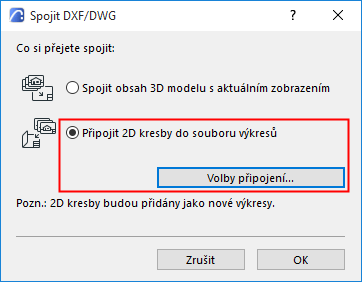
4.Zobrazí se dialogové okno Spojit DXF/DWG. Nyní máte dvě volby:
•Spojit obsah 3D modelu s aktuálním zobrazením: Pomocí této volby spojíte obsah modelového prostoru DXF-DWG souboru do projektu Archicadu. Prvky AutoCADu z modelového prostoru DXF-DWG souboru budou uloženy jako 2D prvky Archicadu s horním pohledem z původního souboru.
V okně jsou k dispozici další volby: Dialogové okno Spojit 3D model DXF-DWG.
•Připojit výkresové prostory do výkresové složky: Pomocí této volby vložíte zdrojové výkresové prostory DXF-DWG souboru do výkresové složky Archicadu.
–Výkresové prostory budou převedeny na šablony Archicadu.
–Nová šablona výkresů bude vytvořena pro prostory papíru z DXF-DWG souboru, které nemají v Archicadu šablonu o odpovídající velikosti..
–Obsah výřezů z DXF-DWG budou převedeny na kresby a vloženy na výkresy. Tyto kresby nelze editovat; ve Správci kreseb budou vypsány se stavem “vložené”.
–Prvky vložené v prostoru papíru budou převedené na prvky Archicadu a vložené přímo na výkresy.
Další možnosti najdete pod volbou Volby připojení:.

Přeložit bloky AutoCADu jako:
Nastavte možnost:
•2D prvky
•Seskupené 2D prvky
•Knihovní prvky
Viz Volby otevírání (Nastavení převodníku DXF/DWG).
Převést odkazy AutoCADu na popisky: Zaškrtněte, pokud chcete při spojování provést tuto akci.
Jestliže toto políčko nezaškrtnete, budou odkazy AutoCADu konvertovány na jednoduché 2D prvky Archicadu.
Poznámka: Tato volba je dostupná také v nastavení Převodníku (Volitelné funkce > Volby otevírání). Viz Volitelné funkce (Nastavení převodníku DXF/DWG).
Podobná témata