Volby ukládání (Nastavení převodníku DXF/DWG)
Jedná se o možnosti okna nastavení převodu DXF/DWG.
Viz Nastavení překladače DXF/DWG.
Více podrobností naleznete v tématu Volitelné funkce (Nastavení převodníku DXF/DWG).
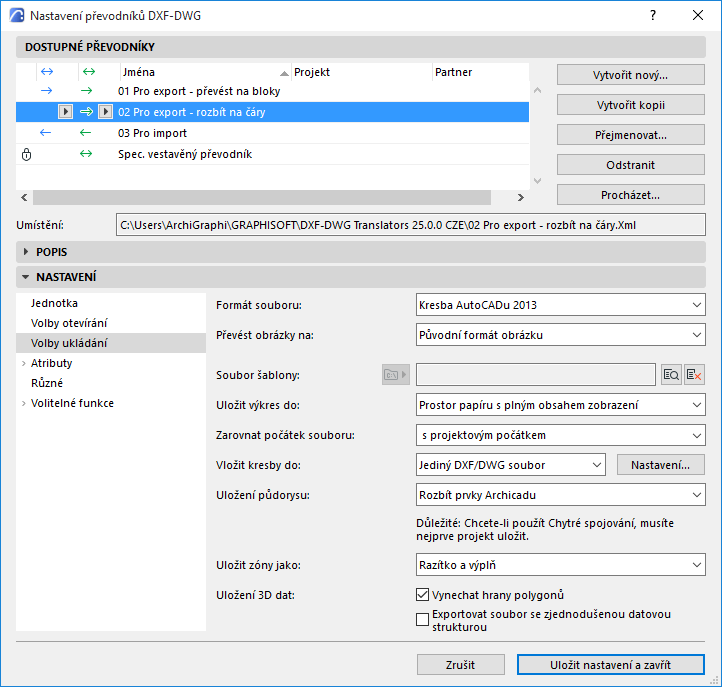
Formát souboru
Definuje verzi AutoCADu, do které ukládáte soubory. Funkce Chytré spojování je dostupná vždy.
Převést obrázky na
z nabídky obrázků uložených do AutoCADu vyberte formát.
Jako výchozí volba je vybrána Původní formát obrázku; V tomto případě se neuskuteční žádná konverze.
Soubor šablony
Některá nastavení v AutoCADu nelze srovnat s ničím v Archicadu, a naopak. Například vrstvy (v Archicadu) neobsahují barvu a typ čáry; v AutoCADu ano. Řešením pro konverzi těchto nastavení je vybrat Šablonu. Soubor šablony je DXF/DWG soubor, kde jsou tyto konverze a změny již provedeny.
Klikněte na tlačítko Procházet a vyberte soubor šablony.
Poznámka: Tyto soubory šablony mohou pocházet od profesantů. Poté, co uložíte soubor DXF/DWG pro profesanta, oni jej otevřou a provedou v něm změny (např. ve vrstvách, perech atd.), poté vám jej pošlou zpět. Nyní máte soubor šablony, který můžete použít při dalším ukládání dat do DXF/DWG.
Vyhledejte a vyberte soubor šablony, jehož cesta je nyní zobrazena.
Chcete-li odstranit soubor šablony, klikněte na tlačítko "Odstranit soubor šablony".
Pokud se vybraný soubor šablony stane nedostupným, bude uveden kurzívou a v seznamu převodníků bude označen ikonou varování. Vyhledejte soubor a/nebo se ujistěte, že je dostupný.
Uložit výkres do
Řídí, jak a do jakého prostoru DXF/DWG souboru je obsah výkresu uložen.
Výkresový prostor s kresbami jako celek: Všechny prvky vykreslené ve výkresu a všechna výkresová data budou uložena do výkresového prostoru výsledného výkresu AutoCADu. Všechny kresby vložené do výkresu budou převedeny do bloků AutoCADu a tyto budou ořezány, aby byly viditelné pouze ty části bloků ve výkresovém prostoru AutoCADu, které byly viditelné ve výkresu v Archicadu. Účelem je dokonalá reprodukce toho, co vidíte ve výkresu. Při použití této volby bude modelový prostor výsledného souboru AutoCADu zcela prázdný.
Poznámka: Zóny, objekty, dveře a okna můžou být převedeny na bloky AutoCadu, pokud je daná kresba ve správci kreseb zobrazena se stavem “OK” (jinými slovy, když je kresba aktuální).
Viz Správa a aktualizace vložených kreseb.
Modelový prostor: Všechny prvky vykreslené ve výkresu plus všechna výkresová data budou uložena do modelového prostoru výsledného výkresu AutoCADu. Všechny kresby vložené do výkresu budou převedeny do bloků AutoCADu a ty budou oříznuty tak, aby byly v modelovém prostoru AutoCADu viditelné pouze ty části bloků, které byly viditelné ve výkresu Archicadu. Účelem je dokonalá reprodukce toho, co vidíte ve výkresu. Pomocí této volby bude výchozí výkresový prostor vytvořen ve výsledném výkresu AutoCADu, který bude prázdný.
-U kreseb, jejichž zdroj je uvnitř projektu a jejichž stav kresby je aktuální: se jejich prvky vloží do shodných vrstev v AutoCADu podle předvoleb převodu vrstev v nastavení překladu DXF/DWG.
-U kreseb, jejichž zdroj je uvnitř projektu, ale jejichž stav kresby není aktuální (tedy jde o kresbu s ruční aktualizací odstraněnou z modelu): se jejich prvky vloží do samostatných vrstev AutoCADu, jejichž název tvoří spojení názvu a ID kresby.
-Pokud kresby pochází z externích projektů: jejich prvky se vloží do výchozí hladiny v AutoCADu, která má název “Kresby a obrázky”.
•Prostor papíru s omezeným obsahem pohledu Výkresové prvky ručně vykreslené ve výkresu budou uloženy do výkresového prostoru výsledného výkresu AutoCADu. Zobrazení výkresu bude rekonstruováno ve výkresovém prostoru výkresu AutoCADu. Kresby umístěné ve výkresu se nejprve oříznou polygonem svého umístění do výkresu (znamená to, že exportovány budou jenom prvky a jejich části uvnitř oříznuté oblasti), a potom se uloží ve formátu DXF/DWG.
•Výkresový prostor s plným obsahem pohledu: Výkresové prvky vykreslené ve výkresu budou uloženy do výkresového prostoru výsledného výkresu AutoCADu. Zobrazení výkresu bude rekonstruováno ve výkresovém prostoru výkresu AutoCADu. Kresby umístěné ve výkresu budou uloženy jako celek ve formátu DXF/DWG.
Zarovnat počátek souboru:
Vyberte buď projektový počátek nebo Geodetický bod.
Pokud otevřete DWG soubor uložený v AutoCADu, volba Geodetický bod zajistí, aby byl obsah modelového prostor do Archicadu vložen a natočen podle skutečných souřadnic.
Pokud jste zvolili ukládání výkresu do prostoru papíru, bude aktivní pole Vložit kresbu do, kde můžete určit, jak mají být uloženy vložené kresby:
•Jediný DXF/DWG soubor: Všechny kresby (oříznuté nebo celé - záleží na hodnotě pole Uložit výkres do) jsou uloženy do jediného souboru DXF/DWG. Budou do modelového prostoru souboru vkládány jeden vedle druhého a výřezy budou vytvořeny ve výkresovém prostoru výsledného výkresu AutoCADu, takže ve výkresovém prostoru budou vypadat jako výkres v Archicadu.
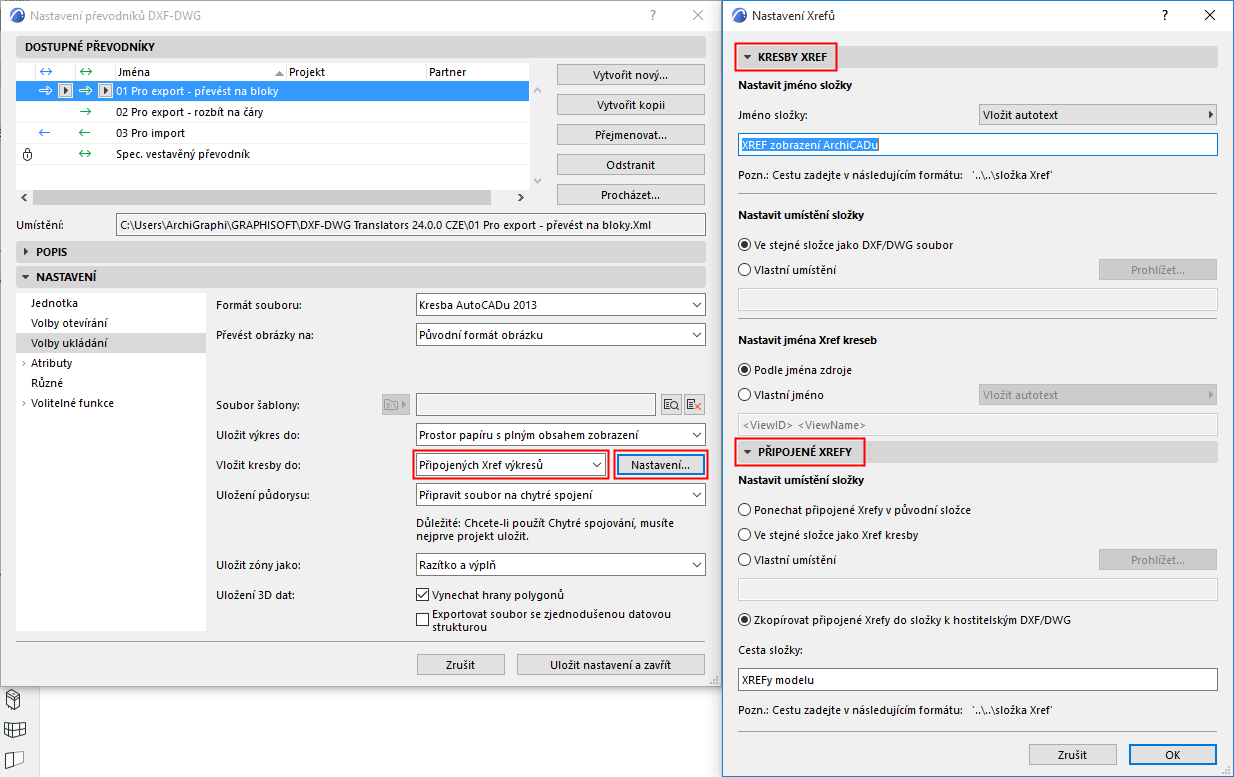
•Připojené Xref výkresy: Všechny soubory budou uloženy do samostatných DXF/DWG souborů, které budou vloženy do souboru DXF/DWG jako Xrefy. Budou do modelového prostoru prvního souboru vkládány jeden vedle druhého a výřezy budou vytvořeny ve výkresovém prostoru tohoto výsledného výkresu AutoCADu, takže ve výkresovém prostoru budou vypadat jako výkres v Archicadu.
Napravo klikněte na tlačítko Nastavení, otevře se okno Nastavení Xrefů.
•Definujte jméno/umístění kreseb Xref uložených z Archicadu (důležité, pokud ukládáte jako "Připojené XREF výkresy")
•Zadejte jména/umístění externích Xref kreseb připojených k projektu
Následující volby jsou k dispozici jen při ukládání půdorysů:
•Převést prvky Archicadu na bloky: Prvky Archicadu budou převedeny na bloky, které rozpozná AutoCAD, vy je tedy nemusíte rozbíjet. (Výsledný 2D blok je složen z více 2D prvků.)
•Převést pouze objekty na bloky: S touto možností budou na bloky převedeny pouze GDL objekty. Ostatní prvky budou uloženy jako primitiva kresby.
•Rozbít prvky Archicadu: Všechny prvky jsou rozbity na 2D prvky. Pokud exportujete soubory DXF z Archicadu do programu, který nezpracuje bloky, použijte tuto volbu.
•Připravit soubor pro Chytré spojování: Tuto volbu použijte, pokud máte v plánu použít DXF/DWG soubor při opakované výměně dat. Převod prvků se řídí podle definovaného převodního souboru.
Důležité: Chcete-li použít chytré spojování, nejprve uložte projekt.
Více informací o chytrém spojování naleznete v tématu Zpětný převod (chytré spojování).
Volba Uložit zóny jako umožňuje ukládání zón dvěma způsoby: Jen razítko nebo Razítko a výplň.
Následující volby jsou k dispozici jen při ukládání 3D dat:
•Vynechat hrany polygonů: Barva hran polygonů ve 3D okně Archicadu je obvykle odlišná od barvy povrchů. Pokud chcete tento vzhled reprodukovat v AutoCADu, ponechte políčko prázdné. Pokud tlačítko vypnete, čáry reprezentující hrany, se nebudou exportovat.
•Exportovat soubor se zjednodušenou datovou strukturou: Efekt této volby je podobný volbě “Rozbít komplexní prvky Archicadu” – všechna data přechází místo do bloků do celého řezu.