Éditer type de ligne (symbole)
Pour créer un nouveau type de ligne symbolique :
1.Dessinez un modèle sur le Plan ou dans une autre fenêtre avec des Lignes, des Arcs et des Points chauds.
2.Sélectionner tous les composants de l’esquisse
3.Choisissez Edition > Copier.
4.Ouvrir le dialogue Lignes (Options > Attributs des éléments > Lignes)
5.Cliquez sur Nouveau.
6.Dans le dialogue Nouvelle ligne, choisissez l'option Symbole et cliquez sur OK.
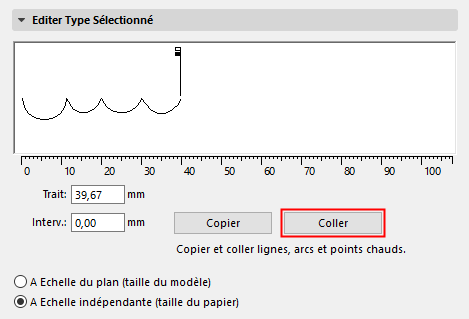
7.Dans le dialogue Lignes, cliquez sur le bouton Coller sous la section d'édition graphique.
Les composants de ligne que vous aviez copiés apparaîtront dans la zone d'édition graphique. Vous pouvez modifier l'échelle des composants de ligne et de l'intervalle entre deux répétitions des composants en déplaçant les petits drapeaux ou en modifiant les valeurs numériques en-dessous. Les composants de ligne constituent un tout et suivent ensemble les changements d'échelle.
Remarques : Seuls les arcs de cercle, les lignes et les points chauds peuvent servir à créer une ligne symbolique. Si les composants sélectionnés dans la fenêtre Archicad incluent d'autres éléments (splines, hachures, textes, etc.), ces derniers ne seront pas collés dans le dialogue Lignes. La boîte englobante des éléments de dessin collés sera centrée sur la ligne centrale de la ligne du Symbole. Si l'Origine du Projet était située à l'intérieur de la boîte englobante des éléments copiés, elle sera utilisée pour l'alignement.
Les opérations normales de Copier-Coller n'ont pas d'effet dans ce dialogue.
Pour modifier une ligne symbole après avoir supprimé les composants originaux du Plan, sélectionnez le type de ligne à éditer dans le dialogue Lignes, puis cliquez sur le bouton Copier. Ensuite, collez ces composants sur le plan, où vous pourrez les éditer.
L’apparence des lignes à l’écran, sur les sorties imprimées et tracées dépend des options suivantes :
•A Echelle du plan (taille du modèle) : Utilisez cette option pour assurer que le type de ligne actuel sera affiché sur toutes les sorties à la même échelle que le modèle.
Remarque : Evitez l'utilisation d'un type de ligne suivant l'échelle si l'échelle du projet est différente que celle du type de ligne, car il sera déformé.
•A Echelle indépendante (taille du papier) : Cliquez sur ce bouton pour afficher, tracer et imprimer la définition de type de ligne courante à une échelle fixe.

Affichage d'épaisseur de ligne
Par défaut, toutes les lignes s'affichent avec une Epaisseur minimum de la largeur d'un pixel.
De plus, vous pouvez activer les lignes de coupe épaisses (Vue > Options affichage écran ) : ceci affiche les Lignes de coupe en gras (d'une épaisseur de deux pixels, quelle que soit l'épaisseur réelle de la ligne). Toutes les autres lignes sont affichées avec l'épaisseur minimum.
Au lieu d'utiliser cette Epaisseur minimum, vous pouvez également choisir l'Epaisseur de ligne réelle de chaque stylo : activez Epaisseur de ligne réelle dans Vue > Options affichage écran: . L'épaisseur de trait de chaque ligne est affichée avec précision, en fonction de la valeur définie dans le dialogue Stylos et couleurs.
Voir Options vue écran.