Couleurs d'Espace de travail pour Comparer modèle
Allez au dialogue Options > Environnement de travail > Options écran.
dans le volet Couleurs d'Espace de travail :
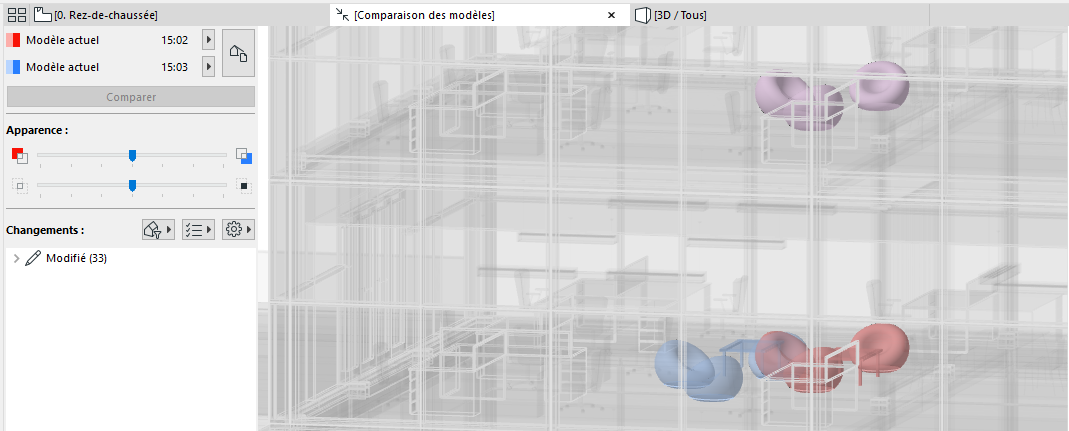
Définissez les couleurs à utiliser pour afficher les éléments “Modèle 1 seulement” et “Modèle 2 seulement” dans la fenêtre Comparer modèle 3D.
•Les éléments qui ont été déplacés sont affichés à leurs positions originales et nouvelles, avec une nuance plus claire de la couleur Modèle 1 (position originale) et une nuance plus claire de la couleur Modèle 2 (nouvelle position).
•Si un élément reste en place, mais un autre de ses paramètre a changé (par ex. sa couleur de surface) :
Cet élément est affiché comme modifié, en utilisant une combinaison des couleurs Modèle 1 et Modèle 2 (par ex. rouge et bleu sont combinés en pourpre).