Créer un Hyper-modèle BIMx avec l'assistant
Utilisez cette méthode (Fichier > Publier Hyper-modèle BIMx) pour créer un nouveau Jeu de publication Hyper-modèle à partir de votre modèle Archicad en utilisant un assistant.
1.Dans la Fenêtre 3D, configurez la vue souhaitée. Elle servira de base à votre Hyper-modèle.
Si vous voulez inclure au modèle BIMx une galerie des postions de caméra, placez des caméras en Plan et sélectionnez-en une.
Remarque : Il se peut que vous deviez optimiser le modèle Archicad avant de l'enregistrer au format BIMx pour assurer des performances optimales. Voir BIMx : Notes sur les données du modèle, les paramètres du modèle 3D et les textures.
2.Choisissez Fichier > Publier Hyper-modèle BIMx.
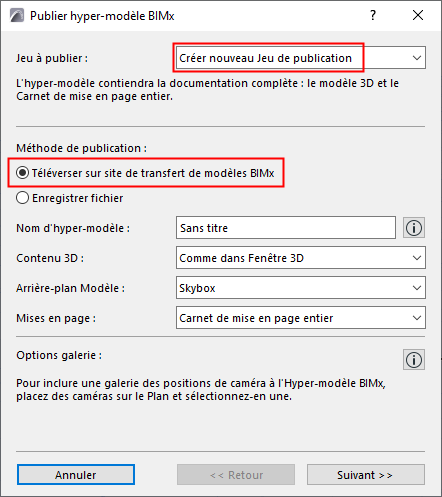
3.Dans le dialogue qui apparaît, choisissez Créer nouveau jeu de publication.
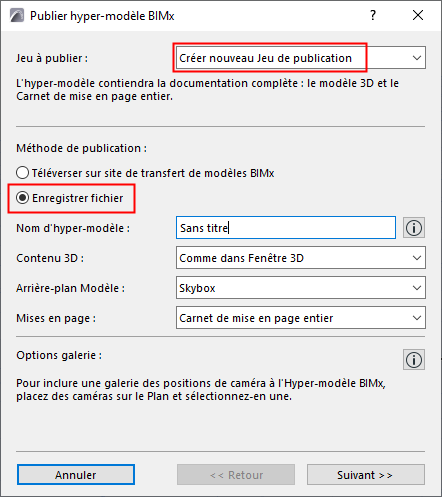
4.Choisissez une méthode de publication : Téléverser sur site de transfert de modèles BIMx ou Enregistrer fichier.
–Téléverser sur le site de transfert de modèles BIMx téléversera le fichier sur le site bimx.graphisoft.com. ((Vous devez vous inscrire avant de pouvoir utiliser ce site.)
5.Nom d'hyper-modèle : Vous pouvez utiliser ce champ pour donner un autre nom à votre Hyper-modèle.
Remarque : L'Hyper-modèle inclura les données d'Infos du Projet et de Prévisualisation Projet d'Archicad.
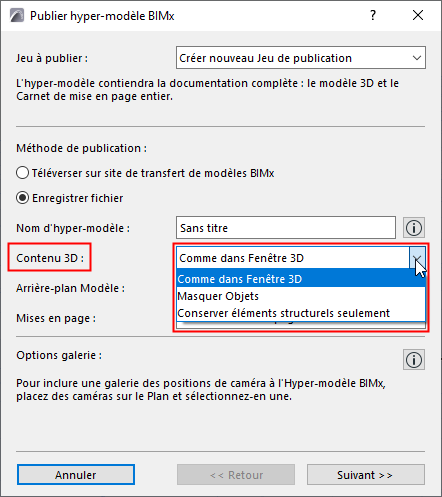
6.Contenu 3D : Choisissez une option pour filtrer le contenu 3D du modèle :
–Comme dans Fenêtre 3D : Utilisez la vue courante
–Les options Masquer Objets et Conserver éléments structurels seulement restreignent le nombre des éléments inclus à la vue 3D, ce que réduit la taille du fichier.
7.Arrière-plan Modèle : Choisissez un arrière-plan à utiliser lors de l'exploration du modèle BIMx :
8.Mises en page : Choisissez les mises en page à inclure à l'Hyper-modèle BIMx : Carnet de mise en page entier ; pas de mises en page ; ou un sous-ensemble sélectionné.
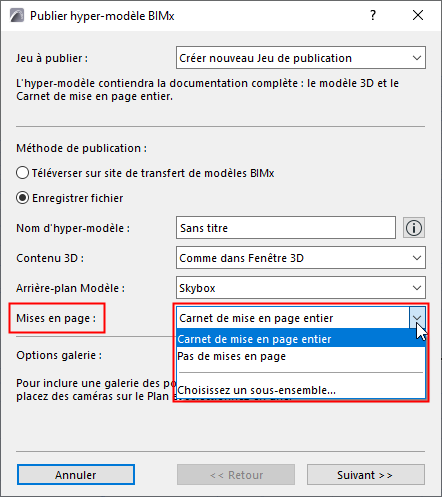
–Cliquez sur Choisir un sous-ensemble pour sélectionner l'un des sous-ensembles du Carnet de mises en page.
Remarque : Si vous utilisez l'assistant, vous ne pouvez pas ajouter ou enlever des mises en page individuelles dans le nouveau Jeu de publication. Vous devez utiliser pour cela la palette Publier le Projet/Organisateur.
9.Définissez les options de la Galerie :
Options de galerie pour le parcours de caméras
Si le Jeu de publication contient un parcours de caméras : définir les options de la Galerie.
•Ajouter caméras comme éléments de galerie individuels: Un élément de galerie individuel (un point de vue d'image) sera créé à partir de chaque caméra du parcours de caméras courant d'Archicad
•Créer un seul film pour la galerie: Un seul élément de galerie de type film sera créé à partir du parcours de caméras courant d'Archicad
10.Cliquez sur Suivant.
11.Configurez les options selon la méthode de publication choisie (Téléverser ou Enregistrer).
Si vous téléversez l'Hyper-modèle BIMx :
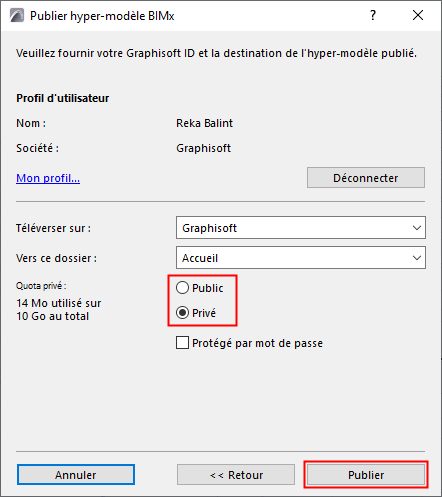
•Choisissez entre téléverser vers le Domaine public ou dans un Dossier privé. Si vous choisissez Dossier privé, vous pouvez éventuellement protéger le fichier par un mot de passe.
Remarque : L'option Dossier privé n'est disponible que dans l'emplacement réservé à votre société, pour les utilisateurs en possession d'un contrat de service de logiciel pour Archicad.
Si vous enregistrez l'Hyper-modèle BIMx :

•Saisissez un chemin de destination pour le fichier.
•Vous pouvez également cocher la case Lancer BIMx après enregistrement pour ouvrir le modèle BIMx dans le logiciel de visualisation BIMx.
12.Cliquez sur Publier.
Voir détails dans 4ème étape : Le processus de publication.