Archicad steht zum Download zur Verfügung unter:
http://www.graphisoft.com/downloads/
Archicad Hard- und Software-Anforderungen
Hardware/Software-Anforderungen werden von Zeit zu Zeit geändert. Die neuesten Informationen über die Systemanforderungen erhalten Sie unter folgendem Link:
http://www.graphisoft.de/support/systemvoraussetzungen/
Installationsprozess
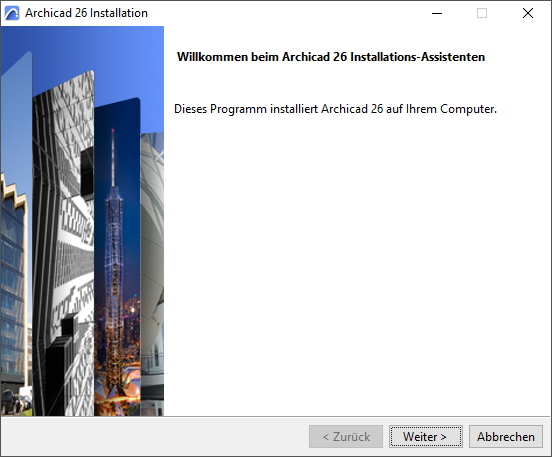
1.Starten Sie den Installer, um den Startbildschirm zu öffnen.
Klicken Sie zur Fortsetzung auf Weiter.
2.Lizenzvereinbarung
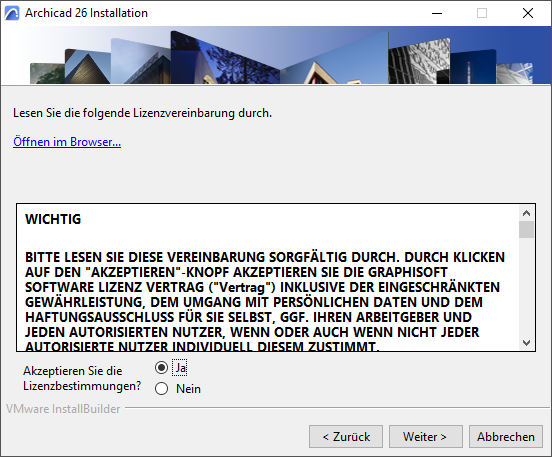
Lesen Sie die Lizenzvereinbarung sorgfältig durch und akzeptieren Sie sie. (Klicken Sie auf Öffnen im Browser, um die Vereinbarung in einem neuen Fenster anzuzeigen.)
Klicken Sie auf Weiter.
3. Wählen Sie das Installationsverzeichnis aus.
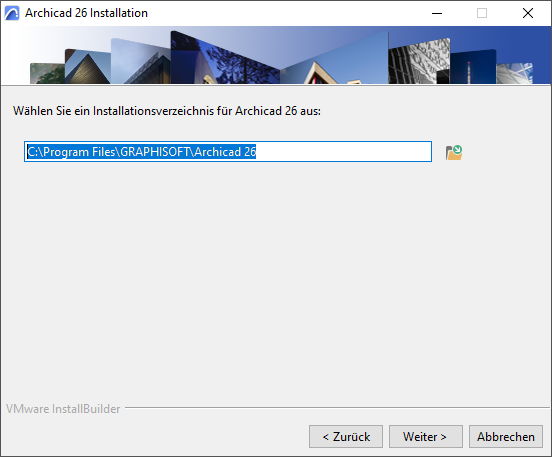
Legen Sie auf dieser Seite den Pfad für die Installation fest. Im Allgemeinen sollten Sie den standardmäßig vorgeschlagenen Pfad wählen, um die Installation späterer Aktualisierungen zu vereinfachen.
–Auf Mac: Die Installation muss im Anwendungsverzeichnis oder einem seiner Unterordner erfolgen.
Zum Bestätigen des Pfades klicken Sie auf Weiter.
4.Installationsart wählen
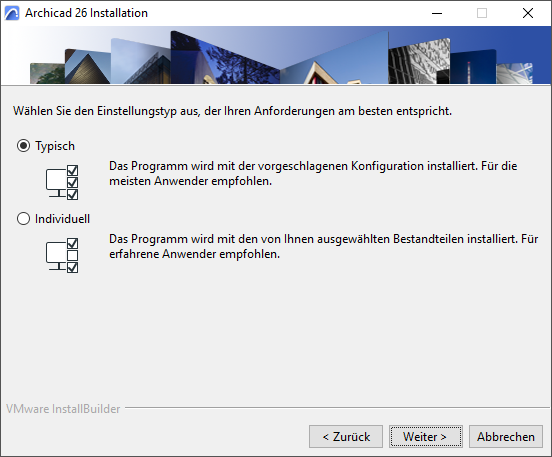
–Standard (empfohlen): installiert Archicad 26 zusammen mit allen seinen Komponenten (z. B. Bibliothek).
–Individuell: installiert nur spezifische Programmkomponenten.
Klicken Sie auf Vor >>.
5.Installationszusammenfassung
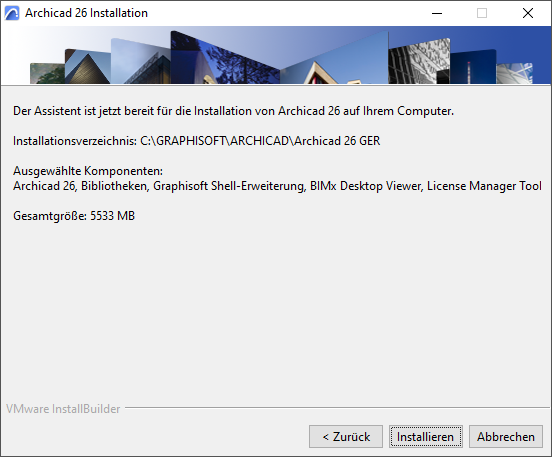
In diesem Bildschirm wird Ihre ausgewählte Konfiguration zusammengefasst.
Klicken Sie auf Installieren, um mit der Installation zu beginnen.
6.Installation läuft
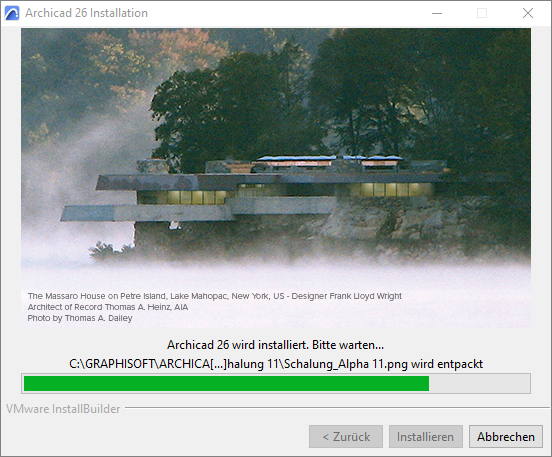
Je nach Konfiguration Ihrer Hardware kann dieser Prozess mehrere Minuten dauern. Neben anderen Komponenten werden der CodeMeter-Treiber, der BIMx Desktop Viewer und das License Manager Tool im Hintergrund installiert.
7.Für Mac-Anwender: wenn Sie Archicad auf einem Mac OS System installieren, werden Sie eine Warnmeldung sehen: damit Archicad korrekt läuft, müssen Sie den vollen Festplattenzugriff in den Mac OS Einstellungen aktivieren. Führen Sie die im Warndialog beschriebenen Schritte durch:
Siehe Mac OS : Vollen Festplattenzugriff aktivieren
8.Tastaturkürzel erstellen; Benachrichtigungseinstellungen festlegen
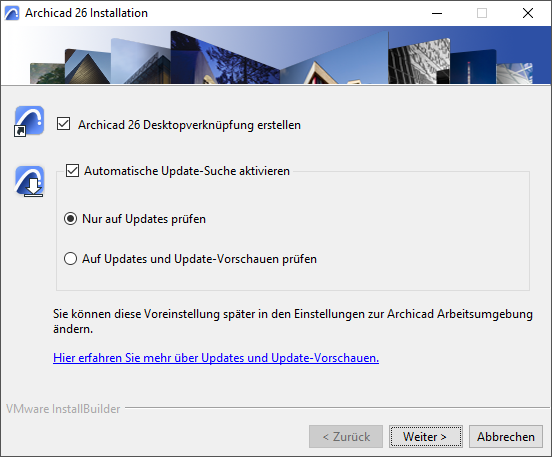
•Optional: Archicad Desktop-Verknüpfung erstellen (nur auf Windows).
•Optional: Stellen Sie ein, dass Archicad automatisch nach Updates sucht.
Wenn Sie diese Option aktivieren, werden Sie in Archicads Aktions-Center benachrichtigt, sobald ein neues Update für Archicad und/oder die Bibliothek verfügbar ist.
Sie können die Art der Benachrichtigung einschränken:
–Nur Updates (Standard): Sie werden nur benachrichtigt, wenn ein endgültiges (vollständig getestetes) Update verfügbar ist
–Updates und Updates-Vorschau: Sie werden auch benachrichtigt, wenn eine Vorschauversion eines Updates verfügbar ist. Update-Vorschauen werden intern getestet, sind aber noch nicht bereit für eine allgemeine Veröffentlichung.
(Sie können Ihre Voreinstellungen für Benachrichtigungen jederzeit in den Einstellungen der Arbeitsumgebung von Archicad ändern. Siehe Nach Updates oder zusätzlich nach Update-Vorschauen suchen)
Klicken Sie auf Weiter.
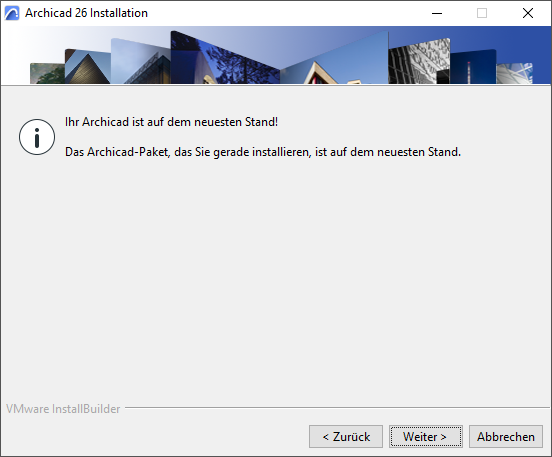
9.Wenn Sie die automatische Prüfung auf Updates aktiviert haben: Das Installationsprogramm führt nun eine erste Prüfung durch und informiert Sie darüber, ob Updates für die Version, die Sie gerade installieren, verfügbar sind.
|
|
|
|
Ihr Paket ist aktuell |
Updates sind verfügbar |
Wenn Updates verfügbar sind, schließen Sie die Installation dieses Pakets ab und installieren Sie dann das Update.
10.Offline Hilfedateien herunterladen (optional)
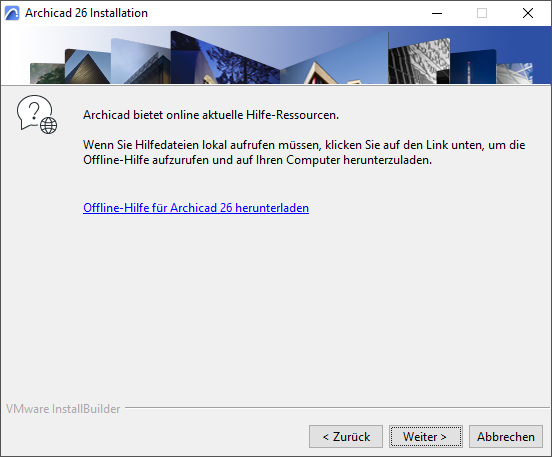
Hilfedateien werden nicht automatisch mit Archicad installiert, da aktuelle Hilfsressourcen online verfügbar sind. Wenn Sie online arbeiten, brauchen Sie keine Hilfedateien zu installieren.
Wenn Sie jedoch offline arbeiten und/oder Ihre Internetverbindung instabil ist, können Sie die Offline-Hilfe herunterladen und installieren: Klicken Sie auf den Link, um die Hilfedateien für Ihren Computer aufzurufen und herunterzuladen.
Siehe auch Offline Hilfe herunterladen.
Klicken Sie auf Weiter.
11.Wenn der Installationsprozess die Installation des CodeMeter Treibers umfasst, werden Sie aufgefordert, Ihren Computer jetzt neu zu starten.
12.Installation abschließen
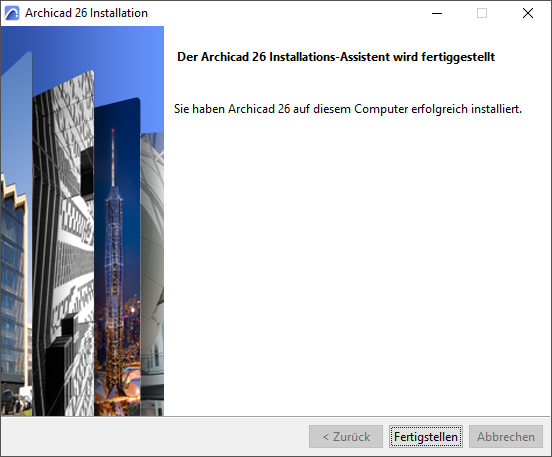
Klicken Sie auf Fertigstellen. Sie werden eventuell aufgefordert, Ihren Computer neu zu starten.
Hintergrundinstallation für Archicad und Add-Ons
Alternativ kann Archicad mit einer bürospezifischen Konfiguration im Hintergrund installiert werden.
Weitere Informationen hierzu finden Sie unter Archicad Netzwerk-Installation.