Profil auf ein Element anwenden
Profilattribute sind verfügbar für Wände, Träger, Stützen, Geländer-Gurte und Bibliothekselemente.
Anmerkung: Profile für Bibliothekselemente sind nur für GDL-Elemente verfügbar, die eine Profilauswahl-Option enthalten - wie z.B. Fassaden- und Treppen-Komponenten.
Anwenden eines Profils auf ein Element in den Elementeinstellungen oder über den Profil-Manager.
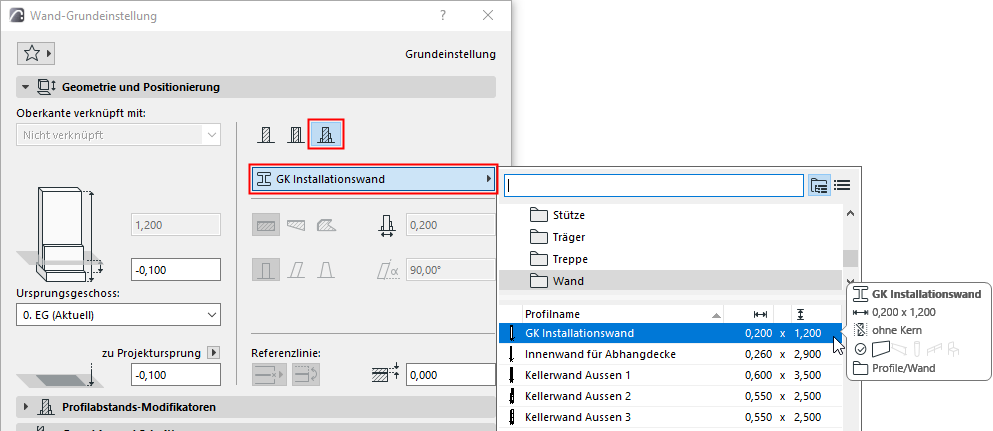
Aus den Elementeinstellungen (Wand, Decke, Träger, Stütze):
1.Öffnen Sie die Element-Einstellungen.
2.Klicken Sie im Teilfenster Geometrie und Positionierung (Wand/Decke) bzw. im Teilfenster Segment > Struktur (Träger/Stütze) auf das Symbol „Komplexes Profil“.
3.Verwenden Sie das Popup-Menü zur Auswahl eines Profils.
Anmerkung: Dieses Menü listet nur Profile auf, die für Ihren Elementtyp verfügbar sind („Verfügbar für“-Einstellung im Profil-Manager): siehe „Verfügbar für“ - Verfügbarkeit des Profils festlegen
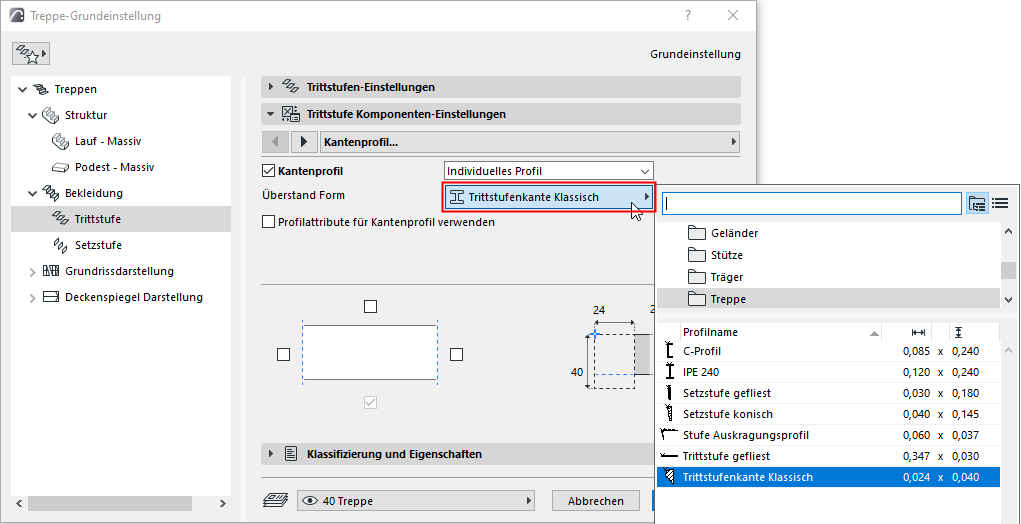
Aus den Komponenten-Einstellungen (Geländer, Treppe, Fassade):
Beispiel: Wählen Sie eine Profilstruktur für Geländer-Komponenten, Fassaden-Rahmen, Treppen-Trittstufe.
1.Öffnen Sie die Element-Einstellungen.
2.Verwenden Sie das Popup-Menü der Komponente, um ein Profil auszuwählen.
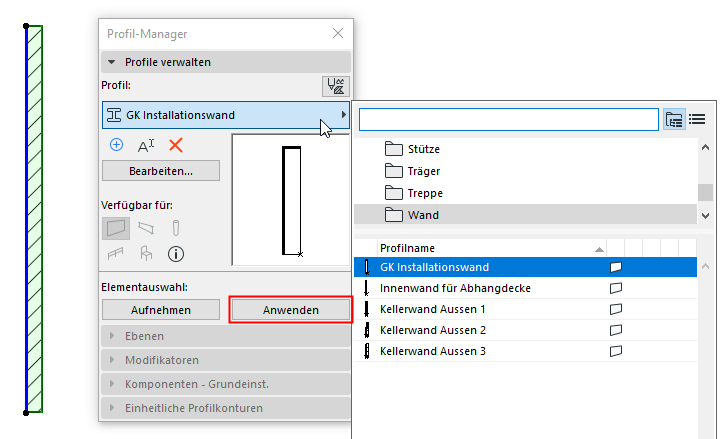
Im Profil-Manager
1.Wählen Sie im Modellfenster ein oder mehrere Elemente aus
2.Treffen Sie Ihre Wahl im Profil-Manager im Popup-Menü Profil auswählen.
3.Klicken Sie auf Zuweisen.