Neuen SAF-Querschnitt hinzufügen (SAF importieren)
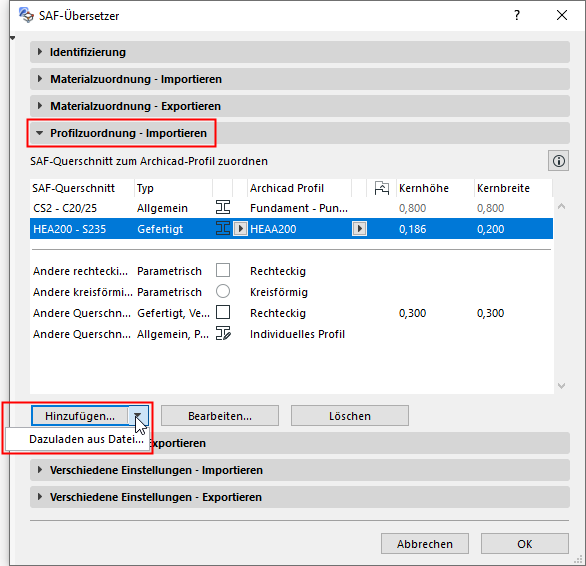
Im Fenster Profilzuordnung - Import des SAF-Übersetzers:
Zum Erweitern der Liste der zuordnungsfähigen SAF-Querschnitte gibt es zwei Möglichkeiten:
•Dazuladen aus Datei
•Manuell hinzufügen
Querschnitte aus SAF-Datei dazuladen
Dies geht schneller und Sie vermeiden Tippfehler.
1.Klicken Sie von der Schaltfläche "Aufnehmen" aus auf Dazuladen aus Datei.
2.Suchen Sie nach einer .xlsx (SAF)-Datei, die zu diesem Zweck vorbereitet wurde.
Siehe Vorbereiten und Exportieren einer SAF-Vorlagedatei zur Sicherstellung der Standard-Zuordnung.
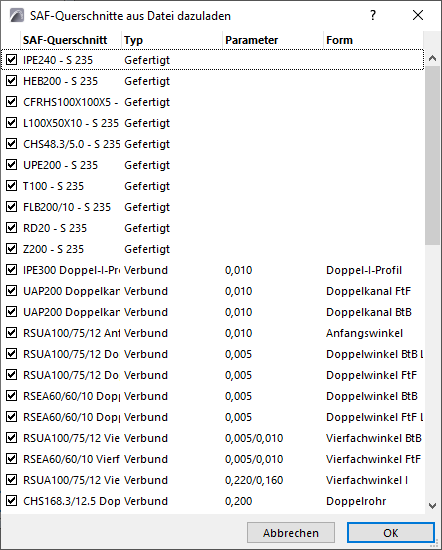
3.Querschnitte aus der SAF-Datei werden in einem Dialogfenster angezeigt. Überprüfen Sie diese Liste und markieren Sie die zu importierenden Materialien und Querschnitte.
4.Klicken Sie auf OK.
SAF-Querschnitte manuell hinzufügen oder bearbeiten
1.Klicken Sie auf Hinzufügen oder (für einen in der Liste ausgewählten Querschnitt) Bearbeiten.
2.Geben Sie in dem daraufhin eingeblendeten Dialogfenster den neuen SAF-Querschnitt- bzw. Materialnamen manuell ein bzw. ändern Sie ihn.
Anmerkung: Nur SAF-Querschnitte vom Typ "Gefertigt" können hier hinzugefügt werden, da sie Standardbezeichnungen verwenden.
3.Wählen Sie einen SAF-Querschnitt-Formcode im Popup-Fenster aus.
4.Wählen Sie einen SAF-Materialtyp (Stahl oder Aluminium) aus.
Priorität der Zuordnungsregeln für gefertigter Querschnitte
Zuordnungsregeln werden in der folgenden Reihenfolge angewendet:
1.Zuordnung nach Namen, basierend auf der Liste im Import-Teilfenster Profilzuordnung.
2.Externe Datenbank (sofern das Kontrollkästchen “Profile erstellen für nicht zugeordnete gefertigte Querschnitte” ausgewählt ist).
3. "Andere Querschnitte - Gefertigt" Einstellung. Dies ist die umfassende Definition für alle gefertigten Querschnitte, die in den Schritten 1 und 2 weiter oben noch nicht zugeordnet wurden.