Μεταφορά Μελετών που Περιέχουν Διασυνδέσεις
Μεταφορά από Archicad 11 και προγενέστερο
Κληροδοτημένες Διασυνδέσεις από Παλαιότερης Έκδοσης Πηγαία Αρχεία (Archicad 11 και παλαιότερο)
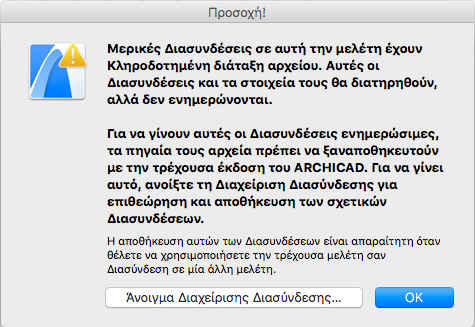
Όταν ανοίγετε μία Μελέτη που περιέχει ΤΕΜΑΧΙΑ Διασύνδεσης από παλαιότερης έκδοσης πηγαία αρχεία, όπως του Archicad 11 ή παλαιότερου, το Archicad θα εμφανίσει μία προειδοποίηση για κληροδοτημένα αρχεία, με πληροφορίες για τον τρόπο ενημέρωσης αυτών των αρχείων στο τρέχον Archicad:
Σημείωση: Αυτή η διαδικασία εφαρμόζεται όταν μεταφέρετε παλαιότερης-έκδοσης μελέτες (11 ή προγενέστερες) στο Archicad 26.
Άνοιγμα Διαχειριστή ΤΕΜΑΧΙΟΥ Διασύνδεσης για Προβολή της Ιεραρχίας των Πηγών Διασύνδεσης της Μελέτης
1.Ανοίξτε τη μελέτη στο Archicad 26.
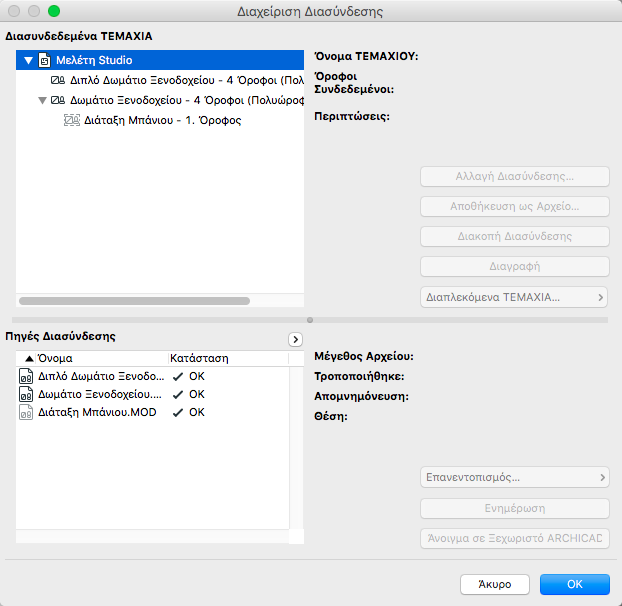
2.Πηγαίνετε στον Διαχειριστή ΤΕΜΑΧΙΟΥ Διασύνδεσης (Αρχείο > Εξωτερικό Περιεχόμενο > Διαχειριστής ΤΕΜΑΧΙΟΥ Διασύνδεσης).
•Η λίστα Διασυνδεδεμένα ΤΕΜΑΧΙΑ (στο άνω μισό του διαλόγου) εμφανίζει την ιεραρχία των ΤΕΜΑΧΙΩΝ που είναι διασυνδεδεμένα στην τρέχουσα μελέτη.
•Η λίστα Πηγές Διασύνδεσης εμφανίζει τις πηγές-αρχεία των διασυνδεδεμένων ΤΕΜΑΧΙΩΝ, μαζί με την κατάστασή τους.
Σημείωση: Για μία αναλυτικότερη και εκτυπώσιμη παρουσίαση των πηγαίων αρχείων διασύνδεσης, πατήστε το κουμπί Εμφάνιση ιεραρχίας στον περιηγητή, από το pop-up κουμπί.
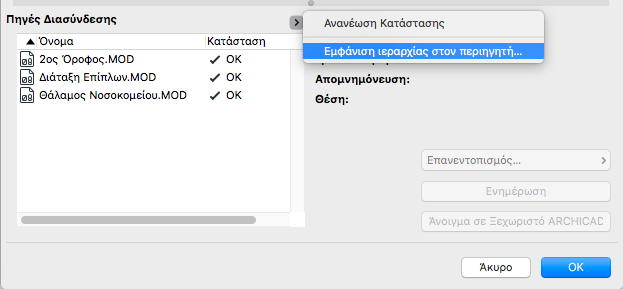
Αυτό ανοίγει σε ένα ξεχωριστό παράθυρο τον περιηγητή Διαδικτύου, που θα δείχνει μία ιεραρχημένη διάταξη των πηγαίων αρχείων διασύνδεσης, μαζί με τη θέση αυτών των αρχείων.
Μετατροπή μίας μελέτης με Πηγαία αρχεία Διασύνδεσης που βρίσκονται στην αρχική τους θέση
Σε αυτήν την περίπτωση, θα ανοίξετε τα πηγαία αρχεία διασύνδεσης ένα προς ένα και θα τα αποθηκεύσετε στο Archicad 26.
Έστω ότι εργάζεστε στη Μελέτη A, με τα ΤΕΜΑΧΙΑ B και C ως διασυνδεδεμένα ΤΕΜΑΧΙΑ:
1.Ανοίξτε τη μελέτη (A.pln)
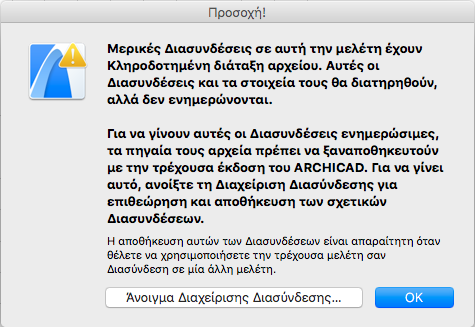
2.Στο διάλογο προειδοποίησης που εμφανίζεται, πατήστε την επιλογή “Άνοιγμα Διαχειριστή ΤΕΜΑΧΙΟΥ Διασύνδεσης”.
3.Ο Διαχειριστής ΤΕΜΑΧΙΟΥ Διασύνδεσης περιέχει μία λίστα Πηγαίων αρχείων. Για κάθε Πηγαίο αρχείο που εμφανίζεται ως Κληροδοτημένο ή Αγνοούμενο, πρέπει να ανοίξετε το αρχείο στο Archicad 26, χρησιμοποιώντας το κουμπί Φορτώνει μία νέα συνεδρία του Archicad. Στη συνέχεια, αποθηκεύστε το ανοιγμένο αρχείο (Αρχείο > Αποθήκευση).
Συστήνουμε να αποθηκεύσετε τα αρχεία με αυτήν τη σειρά: πηγαίνετε αρχείο προς αρχείο, από το κατώτερο προς το ανώτερο της ιεραρχίας.
Σημείωση: Είναι πιθανόν τα ανοικτά πηγαία αρχεία να περιέχουν άλλες διασυνδέσεις που δεν χρησιμοποιούνται στο A.pln (για παράδειγμα, το ΤΕΜΑΧΙΟ είναι τοποθετημένο σε έναν όροφο που δεν εμφανίζεται στο A.pln, ή εάν το B.pln, περιέχει διαπλεκόμενα ΤΕΜΑΧΙΑ, και στον Διαχειριστή ΤΕΜΑΧΙΟΥ Διασύνδεσης, στο A.pln είναι τσεκαρισμένο το κουτάκι “Αγνόηση Διαπλεκόμενων ΤΕΜΑΧΙΩΝ”). Εάν αυτά τα ένθετα ΤΕΜΑΧΙΑ είναι σε κληροδοτημένη διάταξη, το Archicad θα εμφανίσει μία προειδοποίηση όταν είναι ανοικτά. Σε αυτήν την περίπτωση, πρέπει να συνεχίσετε τη διαδικασία μετατροπής, χειριζόμενοι το B.pln σαν μία ξεχωριστή μελέτη που περιέχει κληροδοτημένες διασυνδέσεις: πρέπει να αποθηκεύσετε αυτές τις πηγές διασύνδεσης στο Archicad 26 όπως περιγράφεται σε αυτό το έγγραφο - με νέα αποθήκευση των αρχείων, εντοπισμό των αγνοούμενων πηγών, νέα αποθήκευση των ένθετων κληροδοτημένων πηγαίων αρχείων, κλπ.
4.Στην ενότητα Πηγές Διασύνδεσης, κάντε κλικ στο Ανανέωση Κατάστασης, από το pop-up κουμπί.
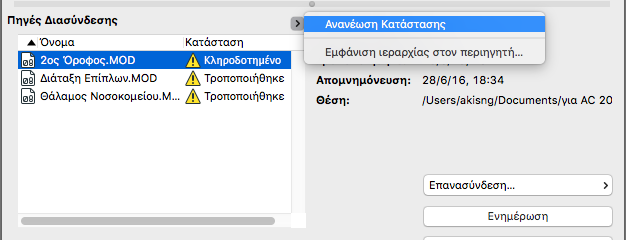
Αν έχετε αποθηκεύσει με επιτυχία όλα τα Κληροδοτημένα αρχεία από τη λίστα Πηγών, τότε η λίστα Πηγών δεν θα εμφανίζει κανένα αρχείο σε κατάσταση “Κληροδοτημένο”.
5.Κάντε κλικ στο Ενημέρωση.