Μεταφορά Βιβλίου Πινακίδων PlotMaker στο Archicad 26
Μεταφορά από Archicad 8.1/9 και PlotMaker 8.1/9
Αυτό το κεφάλαιο περιέχει λεπτομερείς πληροφορίες για τον τρόπο μεταφοράς των μελετών σας (Archicad 8.1 ή Archicad 9) και των Βιβλίων Πινακίδων (PlotMaker 8.1 ή PlotMaker 9) στο Archicad 26.
Σημείωση: Σε αυτήν την περιγραφή, ως έκδοση “9” θεωρούνται και οι δύο εκδόσεις, 8.1 ή 9.
Στην έκδοση 9 το Μοντέλο της Μελέτης είναι σε ένα αρχείο PLN και οι πινακίδες σε ένα αρχείο LBK (Βιβλίο Πινακίδων). Το Archicad 26 (και κάθε Archicad έκδοσης από το 10 και άνω) περιέχει τις Απόψεις Μοντέλου και τις Πινακίδες σε ένα ενοποιημένο περιβάλλον, ενός μόνον αρχείου.
Επειδή οι Μελέτες του Archicad 26 μπορούν να διαιρούνται σε πολλά Archicad PLN αρχεία, υπάρχουν δύο βασικές μέθοδοι μετατροπής των Μελετών Archicad 9 και των Βιβλίων Πινακίδων PlotMaker 9 στο Archicad 26:
1.Δημιουργία Δύο Ξεχωριστών Αρχείων στο Archicad 26: Το αρχείο Μελέτης Archicad 9 πρέπει να τοποθετηθεί στο δικό του Αρχείο Μελέτης Archicad 26 (αυτό το αρχείο θα περιέχει μόνον Απόψεις Μοντέλου, συν το προκαθορισμένο Βιβλίο Πινακίδων) και το Βιβλίο Πινακίδων PlotMaker 9 θα πρέπει να τοποθετηθεί σε ένα δεύτερο, ξεχωριστό Αρχείο Μελέτης Archicad 26 (αυτό το αρχείο θα περιέχει όλες τις Πινακίδες χωρίς καμία πληροφορία για το Μοντέλο).
2.Δημιουργία ενός Μεμονωμένου Αρχείου στο Archicad 26: Αν η Μελέτη είναι αρκετά μικρή, το Αρχείο Μελέτης Archicad 9 (PLN) και το Βιβλίο Πινακίδων PlotMaker 9 (LBK) μπορούν να συγχωνευθούν σε ένα μεμονωμένο αρχείο στο Archicad 26.
Τα παρακάτω υποκεφάλαια περιγράφουν και τις δύο μεθόδους.
Επιλογή 1: Δημιουργία Δύο Ξεχωριστών Αρχείων στο Archicad 26
1.Για να μετατρέψετε το Αρχείο Μελέτης Archicad 9, ανοίξτε απλά το PLN αρχείο στο Archicad 26 και αποθηκεύστε το. Μολονότι υπάρχουν αρκετές ρυθμίσεις που επηρεάζουν την εμφάνιση των στοιχείων στην Κάτοψη, όλες αυτές ρυθμίζονται αυτόματα κατά τη μετατροπή, έτσι ώστε να διατηρείται όσο είναι δυνατόν η ίδια εμφάνιση στο Archicad. Εξαιτίας των νέων ρυθμίσεων στο Archicad 26, είναι πιθανό κάποια στοιχεία να εμφανίζονται λίγο διαφορετικά από ό, τι στο Archicad 9.
Για λεπτομερείς πληροφορίες, δείτε το Μετατροπή Απόψεων Μοντέλου στο AC 26: Θέματα Εμφάνισης στην Κάτοψη.
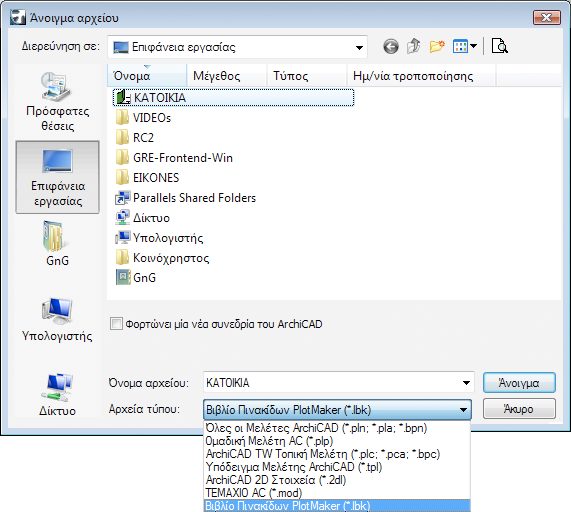
2.Για να μετατρέψετε το Βιβλίο Πινακίδων PlotMaker 9, χρησιμοποιήστε την εντολή Αρχείο > Άνοιγμα. Στο Διάλογο, ως Τύπο Αρχείου επιλέξτε Βιβλίο Πινακίδων PlotMaker (*.lbk) και από τη λίστα το επιθυμητό LBK αρχείο. Πατήστε το κουμπί Άνοιγμα για να ξεκινήσει το άνοιγμα του αρχείου.
3.Επειδή οι Τύποι Τίτλου του PlotMaker 9 έχουν γίνει GDL Αντικείμενα στο Archicad 26, το πρόγραμμα θα μετατρέψει όλους τους Τίτλους του Βιβλίου Πινακίδων σε Αντικείμενα Βιβλιοθήκης (GSM Αρχεία). Το Archicad θα τοποθετήσει αυτά τα Στοιχεία ΒΙΒΛΙΟΘΗΚΗΣ στην Ενσωματωμένη Βιβλιοθήκη του και θα εμφανίζονται στη Διαχείριση ΒΙΒΛΙΟΘΗΚΗΣ.
Σημειώστε, ότι οι Τύποι Τίτλου που δημιουργούνται έχουν γίνει μη παραμετρικά GDL Αντικείμενα στο Archicad 26 και εμφανίζουν την ίδια πληροφορία με τον πηγαίο Τύπο Τίτλου στο PlotMaker 9. Εντούτοις, αν χρησιμοποιήσατε τους προκαθορισμένους Τύπους Τίτλου στο PlotMaker 9, θα βρείτε τους αντίστοιχούς τους στη Βιβλιοθήκη του Archicad 26 και μπορείτε να αλλάξετε τους Τύπους Τίτλου που δημιουργήθηκαν, με τους παραμετρικούς που έρχονται μαζί με το Archicad 26.
4.Όταν το Archicad τελειώσει τη μετατροπή των δεδομένων του Βιβλίου Πινακίδων, ένας Διάλογος Πληροφόρησης θα αναφέρει τα δεδομένα εκείνα που δεν μπόρεσαν να μετατραπούν εξ αιτίας ουσιωδών διαφορών μεταξύ των χαρακτηριστικών του Archicad 26 και του PlotMaker 9. Για περισσότερες πληροφορίες, πατήστε το κουμπί Λεπτομερής Αναφορά στον Αναγνώστη για να φορτωθεί ο προκαθορισμένος web browser (αναγνώστης) με αναλυτικές επεξηγήσεις για τις μετατροπές και τους λόγους που δεν έγιναν, καθώς και με συμβουλές για το τι πρέπει να κάνετε.
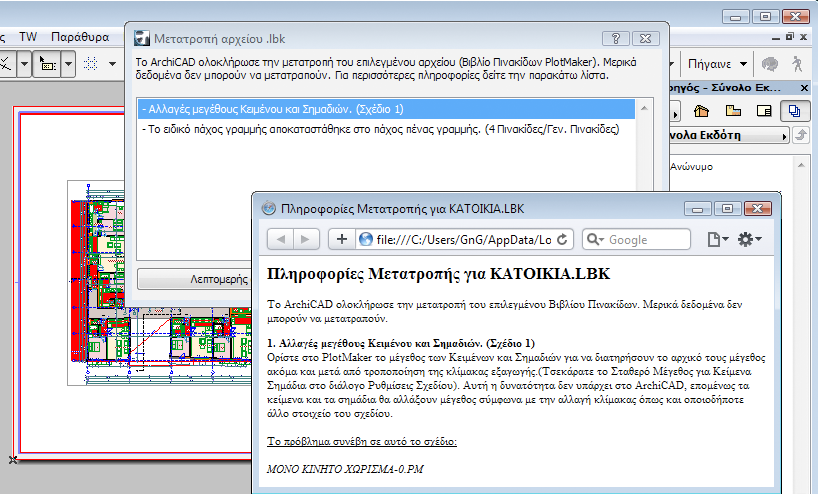
Για παράδειγμα, στο PlotMaker 9 μπορείτε να ορίσετε ειδικά πάχη γραμμής για καθένα από τα στοιχεία σχεδίασης (π.χ. Γραμμές, Ράστερ, κλπ.). Στο Archicad 26 μπορείτε να ορίσετε πάχη γραμμής μόνο για Πένες και επομένως, όλα τα στοιχεία που χρησιμοποιούν μία Πένα θα σχεδιάζονται χρησιμοποιώντας το πάχος γραμμής που έχει οριστεί για αυτήν την Πένα. Εξαιτίας αυτής της διαφοράς, ειδικά πάχη γραμμής που καθορίστηκαν στο PlotMaker 9, θα μετατραπούν στα πάχη των πενών τους, όπως έχουν οριστεί στο Διάλογο Πένες και Χρώματα του Archicad 26.
Δείτε το Προειδοποιήσεις Μετατροπής για μία λεπτομερή λίστα των προειδοποιήσεων της μετατροπής.
5.Τώρα πλέον είναι έτοιμο προς χρήση το νέο Αρχείο Τεκμηρίωσης Μελέτης του Archicad 26, ένα αρχείο που περιέχει πληροφορίες μόνο για το Βιβλίο Πινακίδων. Εξ ορισμού θα δημιουργηθεί ένας Όροφος, αλλά στις Απόψεις Μοντέλου δεν θα υπάρχει καμία πληροφορία. Όλες οι Πινακίδες θα εμφανίζονται στο Βιβλίο Πινακίδων του Πλοηγού.
Επιλογή 2: Δημιουργία Μεμονωμένου Αρχείου στο Archicad 26
Χρησιμοποιήστε αυτήν την επιλογή για σχετικά μικρές μελέτες, ώστε να συγχωνεύσετε το Βιβλίο Πινακίδων από το PlotMaker και το Αρχείο Μελέτης από το Archicad 9, σε ένα μεμονωμένο αρχείο μελέτης του Archicad 26.
Όταν στο Archicad 26 δημιουργείτε ένα μεμονωμένο PLN αρχείο, θα συγχωνεύσετε τα Δεδομένα των Πινακίδων σε ένα Αρχείο Μελέτης. Στο Archicad 26, κάθε Αρχείο Μελέτης πρέπει εξ ορισμού να περιέχει και Απόψεις Μοντέλου και ένα Βιβλίο Πινακίδων. Αυτό σημαίνει, ότι το PLN αρχείο στο οποίο συγχωνεύονται τα δεδομένα του Βιβλίου Πινακίδων θα περιέχει ήδη μία ή περισσότερες Πινακίδες με δικά τους χαρακτηριστικά και ρυθμίσεις. Για αυτό το λόγο, η διαδικασία ακολουθεί τους συνήθεις κανόνες συγχώνευσης. Δηλαδή, εάν μία συγκεκριμένη ρύθμιση υπάρχει στο αρχείο-υποδοχέα, θα χρησιμοποιηθούν τα υφιστάμενα δεδομένα και δεν θα αντικατασταθούν από τα δεδομένα που συγχωνεύονται. Επομένως, κατά τη συγχώνευση δεδομένων Βιβλίου Πινακίδων σε ένα PLN αρχείο, ΔΕΝ συγχωνεύονται οι εξής ρυθμίσεις του Βιβλίου Πινακίδων:
•Ρυθμίσεις Βιβλίου
•Πληροφορίες Μελέτης
•Ρυθμίσεις Καννάβου
•Ρύθμιση Αρχικής Γενικής Πινακίδας
Επίσης, οι ρυθμίσεις που αφορούν Πινακίδες, στο Περιβάλλον Εργασίας του Archicad 26 δεν θα τροποποιηθούν από τα δεδομένα του εισαγόμενου Βιβλίου Πινακίδων.
Το πρόγραμμα θα συγκρίνει τα ονόματα των Χαρακτηριστικών και των Γενικών Πινακίδων του συγχωνευόμενου αρχείου και του αρχείου (υποδοχέας) του Archicad 26.
Σημειώστε, ότι το πρόγραμμα όταν ελέγχει τα Χαρακτηριστικά και τις Γενικές Πινακίδες συγκρίνει μόνο τα ονόματα, αλλά όχι το περιεχόμενο ή τους ορισμούς.
Αν τα ονόματα των Χαρακτηριστικών ή των Γενικών Πινακίδων είναι ίδια και στα δύο αρχεία, θα θεωρηθούν ταυτόσημα από το πρόγραμμα και τα αρχεία που υπάρχουν στο Archicad 26 θα διατηρηθούν μαζί με τις ρυθμίσεις τους.
Η δομή του συγχωνευμένου Βιβλίου Πινακίδων (Πινακίδες, Υποσύνολα, Γενικές Πινακίδες και τοποθετημένα Σχέδια) εισάγονται στη δομή του υφιστάμενου Βιβλίου Πινακίδων του Archicad 26 PLN αρχείου.
Ακολουθήστε τα παρακάτω βήματα:
1.Στο Archicad 26, ανοίξτε το PlotMaker 9 LBK αρχείο και αποθηκεύστε το σαν ένα AC 26 PLN αρχείο.
2.Στο Archicad 26, ανοίξτε το Archicad 9 PLN αρχείο και αποθηκεύστε το σαν ένα άλλο AC 26 PLN αρχείο.
Τώρα πλέον έχετε δύο νέα Archicad 26 αρχεία, τα οποία πρέπει να συγχωνευθούν.
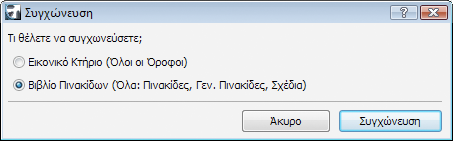
3.Στο τελευταίο ενεργό Αρχείο Μελέτης (αυτό που περιέχει δεδομένα του μοντέλου), χρησιμοποιήστε την εντολή Αρχείο > Διαλειτουργικότητα > Συγχώνευση για να συγχωνεύσετε τα δεδομένα από το άλλο αποθηκευμένο Archicad 26 αρχείο (αυτό που περιέχει δεδομένα του Βιβλίου Πινακίδων). Στο διάλογο που εμφανίζεται, επιλέξτε Βιβλίο Πινακίδων για να συγχωνεύσετε τα δεδομένα του Βιβλίου Πινακίδων του αρχείου, στο ενεργό Αρχείο Μελέτης. Κάντε κλικ στο κουμπί Συγχώνευση.
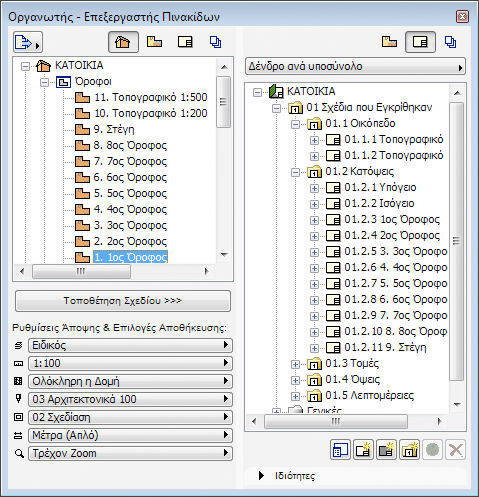
Αν ανοίξετε τον Οργανωτή από τον Πλοηγό, θα δείτε ότι όλα τα δεδομένα του Βιβλίου Πινακίδων έχουν συγχωνευτεί στο Αρχείο Μελέτης.
Σημείωση: Πρέπει να ακολουθείτε το δρόμο που καθορίζει αυτός ο οδηγός. Δηλαδή συγχωνεύετε το PLN Αρχείο με τα δεδομένα του Βιβλίου Πινακίδων, στο PLN Αρχείο με τα δεδομένα του Μοντέλου και όχι ακολουθώντας την αντίθετη πορεία. Αυτό επιβάλλεται εξαιτίας των κανόνων συγχώνευσης και διότι οι Απόψεις και κάποια άλλα δεδομένα δεν μπορούν να μεταφερθούν όταν κάνετε συγχώνευση των δεδομένων του Μοντέλου στο αρχείο που περιέχει τα δεδομένα του Βιβλίου Πινακίδων.
Αν δε θέλετε να συγχωνεύσετε ολόκληρο το Βιβλίο Πινακίδων αλλά μόνο κάποιες από τις Πινακίδες του, κάντε τα εξής:
1.Ανοίξτε το Archicad 26 PLN Αρχείο που περιέχει τα δεδομένα του Μοντέλου.
2.Ανοίξτε το Archicad 26 PLN Αρχείο που περιέχει τα δεδομένα του Βιβλίου Πινακίδων.
3.Στο PLN αρχείο που περιέχει τα δεδομένα του Μοντέλου, ανοίξτε τον Οργανωτή έτσι ώστε να βλέπετε το Βιβλίο Πινακίδων και των δύο αρχείων. Στην παρακάτω εικόνα το PLN Αρχείο που περιέχει τα δεδομένα του Μοντέλου είναι στα δεξιά.
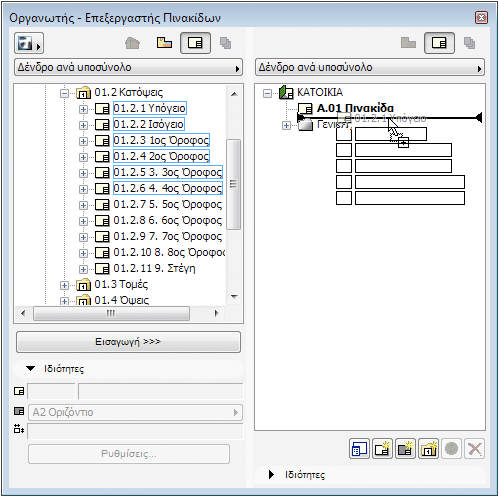
4.Με Σύρε και Άφησε, μετακινήστε τις επιθυμητές Πινακίδες από το PLN αρχείο (Βιβλίο Πινακίδων) που είναι αριστερά, στο PLN αρχείο (Μοντέλο) που είναι δεξιά.
Αν έχετε τοποθετημένα Σχέδια στο PLN Βιβλίο Πινακίδων που έχουν σαν πηγή τους το Μοντέλο PLN, μετά τη συγχώνευση των Πινακίδων οι παραπομπές Σχεδίου θα γυρίσουν αυτόματα από παραπομπές σε εξωτερικά αρχεία, σε εσωτερικές παραπομπές.
Σημείωση: Οι συνδέσεις αυτών των σχεδίων δεν θα επαναπροσδιοριστούν σαν εσωτερικές παραπομπές όταν το όνομα του πηγαίου αρχείου Μελέτης έχει αλλάξει μετά από την τοποθέτηση των σχεδίων. Σε αυτήν την περίπτωση θα πρέπει να επιλέξετε όλα αυτά τα σχέδια στο Διαχειριστή Σχεδίων και, χρησιμοποιώντας το κουμπί Σύνδεση Σχεδίου με, να επανασυνδέσετε αυτά τα Σχέδια με το πηγαίο PLN (το αρχείο Μελέτης που μετονομάστηκε).
Όταν μετατρέπετε ένα αρχείο Βιβλίου Πινακίδων PlotMaker 9, το Archicad 26 μπορεί να σας προειδοποιήσει ότι μερικά στοιχεία της μελέτης, εξαιτίας των αλλαγών στα χαρακτηριστικά τους, δεν θα αναπαραχθούν στο Archicad 26.
Ακολουθεί μία λίστα με όλες τις προειδοποιήσεις που ίσως εμφανίσει το πρόγραμμα κατά τη μετατροπή. Οι εμφανιζόμενες προειδοποιήσεις αναφέρονται πάντα στο αρχείο που συγχωνεύεται.
1.Σύνολα Εκδότη Εκτύπωσης/Πλοταρίσματος πρέπει να επιθεωρούνται
Μερικές Επιλογές Εκτύπωσης/Πλοταρίσματος του PlotMaker 9 δεν έχουν αντίστοιχες στο Archicad. Επομένως αυτές οι ρυθμίσεις πρέπει να επιθεωρούνται πριν από την Εκτύπωση/Πλοτάρισμά τους.
2.Αρχικό χρώμα εξαγωγής των Στοιχείων που σχεδιάστηκαν ή κολλήθηκαν σε Πινακίδες έχει αποκατασταθεί
Στο PlotMaker 9, στο Διάλογο Ρυθμίσεις Βιβλίου, το χρώμα εξαγωγής των στοιχείων στις Πινακίδες μπορεί να οριστεί σε διαβαθμίσεις του γκρι ή σε μαύρο. Αυτή η επιλογή δεν έχει κάτι αντίστοιχο στο Archicad, επομένως τα στοιχεία θα εμφανιστούν με το αρχικό τους χρώμα.
3.Επιλογές εμφάνισης και εξαγωγής των Ράστερ δεν μπορούν να μετατραπούν
Στο PlotMaker 9 μπορείτε να εφαρμόσετε γενικές ρυθμίσεις στα Ράστερ. Αυτές οι επιλογές δεν έχουν ισοδύναμες στο Archicad και δεν μπορούν να μετατραπούν. Επομένως, όλα τα Ράστερ εμφανίζονται όπως ορίστηκαν στο Διάλογο Ρυθμίσεις Ράστερ.
4.Τα OLE Σχέδια δεν μπορούν να μετατραπούν
Το Archicad δεν υποστηρίζει την τεχνολογία OLE, έτσι τα OLE σχέδια εντός του αρχείου LBK δεν μετατρέπονται καταλλήλως. Αν το OLE σχέδιο ήταν ενσωματωμένο στο LBK αρχείο χωρίς ζωντανή σύνδεση με την πηγαία εφαρμογή, θα δείτε το σχέδιο αλλά δεν θα μπορείτε να το ενημερώσετε. Μπορείτε να αναγνωρίσετε τα OLE Σχέδια χρησιμοποιώντας την παλέτα Διαχειριστής Σχεδίου: αναζητήστε το εικονίδιο OLE στην στήλη Τύπος (Τ). Συνιστούμε την αντικατάσταση αυτών των OLE Σχεδίων, με αρχεία PDF στο Archicad 26.
5.Τροποποιημένα Ριζόχαρτα σχεδίου αποκαταστάθηκαν
Στο PlotMaker μπορούσατε να αλλάξετε την κατάσταση εμφάνισης/κρυψίματος των Ριζόχαρτων του Σχεδίου. Αυτή η επιλογή δεν υπάρχει στο Archicad, επομένως αυτά τα Ριζόχαρτα σχεδίου θα εμφανίζονται σύμφωνα με την αρχική τους κατάσταση εμφάνισης/κρυψίματος.
6.Αλλαγές στο μέγεθος Κειμένου και Σημαδιών
Στο PlotMaker μπορούσατε να ορίσετε τα Κείμενα και τα Σημάδια να διατηρούν το αρχικό τους μέγεθος, ακόμα και μετά από αλλαγή της Κλίμακας Εξαγωγής. (Στο διάλογο Ρυθμίσεις Σχεδίου, είχατε τσεκάρει την επιλογή Σταθερό Μέγεθος για Κείμενο και Σημάδια). Αυτή η επιλογή δεν υπάρχει στο Archicad, έτσι Κείμενο και Σημάδια θα αλλάζουν μέγεθος ακολουθώντας την αλλαγή της κλίμακας, όπως και οποιοδήποτε άλλο στοιχείο του σχεδίου.
7.Ειδικό πάχος γραμμής έχει αποκατασταθεί στο πάχος πένας της γραμμής
Στο PlotMaker μπορούσατε να ορίσετε ένα ειδικό πάχος γραμμής σε γραμμές, κύκλους και splines. Σε αυτήν την περίπτωση το χρώμα της γραμμής προερχόταν από την ανατεθείσα πένα, αλλά το πάχος ήταν ειδικά ορισμένο στο διάλογο ρυθμίσεων στοιχείου. Αυτή η επιλογή δεν υπάρχει στο Archicad και επομένως τα πάχη των γραμμών, των κύκλων ή των splines θα πάρουν τις τιμές που καθορίστηκαν στο Διάλογο Πένες & Χρώματα.
Μετατροπή Άλλων Χαρακτηριστικών/Ρυθμίσεων
Ριζόχαρτα, Πένες, Ράστερ: Το Archicad 26 PLN αρχείο θα κληρονομεί τα Ριζόχαρτα του LBK Βιβλίου Πινακίδων. Το ριζόχαρτο PlotMaker θα μετονομαστεί σε Archicad Ριζόχαρτο. Οι Πένες και τα Ράστερ μεταφέρονται αναλλοίωτα.
Στοιχεία ΑυτοΚειμένου: Όλες οι εγγραφές ΑυτοΚειμένου μετατρέπονται. Το όνομα μερικών από αυτές θα αλλάξει. Τα παρακάτω στοιχεία ΑυτοΚειμένου (που είναι στο Διάλογο Πληροφορίες Βιβλίου του PlotMaker 9) βρίσκονται τώρα στο Διάλογο Πληροφορίες Μελέτης του Archicad 26:
•Πελάτης
•Όνομα Μελέτης
•Οδός
•Πόλη
•Νομός/Χώρα
•ΤαχυΚωδικός
•Εταιρεία
•Αριθμός Μελέτης
•Αρχιτέκτων
•Σχεδιαστές (Τεχνικός CAD στο Archicad 26)
•Κατάσταση Μελέτης
•Ημερομηνία Έκδοσης
•Σχόλιο 1
•Σχόλιο 2
•Σχόλιο 3
Επίσης, μετατρέπονται τα παρακάτω στοιχεία ΑυτοΚειμένου. Είναι διαθέσιμα στο Archicad 26 κατά την επεξεργασία ενός Μπλοκ Κειμένου είτε σε μία Άποψη Μοντέλου, είτε σε μία Πινακίδα. Μερικά ονόματα έχουν αλλάξει. Μερικά δεν έχουν πλέον εφαρμογή, έτσι μετατρέπονται σε αυτά που τους ταιριάζουν περισσότερο:
•Όνομα Διάταξης
•Αριθμός Πινακίδας (ID Πινακίδας στο Archicad 26)
•Όνομα Υποσυνόλου
•Αριθμός Υποσυνόλου (ID Υποσυνόλου στο Archicad 26)
•Αριθμός Σελίδας (Αριθμός Πινακίδας στο Archicad 26)
•Αριθμός Σελίδων (Αριθμός Πινακίδων στο Archicad 26)
•Όνομα Βιβλίου (Όνομα Αρχείου στο Archicad 26)
•Διαδρομή Βιβλίου (Διαδρομή Αρχείου στο Archicad 26)
•Όνομα Σχεδίου
•Όνομα Σχεδίου με Επέκταση (Όνομα Σχεδίου στο Archicad 26)
•Αριθμός Σχεδίου (ID Σχεδίου στο Archicad 26)
•Διαδρομή Σχεδίου (Διαδρομή Αρχείου στο Archicad 26)
•Κλίμακα (Αρχική Κλίμακα στο Archicad 26)
•Κλίμακα Εξαγωγής (Κλίμακα Σχεδίου στο Archicad 26)
•Όνομα AC Αρχείου (Όνομα Αρχείου στο Archicad 26)
•Διαδρομή AC Αρχείου (Διαδρομή Αρχείου στο Archicad 26)
•Τελευταία Αποθήκευση την
•Τελευταία Αποθήκευση από τον
•Πλήρης Ημερομηνία
•Συνοπτική Ημερομηνία
•Χρόνος
Γενική Πινακίδα: Οι διαστάσεις Πινακίδας καθορίζονται διαφορετικά στο Archicad 26. Στο PlotMaker 9 και σε παλαιότερες εκδόσεις, το μέγεθος της Πινακίδας είναι η εκτυπώσιμη περιοχή της σελίδας (το πλήρες μέγεθος του χαρτιού, μείον τα περιθώρια των τεσσάρων πλευρών). Στο Archicad 26 το μέγεθος της Πινακίδας είναι το πλήρες μέγεθος του χαρτιού. Αυτή η αλλαγή δεν επηρεάζει ούτε το πλήρες μέγεθος της Πινακίδας (εκτυπώσιμη περιοχή + Περιθώρια των τεσσάρων πλευρών), ούτε τα μεγέθη της εκτυπώσιμης περιοχής ή οποιουδήποτε από τα Περιθώρια. Θα είναι τα ίδια όπως και στις προηγούμενες εκδόσεις. Μόνο τα ονόματα έχουν αλλάξει για καλύτερη προσέγγιση των πραγματικών συνθηκών, όπου Πινακίδα είναι ολόκληρο το χαρτί που χρησιμοποιείται για εκτύπωση/πλοτάρισμα. Επομένως τα μεγέθη Γενικής Πινακίδας μετατρέπονται αναλόγως. Το Πλέγμα για Αρίθμηση Σχεδίων και η Αρχική Γενική Πινακίδα μετατρέπονται χωρίς αλλαγές.
Ρυθμίσεις Πινακίδας: Μεταφέρονται αναλλοίωτες.
Ρυθμίσεις Υποσυνόλου: Μεταφέρονται αναλλοίωτες.
Ρυθμίσεις Βιβλίου: Μεταφέρονται αναλλοίωτες, εκτός από τη ρύθμιση Εξαγωγή (Χρώματα), που δε μεταφέρεται (δεν υπάρχει ισοδύναμη στο Archicad 26 - δείτε πιο πάνω την Προειδοποίηση 2).
Ρυθμίσεις Σχεδίου: Μεταφέρονται όλες οι ρυθμίσεις (Ο Τίτλος μετατρέπεται σε GDL Αντικείμενο), εκτός από τους Κανόνες Ενημέρωσης Χαρακτηριστικών που δεν έχουν ισοδύναμες στο Archicad 26. Οι αλλαγές Ριζόχαρτων δεν μεταφέρονται (δείτε πιο πάνω την Προειδοποίηση 5). Αν η επιλογή Κείμενο και Σημάδια (στο PlotMaker) έχει ρυθμιστεί σε Σταθερό Μέγεθος, εμφανίζεται η παραπάνω Προειδοποίηση 6. Αν ένα τοποθετημένο Σχέδιο είχε το δικό του Σύνολο Πενών, το ίδιο Σύνολο Πενών θα δημιουργηθεί στο Archicad 26 και το Σχέδιο θα συνεχίσει να το χρησιμοποιεί. Η ρύθμιση Κλίμακα Εξαγωγής θα μετατραπεί σε Κλίμακα Σχεδίου.
Σημείωση: Στο Archicad 26, “Κλίμακα Σχεδίου” είναι η κλίμακα του Σχεδίου στην Πινακίδα που θα εξαχθεί, ενώ “Αρχική Κλίμακα” είναι η κλίμακα της πηγαίας άποψης του Σχεδίου.
Αν αρκετά Σχέδια (PlotMaker 9) χρησιμοποιούσαν το ίδιο Σύνολο Πενών, το Archicad 26 θα δημιουργήσει μόνον ένα Σύνολο Πενών για όλα τα Σχέδια. Αυτό το Σύνολο Πενών θα έχει το ίδιο όνομα με το πρώτο Σχέδιο που μετατράπηκε και χρησιμοποιεί αυτό το Σύνολο Πενών, αλλά όλα τα Σχέδια που μετατράπηκαν και το χρησιμοποιούσαν στο PlotMaker 9, θα το χρησιμοποιούν και στο Archicad 26.
Πλέγματα: Μεταφέρονται αναλλοίωτα.
Προτιμήσεις Μελέτης: Μεταφέρονται οι Μονάδες Εργασίας, οι Δεσμεύσεις Κίνησης Δείκτη, οι Προτιμήσεις Εκδότη, η ρύθμιση Ενιαίων Πενών και Χρωμάτων και τα Διάφορα (ρυθμίσεις). Επειδή στο Archicad 26 δεν υπάρχει η ρύθμιση Ενιαία Πένα και Χρώμα, αυτό πρακτικά σημαίνει ότι όλα τα Σχέδια θα αναφέρονται στο ίδιο Σύνολο Πενών. Εάν δεδομένα cache αποθηκεύτηκαν στο Αρχείο Πινακίδας στο PlotMaker 9 (η επιλογή είναι στο Προτιμήσεις > Ντοσιέ Cache), τα Σχέδια θα αποθηκευτούν στο Αρχείο Μελέτης στο Archicad 26 (δείτε παρακάτω το Σχέδια τοποθετημένα στην Πινακίδα). Τα ειδικά πάχη γραμμών δεν μεταφέρονται (δεν υπάρχει ισοδύναμο στο Archicad 26 - δείτε πιο πάνω την Προειδοποίηση 7)
Σχέδια τοποθετημένα στην Πινακίδα: Στο PlotMaker 9, οι συνδέσεις Μελέτης αποθηκεύονται με το Αρχείο Βιβλίου Πινακίδων (Προτιμήσεις > Ντοσιέ Cache > Ενσωμάτωση Δεδομένων Cache στο Βιβλίο Πινακίδων). Εξ ορισμού, οι εξωτερικές συνδέσεις (π.χ. PMK αρχεία, Bitmap αρχεία) δεν αποθηκεύονται με το Αρχείο Βιβλίου Πινακίδων.
Αν ένα Σχέδιο αποθηκεύτηκε στο PlotMaker 9 μαζί με την Πινακίδα (είναι τσεκαρισμένο το κουτάκι Να περιέχει όλα τα συνδεδεμένα αρχεία στο Διάλογο Αποθήκευση σαν του PlotMaker 9), το Σχέδιο που θα δημιουργηθεί από αυτό στο Archicad 26, θα οριστεί να είναι ένα Σχέδιο Χειροκίνητης Ενημέρωσης και θα αποθηκευτεί μαζί με το Αρχείο Μελέτης Archicad 26 (το κουτάκι Απομνημόνευση Σχεδίου στο αρχείο Μελέτης θα είναι τσεκαρισμένο στο Διάλογο Ρυθμίσεις Σχεδίου).
Αν ένα Σχέδιο δεν αποθηκεύτηκε στο PlotMaker 9 μαζί με την Πινακίδα (δεν είναι τσεκαρισμένο το κουτάκι Να περιέχει όλα τα συνδεδεμένα αρχεία στο Διάλογο Αποθήκευση σαν του PlotMaker 9), το Σχέδιο που θα δημιουργηθεί από αυτό στο Archicad 26, θα οριστεί να είναι ένα Σχέδιο Αυτόματης Ενημέρωσης και θα αποθηκευτεί μαζί με το Αρχείο Μελέτης Archicad 26 (το κουτάκι Απομνημόνευση Σχεδίου στο αρχείο Μελέτης δεν θα είναι τσεκαρισμένο στο Διάλογο Ρυθμίσεις Σχεδίου).
Φάση Σχεδίασης
Στο Archicad 26, μετά το άνοιγμα ή τη συγχώνευση ενός PlotMaker 9 LBK αρχείου, πρέπει να ενημερώσετε όλα τα τοποθετημένα Σχέδια.
Υπόβαθρο: Ο έλεγχος της κατάστασης τροποποίησης των Σχεδίων είναι σημαντικά βελτιωμένος στο Archicad 26, σε σύγκριση με το PlotMaker 9. Στο PlotMaker 9, το πρόγραμμα παρακολουθούσε την ημερομηνία της τελευταίας τροποποίησης των πηγαίων αρχείων των Σχεδίων. Αν η ημερομηνία τελευταίας τροποποίησης του αρχείου είχε αλλάξει, το πρόγραμμα θεωρούσε ότι όλα τα Σχέδια που προέρχονταν από αυτό το αρχείο θα έπρεπε να ενημερωθούν.
Αντιθέτως, το Archicad 26 μπορεί να παρακολουθεί ξεχωριστά την κατάσταση τροποποίησης κάθε Σχεδίου που έχει πηγή ένα PLN αρχείο.
Όταν ανοίγετε ένα αρχείο του PlotMaker 9 LBK στο Archicad 26, υπάρχει μία μεταβατική κατάσταση: το LBK αρχείο δεν περιέχει όλες τις απαραίτητες πληροφορίες που θέλει το Archicad 26, ώστε να αποφασίσει για την κατάσταση τροποποίησης των Σχεδίων του Βιβλίου Πινακίδων. Αυτή η μεταβατική κατάσταση μπορεί να εμφανίσει Σχέδια που η κατάστασή τους στο PlotMaker ήταν “OK”, να έχουν στο Archicad την κατάσταση “Τροποποιήθηκε”.
Σε αυτήν την περίπτωση, ο έλεγχος κατάστασης θα γίνει με βάση την παλαιά μέθοδο (που θεωρεί ότι όλα τα σχέδια μίας τροποποιημένης PLN πηγής απαιτούν ενημέρωση). Μόνο μετά την πρώτη ενημέρωση που θα γίνει στο Archicad 26, ο μηχανισμός ελέγχου κατάστασης θα τρέξει σε επίπεδο σχεδίου αντί σε επίπεδο αρχείου.
Όνομα Σχεδίου και ID Σχεδίου
Όλα τα Ονόματα και τα ID Σχεδίων που έρχονται από ένα PlotMaker 9 LBK αρχείο, δεν θα έχουν το ακριβές ισοδύναμό τους όταν ανοίξουν στο Archicad 26. Επομένως συνιστούμε να επιθεωρήσετε τα Ονόματα και τα ID Σχεδίων για να βεβαιωθείτε ότι όλα μεταφέρθηκαν σωστά.
Για να ελέγξετε τα Ονόματα/ID Σχεδίων και να ενημερώσετε τα Σχέδια, συνιστούμε να χρησιμοποιήσετε το Διαχειριστή Σχεδίων του Archicad 26, που διαθέτει πολλές και προσαρμόσιμες στήλες με πληροφορίες για τα Σχέδια.
Υπόβαθρο: Στο PlotMaker 9 το Όνομα Σχεδίου ήταν πάντα ίδιο με το όνομα της Άποψης από την οποία δημιουργήθηκε. Στο Archicad 26 το Όνομα Άποψης αποτελείται από δύο μέρη: Όνομα Άποψης και ID Άποψης. Για αυτό το λόγο, το Όνομα Σχεδίου μπορεί να είναι το “Όνομα Άποψης” ή το “Όνομα Άποψης + ID Άποψης” (ή Ειδικό).
Στο PlotMaker 9 η τιμή του ID Σχεδίου (που ήταν ο Αριθμός Σχεδίου στο PlotMaker 9) μπορούσε να προερχόταν από την Πινακίδα ή από την Άποψη του Archicad ή μπορεί να είχε ένα ειδικό όνομα. Στο Archicad 26, η επιλογή Άποψη Archicad δεν είναι διαθέσιμη. Αντί αυτής χρησιμοποιείται η τιμή του ID Άποψης.
Αντικείμενα Βιβλιοθήκης
Όταν συγχωνεύετε ένα LBK αρχείο στο Archicad 26, συγχωνεύονται όλα τα τοποθετημένα στις Πινακίδες στοιχεία, συμπεριλαμβανομένων των στοιχείων βιβλιοθήκης. Εντούτοις, οι βιβλιοθήκες που χρησιμοποιούσε η συγχωνευμένη μελέτη δεν φορτώνονται αυτόματα στη μελέτη του Archicad 26. Για αυτό το λόγο, αν μετά από μία συγχώνευση διαπιστώσετε ότι λείπουν κάποια στοιχεία βιβλιοθήκης (όπως οι Τίτλοι Σχεδίων), πρέπει να φορτώσετε όλες τις αγνοούμενες βιβλιοθήκες για να λυθεί το πρόβλημα.
Μετατροπή Απόψεων Μοντέλου στο AC 26: Θέματα Εμφάνισης στην Κάτοψη
Το Archicad 26 προσφέρει περισσότερο εκλεπτυσμένες Επιλογές Εμφάνισης των Στοιχείων από το Archicad 9, αλλά οι προκαθορισμένες ρυθμίσεις θα εξασφαλίσουν ότι τα αρχεία που μεταφέρθηκαν από το Archicad 9 θα έχουν συμβατές εμφανίσεις στο Archicad 26.
Ενώ οι επιλογές εμφάνισης έχουν αλλάξει από το Archicad 9 (ονομάζονται πλέον Επιλογές Άποψης Μοντέλου, και για τα Ράστερ, Κανόνες Υπερισχύοντος Γραφικού), οι παρακάτω πληροφορίες θα σας βοηθήσουν να ξαναδημιουργήσετε στο Archicad 26 την ίδια εμφάνιση στην οθόνη για τις μελέτες που μεταφέρετε.
Επιλογές Εμφάνισης Πόρτας/Παραθύρου
Στο Archicad 26, οι επιλογές για Πόρτες και Παράθυρα ρυθμίζονται ξεχωριστά στο Πάνελ Έγγραφο > Άποψη Μοντέλου > Επιλογές Άποψης Μοντέλου, Επιλογές Κατασκευαστικού Στοιχείου, παρέχοντάς σας μεγαλύτερη ευελιξία στην εμφάνιση των απόψεων μοντέλου:
•Εάν διαλέξετε την επιλογή Εμφάνιση Ολόκληρου, αλλά αφήσετε το κουτάκι με Σημάδια ατσεκάριστο, θα πάρετε το ίδιο αποτέλεσμα με την επιλογή Εμφάνιση σε Κατόψεις του Archicad 9.
•Εάν διαλέξετε την επιλογή Εμφάνιση Ολόκληρου, αλλά τσεκάρετε το κουτάκι με Σημάδια, θα πάρετε το ίδιο αποτέλεσμα με την επιλογή Εμφάνιση με Διαστάσεις του Archicad 9.
•Αν επιλέξετε το στρογγυλό κουμπί Εμφάνιση Μόνον Ανοίγματος αλλά δεν τσεκάρετε το κουτάκι με Περιγράμματα, θα πετύχετε το ίδιο αποτέλεσμα με την επιλογή Μη Εμφανή στην Κάτοψη του Archicad 9.
•Αν επιλέξετε το στρογγυλό κουμπί Εμφάνιση Μόνον Ανοίγματος και τσεκάρετε το κουτάκι με Περιγράμματα, θα πετύχετε το ίδιο αποτέλεσμα με την επιλογή Προβολή Ανοίγματος του Archicad 9.
•Το στρογγυλό κουμπί Κρύψιμο στην Κάτοψη είναι μία νέα επιλογή στο Archicad και σημαίνει ότι οι Πόρτες/Παράθυρα δε θα εμφανίζονται καθόλου στην Κάτοψη, σαν να μην υπήρχαν Πόρτες/Παράθυρα στους Τοίχους. Στις Τομές, /Όψεις και Εσωτερικές Όψεις θα είναι ορατό το άνοιγμα (οπή) της Πόρτας/Παραθύρου.
Υπερισχύοντα, Σχετικά με Ράστερ
Ορίστε υπερισχύοντα που σχετίζονται με Ράστερ στο Χρησιμοποιήστε Έγγραφο > Υπερισχύοντα Γραφικά > Κανόνες Υπερισχύοντος Γραφικού.
Όσον αφορά την εμφάνιση των Ράστερ Τεμνομένων, θα παρατηρήσετε ότι δεν υπάρχει καμία επιλογή ρύθμισης Bitmap Μοτίβα. Η εμφάνιση Βitmap είναι διαθέσιμη μόνο για την οθόνη: Η Βitmap ή Διανυσματική απεικόνιση ορίζεται καθολικά, χρησιμοποιώντας την επιλογή Πραγματική Εμφάνιση Ράστερ στο Άποψη > Επιλογές Εμφάνισης στην Οθόνη.
Η μελέτη σας θα μεταφερθεί, χρησιμοποιώντας αυτομάτως προκαθορισμένους Κανόνες Υπερισχύοντος Γραφικού οι οποίοι αναπαριστούν κυρίως τις ρυθμίσεις Ράστερ του Archicad 9.
Για να προσαρμόσετε αυτές τις ρυθμίσεις, σημειώστε τα εξής:
•Για Τύπο Ράστερ, Πένα Ράστερ, Πένα Φόντου Ράστερ: Κάντε κλικ σε ένα ή περισσότερα εικονίδια, στα δεξιά του ελέγχου, για να διαλέξετε την κατηγορία (Ράστερ Σχεδίασης, Ράστερ Κάλυψης, Ράστερ Τεμνομένων) που πρέπει να επηρεαστεί από την υπερίσχυση.
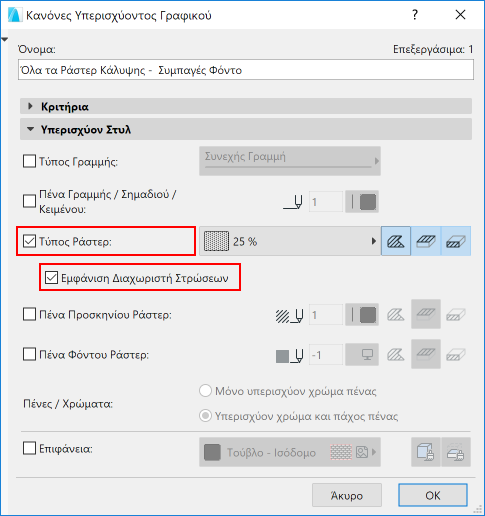
Εάν για υπερισχύοντα είναι επιλεγμένα Ράστερ Τεμνομένων:
•Τσεκάρετε Εμφάνιση Διαχωριστή Στρώσεων για να πετύχετε το ίδιο αποτέλεσμα με την επιλογή Μόνο Διαχωριστές του Archicad 9.
•Χρησιμοποιήστε Ράστερ Κάλυψης - Συμπαγές Προσκήνιο για να πετύχετε το ίδιο αποτέλεσμα με την επιλογή Γεμάτο χωρίς Διαχωριστικές Γραμμές του Archicad 9.
Εάν είναι ενεργοποιημένη η κατηγορία Ράστερ Σχεδίασης:
•Χρησιμοποιήστε Όλα τα Ράστερ Σχεδίασης - Συμπαγές για να πετύχετε το ίδιο αποτέλεσμα με την επιλογή Γεμάτο του Archicad 9.
Εάν είναι ενεργοποιημένη η κατηγορία Ράστερ Κάλυψης:
•Χρησιμοποιήστε Όλα τα Ράστερ Κάλυψης - Συμπαγές Προσκήνιο για να αναπαραστήσετε την επιλογή Γεμάτο του Archicad 9.
Για να ρυθμίσετε την εμφάνιση Ράστερ Χώρου, επισκοπήστε τους προκαθορισμένους Κανόνες Υπερισχύοντος Γραφικού για τα Ράστερ Χώρου στο Έγγραφο > Υπερισχύοντα Γραφικά > Κανόνες Υπερισχύοντος Γραφικού.
•Όλα τα Ράστερ Χώρου - Διαφανές: Αναπαριστά την επιλογή Κανένα του Archicad 9.
•Όλα τα Ράστερ Χώρου - Συμπαγές η Χρήση: Αναπαριστά την επιλογή "Μόνο Χρήση" του Archicad 9.
•Όλα τα Ράστερ Χώρου - Συμπαγές Φόντο: Αναπαριστά την επιλογή "Γεμάτο με το Χρώμα του Φόντου" του Archicad 9.
•Όλα τα Ράστερ Χώρου - Η Χρήση σαν Φόντο: Αναπαριστά την επιλογή "Ράστερ Πάνω από Χρώμα Χρήσης" του Archicad 9.
•Όλα τα Ράστερ Χώρου - Χωρίς Φόντο: Αναπαριστά την επιλογή "Μόνο Ράστερ" του Archicad 9.