Χρησιμοποιήστε αυτό το μενού (Επεξεργασία > Στοίχιση) για να στοιχίσετε τα επιλεγμένα στοιχεία μεταξύ τους ή ως προς μία ειδικά σχεδιασμένη γραμμή, χρησιμοποιώντας μία σειρά από κριτήρια:
•Στοίχιση στοιχείων δεξιά ή αριστερά.
•Στοίχιση στοιχείων άνω ή κάτω.
•Κεντράρισμα στοιχείων κατακορύφως ή οριζοντίως.
•“Ειδική” στοίχιση Στοιχείων ως προς οποιαδήποτε γραμμή ενός υφιστάμενου στοιχείου ή μία προσωρινή γραμμή/τόξο που σχεδιάσατε.
Οι εντολές Στοίχισης είναι ενεργές μόνον όταν έχετε επιλέξει τουλάχιστον δύο στοιχεία.
Όταν χρησιμοποιείτε τις εντολές Στοίχισης, η έκφραση “δεξιά” αναφέρεται στο στοιχείο που βρίσκεται δεξιότερα στον x-άξονα του παραθύρου το οποίο βλέπετε (δηλ. Κάτοψη, Τομή, 3D). Η έκφραση “αριστερά” αναφέρεται στην προς τα αριστερά κατεύθυνση του x-άξονα.
Παρομοίως, το “άνω” αναφέρεται στο στοιχείο με τη μεγαλύτερη y-συντεταγμένη στο τρέχον παράθυρο, και “κάτω” είναι το στοιχείο με τη μικρότερη y-συντεταγμένη.
Το Archicad αναγνωρίζει το δεξιά/αριστερά/άνω/κάτω/κεντρικό σημείο ενός στοιχείου, σύμφωνα με ένα (αόρατο) ορθογώνιο που περικλείει το στοιχείο.
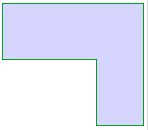
Για παράδειγμα, ας υποθέσουμε ότι θέλετε να στοιχίσετε το παρακάτω Γωνιακό Τραπέζι με άλλα έπιπλα:
Το Archicad θα χρησιμοποιήσει το κέντρο του ορθογωνίου που το περικλείει (εδώ, το βλέπετε κόκκινο):
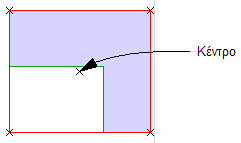
Σημείωση: Αν θέλετε να χρησιμοποιήσετε ένα άλλο σημείο αγκύρωσης των στοιχείων που στοιχίζετε, χρησιμοποιήστε τις επιλογές Ειδικής Στοίχισης (Επεξεργασία > Στοίχιση > Ειδική Στοίχιση).
1.Επιλέξτε τα στοιχεία που θέλετε να στοιχίσετε.
2.Πηγαίνετε στο Επεξεργασία > Στοίχιση και επιλέξτε μία από τις ακόλουθες λειτουργίες:
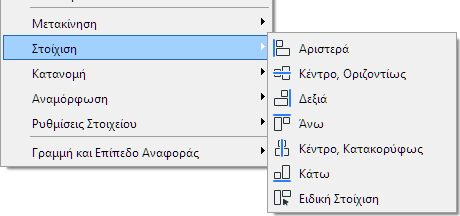
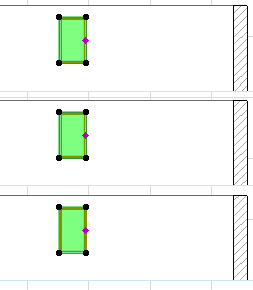
Αριστερά: Αν επιλέξετε Επεξεργασία > Στοίχιση > Αριστερά, όλα τα επιλεγμένα στοιχεία θα στοιχηθούν ως προς το αριστερότερο σημείο του ορθογωνίου που περικλείει το στοιχείο και βρίσκεται αριστερότερα όλων.
Στο παράδειγμα, θέλουμε τη στοίχιση των τριών παραθύρων που φαίνονται στην άποψη Τομή.
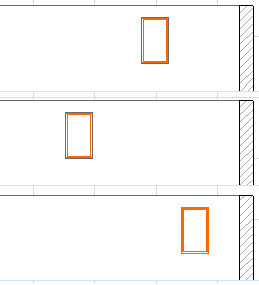
Επιλέξτε και τα τρία παράθυρα και χρησιμοποιήστε το Επεξεργασία > Στοίχιση > Αριστερά.
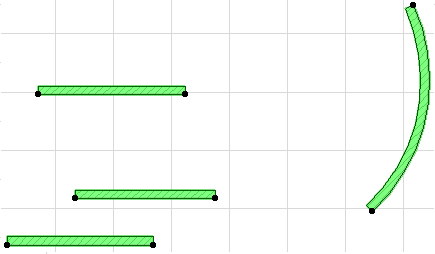
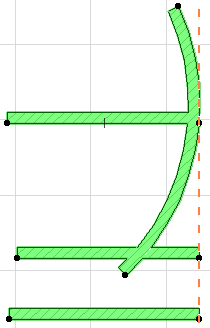
Δεξιά: Αν επιλέξετε Επεξεργασία > Στοίχιση > Δεξιά, όλα τα επιλεγμένα στοιχεία θα στοιχηθούν ως προς το δεξιότερο σημείο του ορθογωνίου που περικλείει το στοιχείο και βρίσκεται δεξιότερα όλων.
•Στην παρακάτω εικόνα, ο κυκλικός Τοίχος είναι το δεξιότερο στοιχείο. Οι υπόλοιποι τοίχοι (τα δεξιότερά τους σημεία) στοιχίζονται με το δεξιότερο σημείο του ορθογωνίου που περικλείει τον κυκλικό Τοίχο.
Άνω/Κάτω: Αν επιλέξετε Επεξεργασία > Στοίχιση > Άνω ή Κάτω, όλα τα επιλεγμένα στοιχεία θα στοιχηθούν ως προς το ανώτερο (ή κατώτερο) σημείο του στοιχείου που είναι το ανώτατο (ή κατώτατο) στοιχείο της επιλεγμένης ομάδας.
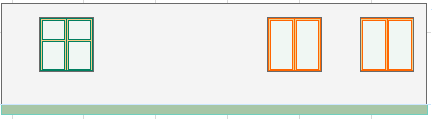
•Στο παρακάτω παράδειγμα, θέλουμε να ανυψώσουμε το αριστερά παράθυρο, ώστε να ευθυγραμμιστεί (άνω) με τα άλλα δύο παράθυρα.
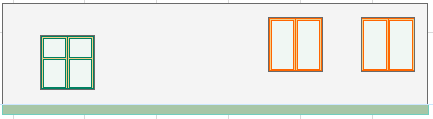
•Για να το πετύχετε, επιλέγετε όλα τα παράθυρα και μετά χρησιμοποιείτε το Επεξεργασία > Στοίχιση > Άνω.
Κέντρο, Οριζοντίως: Αν επιλέξετε Επεξεργασία > Στοίχιση > Κέντρο, Οριζοντίως, το Archicad θα προσδιορίσει τις y-συντεταγμένες (άνω και κάτω) των επιλεγμένων στοιχείων και μετά θα στοιχίσει όλα τα στοιχεία οριζοντίως (χρησιμοποιώντας το κέντρο κάθε στοιχείου), κατά μήκος μίας οριζόντιας γραμμής στο μέσο του ανώτερου και κατώτερου στοιχείου.
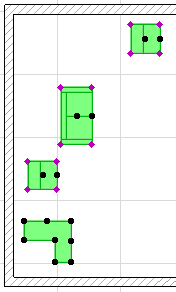
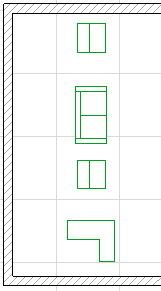
Κέντρο, κατακορύφως: Αν επιλέξετε Επεξεργασία > Στοίχιση > Κέντρο, Κατακορύφως, το Archicad θα προσδιορίσει τις x-συντεταγμένες (αριστερότερη και δεξιότερη) των επιλεγμένων στοιχείων και μετά θα στοιχίσει όλα τα στοιχεία κατακορύφως, κατά μήκος μίας κατακόρυφης γραμμής στο μέσο της μεταξύ τους απόστασης.
•Για παράδειγμα, στην παρακάτω Κάτοψη, τα επιλεγμένα έπιπλα θα στοιχηθούν κατακόρυφα στο κέντρο.
Οι επιλογές στο Επεξεργασία > Στοίχιση > Ειδική Στοίχιση σας παρέχουν μεγάλη ευελιξία στην ευθυγράμμιση επιλεγμένων στοιχείων. Μπορείτε να επιλέξετε ποιο σημείο θα στοιχηθεί και ως προς τι θα στοιχίσετε τα στοιχεία: μία προσωρινή γραμμή/τόξο που σχεδιάσατε ή οποιαδήποτε υφιστάμενη γραμμή/ακμή.
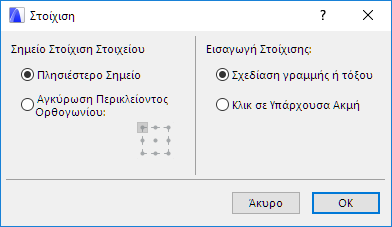
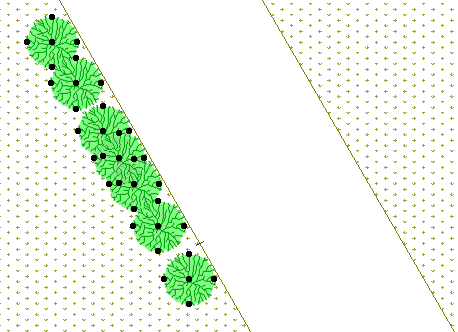
Σε αυτό το παράδειγμα, θέλουμε τη στοίχιση των επιλεγμένων δένδρων (αντικείμενα) στην πλευρά του διαδρόμου του κήπου.
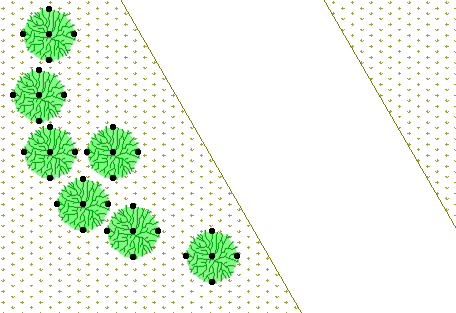
Πηγαίνετε στο Επεξεργασία > Στοίχιση > Ειδική Στοίχιση και επιλέξτε το Πλησιέστερο Σημείο: κάθε δένδρο θα ευθυγραμμιστεί κατά μήκος του διαδρόμου, χρησιμοποιώντας το πλησιέστερο, στον διάδρομο, σημείο του ορθογωνίου που περικλείει κάθε δένδρο.
Τσεκάρετε το Κλικ σε υπάρχουσα γραμμή ή ακμή στοιχείου.
Κάντε κλικ στο OK για να κλείσει ο διάλογος και μετά κάντε κλικ στην πλευρά του διαδρόμου (εδώ, η ακμή του ανάγλυφου). Τα δένδρα ευθυγραμμίζονται κατά μήκος του διαδρόμου.