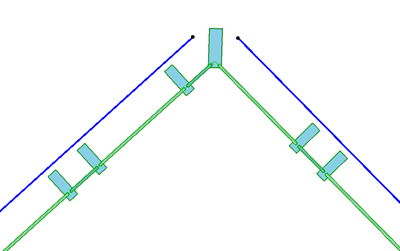
Τα Πλαίσια τοποθετούνται κατά μήκος του Πλέγματος Διάταξης όταν δημιουργείτε το Τοιχοπέτασμα.
Το μοτίβο Πλαισίων και Πάνελ του Τοιχοπετάσματος μπορεί να οριστεί στις Ρυθμίσεις Διάταξης. (Δείτε: Διαμόρφωση Μοτίβου Πλέγματος στις Ρυθμίσεις Διάταξης.)
•Ένα Πλαίσιο πρέπει να συνδέεται με ένα άλλο Πλαίσιο και στα δύο άκρα (δεν μπορεί να είναι “πλέει” ανεξάρτητα).
•Ένα Πλαίσιο με παρακείμενα Πάνελ είναι πάντα όριο δύο ξεχωριστών Πάνελ (δεν μπορεί να διχοτομεί ένα μεμονωμένο Πάνελ).
•Σε ένα Τοιχοπέτασμα πολλών τμημάτων (Αλυσίδα), ένα Πλαίσιο τοποθετείται πάντα εκεί όπου συναντώνται δύο γειτονικά τμήματα Τοιχοπετάσματος. Ένα τέτοιο Πλαίσιο δεν μπορεί να διαγραφεί, μπορείτε όμως να το κάνετε αόρατο.
•Ένα Πλαίσιο (Όριο) δεν μπορεί να μετονομαστεί ή να αφαιρεθεί. Οι άκρες ενός Τοιχοπετάσματος χρησιμοποιούν πάντα ένα Πλαίσιο (Όριο).
Επεξεργασία Πλαισίων Τοιχοπετάσματος
Προσθήκη Νέου Πλαισίου σε Τοιχοπέτασμα
Αντιγραφή Μοτίβου Κυψέλης σε Τοιχοπέτασμα
Αλληλοτομίες Πλαισίου Τοιχοπετάσματος
Γωνιακά Πλαίσια Τοιχοπετάσματος
Γωνιακά Πλαίσια: Σύμπλοκες Διατομές
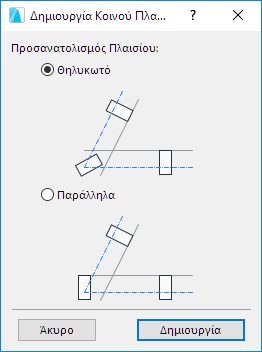
Δημιουργία Κοινού Πλαισίου για Επικαλυπτόμενα Τοιχοπετάσματα
Ρυθμίσεις Πλαισίου Τοιχοπετάσματος
Εξ ορισμού, ένα Τοιχοπέτασμα έχει 4 κλάσεις Πλαισίων: Γωνία, Όριο, Κατ. Χώρισμα και Οριζ. Χώρισμα.
Μπορείτε να δημιουργήσετε και άλλες κλάσεις Πλαισίου: δείτε Ρυθμίσεις Πλαισίου Τοιχοπετάσματος.
•Τα Πλαίσια (Όριο) τοποθετούνται κατά μήκος του Ορίου Τοιχοπετάσματος.
•Τα Πλαίσια (Κατ. και Οριζ. Χωρίσματα) τοποθετούνται κατά μήκος είτε των Στηλών, είτε των Σειρών του πλέγματος.
•Τα Πλαίσια Διαίρεσης είναι αόρατα, αλλά χρησιμεύουν για τη διαίρεση πάνελ (μπορούν να αντικαταστήσουν ένα διαγραμμένο Πλαίσιο). Δείτε: Κλάση Πλαισίου “Διαίρεση”.
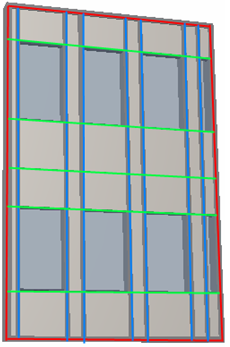
Σε αυτήν την εικόνα τα Πλαίσια της κλάσης Όριο είναι κόκκινα, τα Πλαίσια της κλάσης Κατ. Χώρισμα (συμπίπτουν με τις στήλες πλέγματος) είναι μπλε και τα Πλαίσια της κλάσης Οριζ. Χώρισμα (συμπίπτουν με τις σειρές πλέγματος) είναι πράσινα.
Επεξεργασία Πλαισίων Τοιχοπετάσματος
1.Επιλέξτε το Τοιχοπέτασμα.
2.Μπείτε σε Φάση Επεξεργασίας
3.Επιλέξτε ένα Πλαίσιο.
4.Κάντε οποιαδήποτε από τις ακόλουθες ενέργειες:
•Να ανοίξετε τις Ρυθμίσεις Επιλεγμένου Πλαισίου και να τις αλλάξετε
•Συστολή/Διαστολή, Μετατόπιση, Κατοπτρισμό, Στροφή ή Πολλαπλασιασμό του Πλαισίου
•Να κάνετε Διαγραφή του Πλαισίου
Σημειώσεις:
–Η Διαγραφή ενός Πλαισίου είναι δυνατή μόνον όταν τα δύο πάνελ που χωρίζει, βρίσκονται στο ίδιο επίπεδο. Σε μία μη-επίπεδη επιφάνεια Τοιχοπετάσματος, πρέπει πρώτα να διαγράψετε τη γραμμή πλέγματος που "τρέχει" μεταξύ τους Το Πλαίσιο διαγράφεται μαζί με τη γραμμή πλέγματος.
–Αν μετατοπίζετε ή διαγράφετε μία γραμμή πλέγματος, μετατοπίζετε ή διαγράφετε το Πλαίσιο.
Δείτε επίσης: Πολλαπλή Επιλογή Πλαισίων και Πάνελ.
Προσθήκη Νέου Πλαισίου σε Τοιχοπέτασμα
1.Για να προσθέσετε ένα ακόμα Πλαίσιο, μπείτε στη φάση Επεξεργασίας Τοιχοπετάσματος.
2.Ενεργοποιήστε το Εργαλείο Πλαίσιο.
3.Χρησιμοποιήστε την Παλέτα Πληροφοριών για να ορίσετε τον Τύπο Πλαισίου και την Κλάση Πλαισίου, των οποίων τις παραμέτρους πρέπει να χρησιμοποιήσετε (π.χ. Κατ. Χώρισμα).
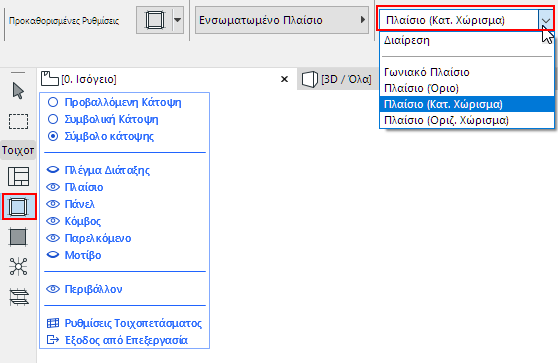
4.Σχεδιάστε ένα νέο Πλαίσιο στη φάση Επεξεργασίας Τοιχοπετάσματος.
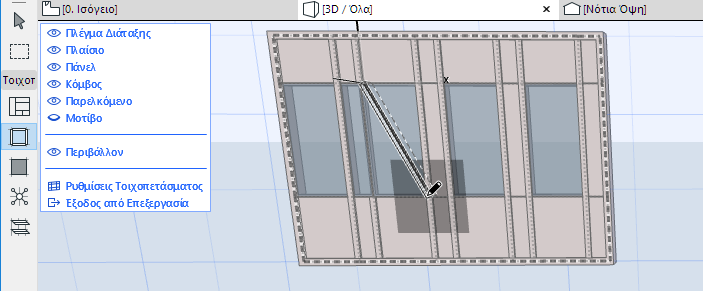
•Αν σχεδιάσετε το Πλαίσιο επάνω σε μία Γραμμή Πλέγματος, τότε το Πλαίσιο θα συνδεθεί με τη Γραμμή Πλέγματος. Μετακίνηση του Πλέγματος Διάταξης, μετακινεί το Πλαίσιο.
•Εάν σχεδιάσετε ένα νέο Πλαίσιο που τέμνει μία υφιστάμενη γραμμή πλέγματος, το Πλαίσιο θα κοπεί αυτόματα σε πολλαπλά Πλαίσια στα σημεία στα οποία τέμνει τη γραμμή πλέγματος.
Αντιγραφή Μοτίβου Κυψέλης σε Τοιχοπέτασμα
Για να αντιγράψετε το μοτίβο Πλαισίου μίας κυψέλης του πλέγματος σε μία άλλη κυψέλη:
1.Βεβαιωθείτε ότι είστε σε φάση Επεξεργασίας Τοιχοπετάσματος, με ορατά τα Πλαίσια.
2.Χρησιμοποιήστε Σχεδίαση > Τροποποίηση Τοιχοπετάσματος > Αντιγραφή Μοτίβου Κυψέλης.
3.Κάντε κλικ στην κυψέλη της οποίας θέλετε να αντιγράψετε το μοτίβο Πλαισίου.
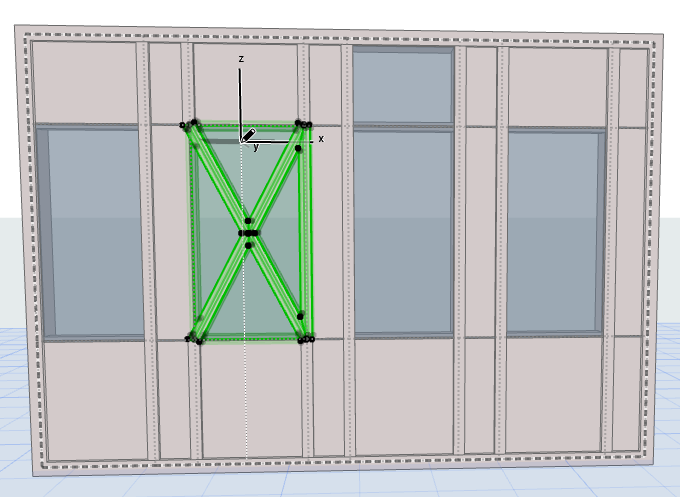
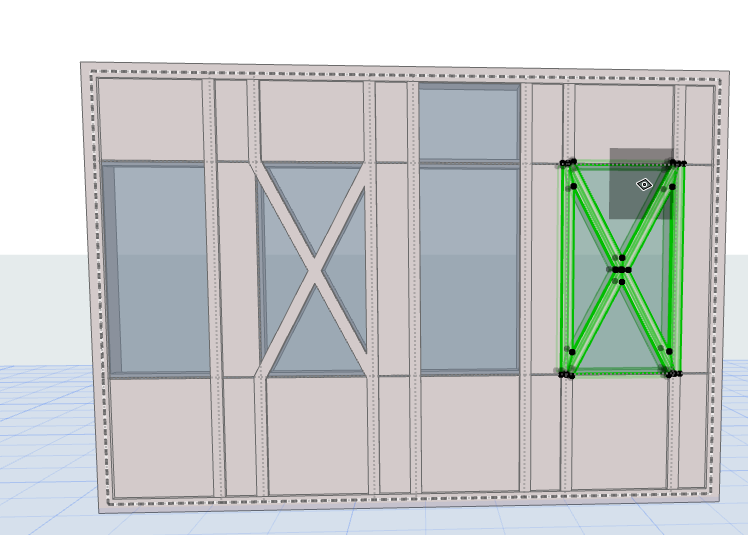
4.Κάντε κλικ στην κυψέλη στην οποία θέλετε να αντιγραφεί το μοτίβο Πλαισίου. Το μοτίβο Πλαισίου αναπαράγεται.
Αλληλοτομίες Πλαισίου Τοιχοπετάσματος
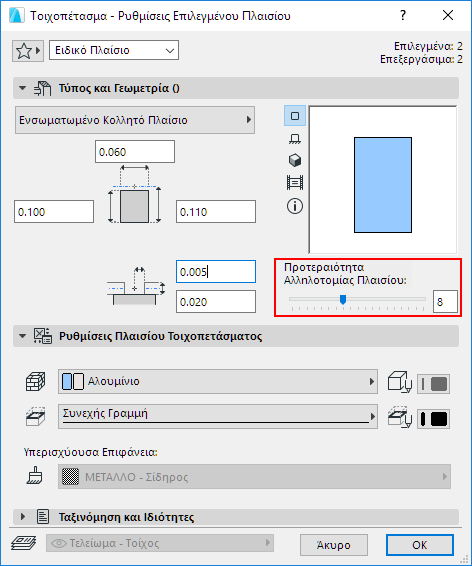
Όταν συναντώνται δύο ή περισσότερα Πλαίσια σε Τοιχοπέτασμα, το Πλαίσιο με την υψηλότερη προτεραιότητα αλληλοτομίας θα κόψει το άλλο.
Σημείωση: Ενώ ένα Πλαίσιο Τοιχοπετάσματος έχει Δομικό Υλικό, σε αυτή την περίπτωση, η προτεραιότητα αλληλοτομίας του Δομικού Υλικού αγνοείται.
Οι Προτεραιότητες Πλαισίων ορίζονται για κάθε κλάση στη σελίδα Πλαίσια.
Εντούτοις, μπορείτε να αλλάξετε την προτεραιότητα αλληλοτομίας οποιουδήποτε μεμονωμένα επιλεγμένου Πλαισίου. Στη φάση Επεξεργασίας Τοιχοπετάσματος, επιλέξτε το Πλαίσιο του οποίου θέλετε να αλλάξετε την προτεραιότητα αλληλοτομίας. Πηγαίνετε στις Ρυθμίσεις Επιλεγμένου Πλαισίου και ρυθμίστε τον συρόμενο διακόπτη στο επιθυμητό επίπεδο. Η αλλαγή στην προτεραιότητα αλληλοτομίας Πλαισίου - όπως και η αλλαγή οποιασδήποτε άλλης παραμέτρου του Πλαισίου - έχει σαν αποτέλεσμα ένα Ειδικό Πλαίσιο.
Γωνιακά Πλαίσια Τοιχοπετάσματος
Τα Γωνιακά Πλαίσια είναι μία ξεχωριστή Κλάση Πλαισίου. Δεν μπορείτε να μετονομάσετε ή να αφαιρέσετε την κλάση Γωνιακό Πλαίσιο.
Όταν τοποθετείτε ένα Τοιχοπέτασμα πολλών τμημάτων, το Πλαίσιο που χρησιμοποιήθηκε από την κλάση Γωνιακό Πλαίσιο τοποθετείται στη θέση που κάθε τμήμα συναντάει το επόμενο. (Τα Γωνιακά Πλαίσια δεν τοποθετούνται σε καμπύλα τμήματα.)
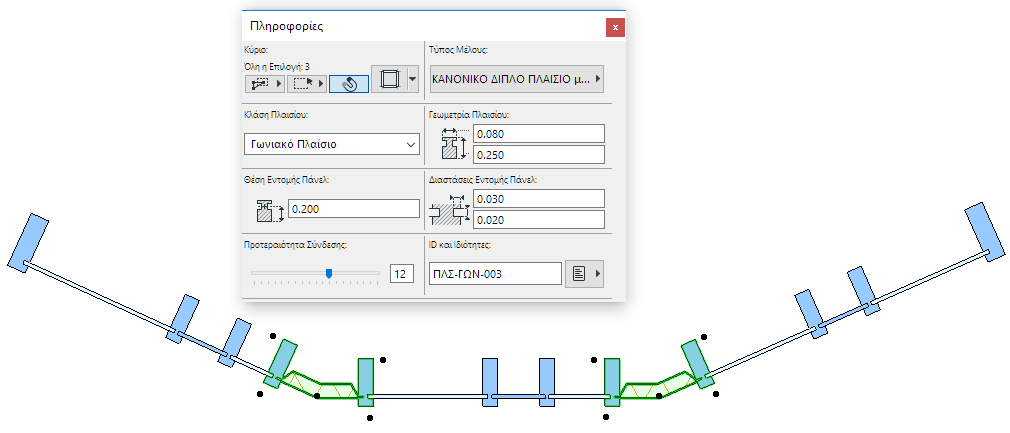
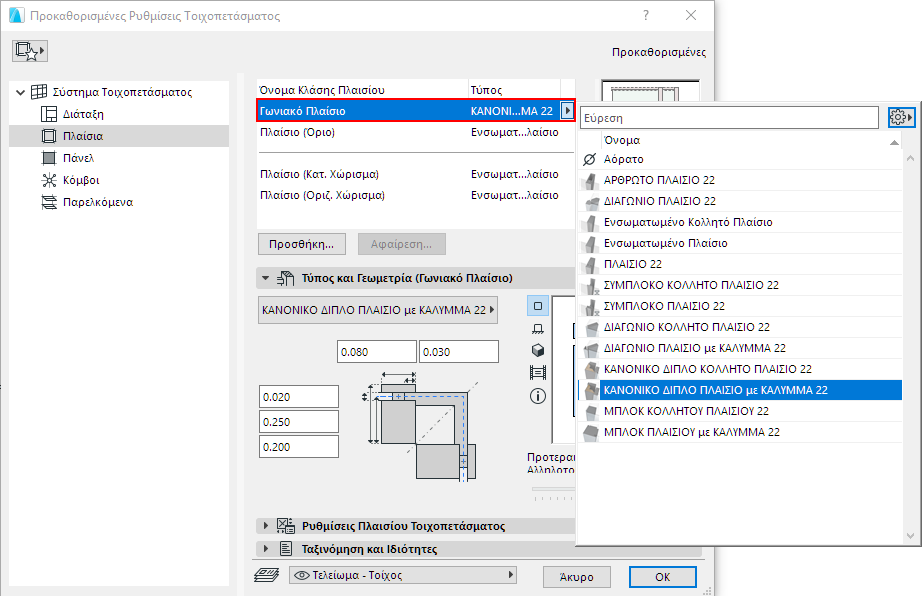
Τεχνικά, μπορείτε να διαλέξετε οποιοδήποτε Πλαίσιο Τοιχοπετάσματος ως προκαθορισμένο Γωνιακό Πλαίσιο, αλλά η ΒΙΒΛΙΟΘΗΚΗ του Archicad περιλαμβάνει συγκεκριμένα αντικείμενα Γωνιακών Πλαισίων, όπως είναι:
•ΚΑΝΟΝΙΚΟ ΔΙΠΛΟ ΠΛΑΙΣΙΟ με ΚΑΛΥΜΜΑ
•ΚΑΝΟΝΙΚΟ ΔΙΠΛΟ ΚΟΛΛΗΤΟ ΠΛΑΙΣΙΟ
•ΜΠΛΟΚ ΠΛΑΙΣΙΟΥ με ΚΑΛΥΜΜΑ
•ΜΠΛΟΚ ΚΟΛΛΗΤΟΥ ΠΛΑΙΣΙΟΥ
•ΔΙΑΓΩΝΙΟ ΚΟΛΛΗΤΟ ΠΛΑΙΣΙΟ
•ΔΙΑΓΩΝΙΟ ΠΛΑΙΣΙΟ με ΚΑΛΥΜΜΑ
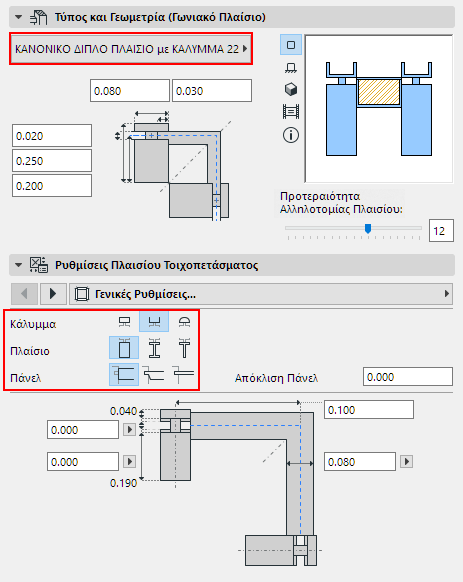
Ανάλογα με τον επιλεγμένο τύπο Γωνιακού Πλαισίου, ορίστε επιλογές και παραλλαγές στις Ρυθμίσεις Πλαισίου Τοιχοπετάσματος:
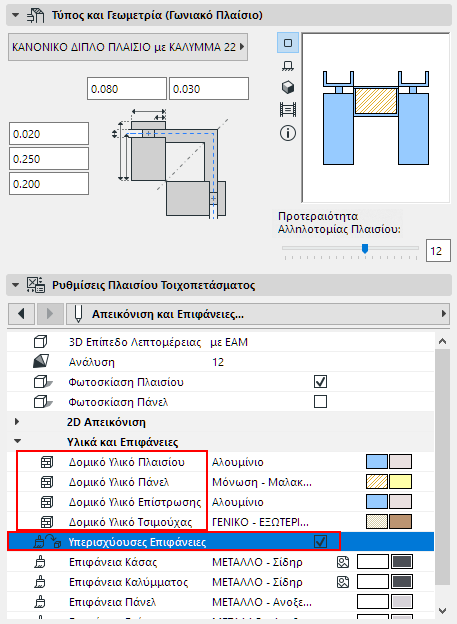
Κάθε Γωνιακό Πλαίσιο χρησιμοποιεί ξεχωριστά Δομικά Υλικά για τα συστατικά του: Πλαίσιο, τσιμούχα και πάνελ, ανάλογα με την περίπτωση. Μπορείτε να χρησιμοποιήσετε υπερισχύουσες επιφάνειες για το καθένα, όπως απαιτείται.
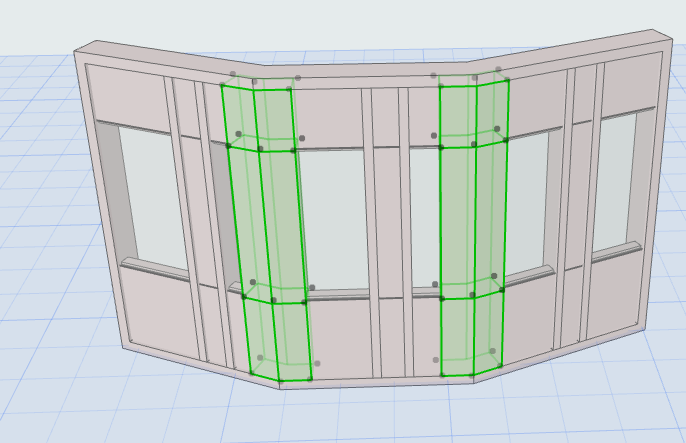
Γωνιακά Πλαίσια: Σύμπλοκες Διατομές
Εξ ορισμού, το Archicad περιλαμβάνει Διατομή Γωνιακού Πλαισίου. Μπορείτε να δημιουργήσετε ειδικές Διατομές Πλαισίων, χρησιμοποιώντας τις συνήθεις μεθόδους στον Επεξεργαστή Διατομής. Σημειώστε ότι τα προκαθορισμένα Σύμπλοκα Πλαίσια περιλαμβάνουν μία Αρχή Χρήστη η οποία εξασφαλίζει την αναμενόμενη συμπεριφορά αυτών των Πλαισίων, όταν αλλάξει η γεωμετρία του Τοιχοπετάσματος.
Δείτε: Αρχή Διατομής στο Παράθυρο Επεξεργαστή Διατομής
Δημιουργία Κοινού Πλαισίου για Επικαλυπτόμενα Τοιχοπετάσματα
Εάν οι Διατάξεις δύο Τοιχοπετασμάτων ενώνονται ή επικαλύπτονται, χρησιμοποιήστε αυτήν την εντολή για να καθαρίσετε την ένωση/επικάλυψη. Ένα από τα δύο επικαλυπτόμενα Πλαίσια θα μετασχηματιστεί σε ένα Ειδικό Πλαίσιο γωνιακού τύπου, και το άλλο θα μετασχηματιστεί σε ένα Αόρατο Πλαίσιο.
Επιλέξτε και τα δύο Τοιχοπετάσματα και χρησιμοποιήστε το Σχεδίαση > Τροποποίηση Τοιχοπετάσματος > Διάσπαση Τοιχοπετάσματος (ή την ίδια εντολή από το θεματικό μενού).
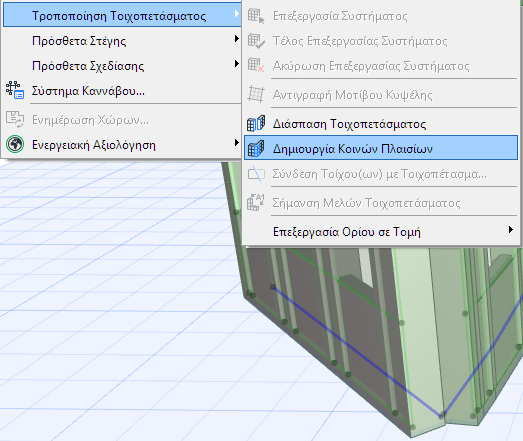
Διαλέξτε τον προσανατολισμό που θέλετε για το κοινό πλαίσιο (φάλτσο ή παράλληλο σε ένα υφιστάμενο πλαίσιο).