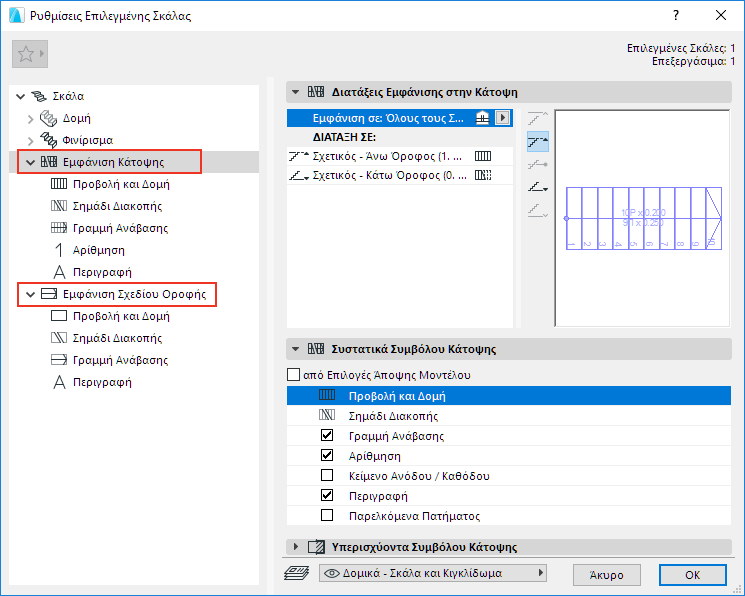
Εμφάνιση: Κάτοψη/Σχέδιο Οροφής (Ρυθμίσεις Σκάλας)
Κάθε Σκάλα έχει δύο ομάδες ρυθμίσεων, που καθορίζουν προτιμήσεις εμφάνισης για το Σύμβολο Σκάλας (και τα συστατικά της) στην Κάτοψη και στο Σχέδιο Οροφής.
Σημείωση: Γυρίστε την εμφάνιση της Σκάλας ανά άποψη, χρησιμοποιώντας τις Επιλογές Άποψης Μοντέλου. Δείτε: Σύμβολο Σκάλας: Επιλέξτε Εμφάνιση στην Κάτοψη ή Εμφάνιση Σχεδίου Οροφής.
Διατάξεις Εμφάνισης Σκάλας (Εμφάνιση σε Ορόφους)
Διαλέξτε τους ορόφους στους οποίους θα πρέπει να εμφανίζεται το 2D σύμβολο της Σκάλας.
ΔΙΑΤΑΞΗ ΣΕ (Εμφάνιση Σκάλας σε Κάθε Όροφο)
Αλλάξτε την εμφάνιση συμβόλου σκάλας, ανά όροφο.
Ρυθμίσεις Σκάλας: Συστατικά Συμβόλου
Εμφάνιση ή απόκρυψη κάθε συστατικού συμβόλου της Σκάλας. (Υπερισχύουν των ορισμών Εμφάνισης/απόκρυψης στις επιλογές Άποψης Μοντέλου.)
Ρυθμίσεις Σκάλας: Υπερισχύοντα Συμβόλου
Εφαρμόστε υπερισχύουσες ρυθμίσεις εμφάνισης ολόκληρου του 2D συμβόλου Σκάλας (γραμμές, πένες, ράστερ).
Ορίστε Χαρακτηριστικά Για Κάθε Συστατικό Συμβόλου Σκάλας
Ορίστε χαρακτηριστικά και διαλέξτε τύπο συμβόλου για οποιοδήποτε συστατικό Συμβόλου (π.χ. Σημάδι Διακοπής, Γραμμή Ανάβασης, Αρίθμηση).
Διατάξεις Εμφάνισης Σκάλας (Εμφάνιση σε Ορόφους)
Χρησιμοποιήστε το pop-up για να ορίσετε τους Ορόφους στους οποίους θα πρέπει να εμφανίζεται το 2D σύμβολο της Σκάλας.
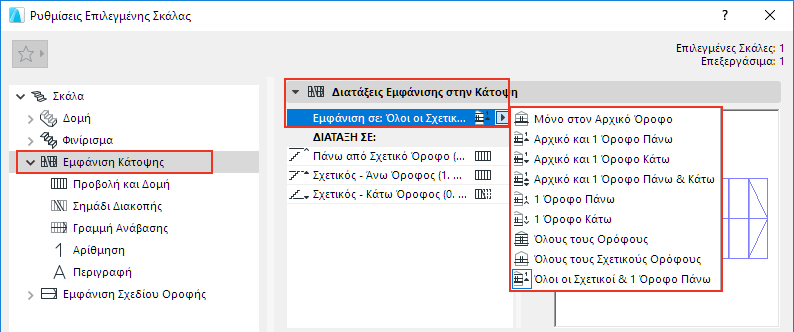
Οι όροφοι που καθορίζετε (για παράδειγμα, “Όλοι οι Σχετικοί και 1 Όροφο Πάνω”) αναφέρονται στο πεδίο παρακάτω (κάτω από το “ΔΙΑΤΑΞΗ ΣΕ”).
Σχετικός Όροφος είναι ένας όροφος ο οποίος τέμνεται φυσικά με την Σκάλα. Όταν καθορίζετε Ορόφους για την εμφάνιση Σκάλας, οι πολυώροφες Σκάλες μπορούν να έχουν:
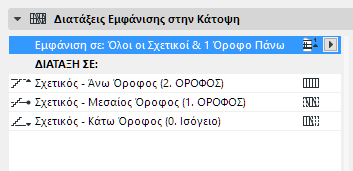
•έναν Σχετικό Κάτω Όροφο
•έναν ή περισσότερους Σχετικούς Μεσαίους Ορόφους
•έναν Σχετικό Άνω Όροφο
ΔΙΑΤΑΞΗ ΣΕ (Εμφάνιση Σκάλας σε Κάθε Όροφο)
Κάτω από το ΔΙΑΤΑΞΗ ΣΕ: Κάντε κλικ στο όνομα κάθε Ορόφου και στη συνέχεια επιλέξτε τον τρόπο εμφάνισης της Σκάλας σε αυτόν τον όροφο:
•Σημάδι Διακοπής: Με ή χωρίς ένα Σημάδι Διακοπής
•Ορατά - Κρυμμένα Χαρακτηριστικά: Για να χρησιμοποιήσετε Ορατά ή Κρυμμένα χαρακτηριστικά στα εμφανιζόμενα τμήματα της Σκάλας. Το σύνολο των χαρακτηριστικών (για κρυμμένα και ορατά τμήματα) ορίζεται για κάθε συστατικό συμβόλου στην δική του σελίδα ρυθμίσεων. Δείτε παρακάτω.
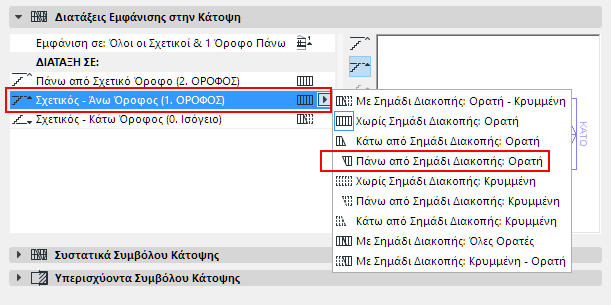
Χρησιμοποιήστε την Προεπισκόπηση για να πάρετε μία εικόνα της 2D εμφάνισης της Σκάλας σε κάθε όροφο.
Σημείωση: Εάν η Σκάλα έχει ένα συσχετισμένο Κιγκλίδωμα, μπορείτε να εφαρμόσετε αυτές τις ίδιες ρυθμίσεις Εμφάνισης στο Κιγκλίδωμα: Χρησιμοποιήστε τα κουτάκια τσεκαρίσματος των Ρυθμίσεων Κιγκλιδώματος (δείτε: Διατάξεις Εμφάνισης Κιγκλιδώματος (Εμφάνιση σε Ορόφους).)
Παραδείγματα Διάταξης Σκάλας
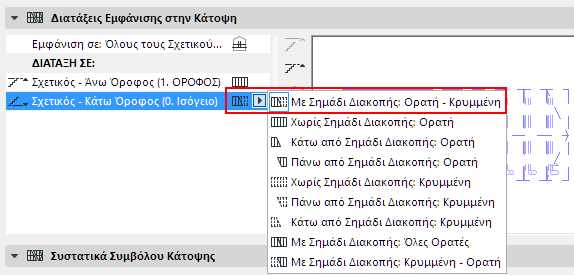
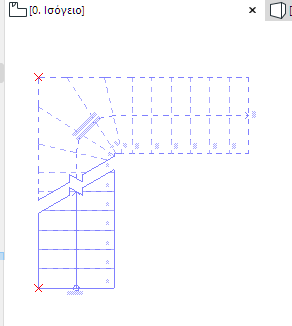
Διάταξη Σκάλας στο Ισόγειο: Με Σημάδι Διακοπής, Χρήση Τύπου Γραμμής - Ορατά (Κάτω από) και Τύπου Γραμμής - Κρυμμένα (Πάνω από)
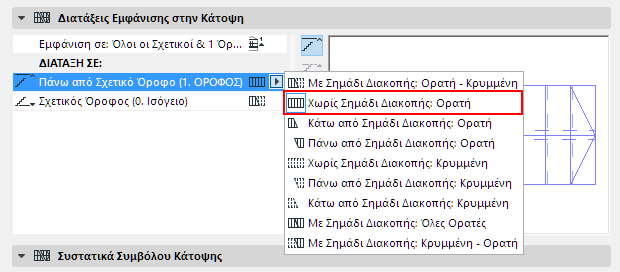
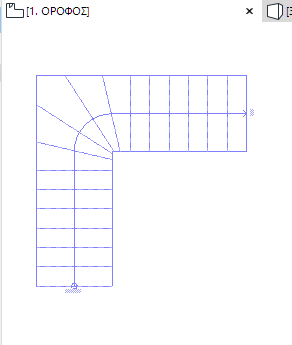
Διάταξη Σκάλας στον 1ο Όροφο: Χωρίς Σημάδι Διακοπής, Χρήση Τύπου Γραμμής - Ορατά
Πρόσθετες Διατάξεις είναι Διαθέσιμες για πολυώροφες Σκάλες, με πολλαπλά Σημάδια Διακοπής.
Δείτε επίσης: Σχετικός Όροφος.
Σε έναν δεδομένο Όροφο, μπορείτε να εμφανίζετε μόνο το τμήμα που είναι μεταξύ Σημαδιών Διακοπής.
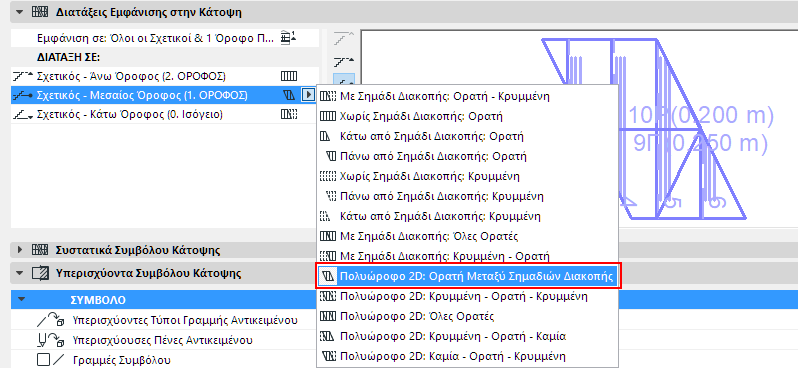
Διάταξη Σκάλας σε Μεσαίους Ορόφους: Εμφάνιση Μόνο Μεταξύ Σημαδιών Διακοπής
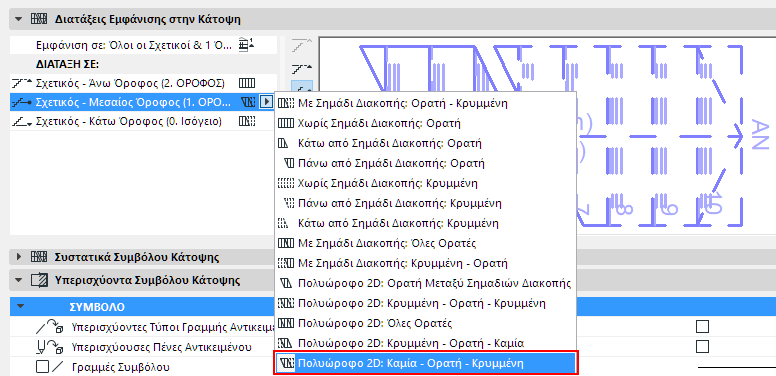
Διάταξη Σκάλας σε Μεσαίους Ορόφους: Κανένα (κάτω από Γραμμή 1 Διακοπής) - Ορατά (μεταξύ Γραμμών Διακοπής)
- Κρυμμένα (πάνω από Γραμμή 2 Διακοπής)
Ρυθμίσεις Σκάλας: Συστατικά Συμβόλου
Αυτοί οι έλεγχοι είναι διαθέσιμοι για αμφότερους τους κόμβους Εμφάνιση Κάτοψης και Εμφάνιση Σχεδίου Οροφής των Ρυθμίσεων Σκάλας.
Συστατικά Συμβόλου: Από Επιλογές Άποψης Μοντέλου
Τσεκάρετέ το για εμφάνιση/κρύψιμο του 2D συστατικού της Σκάλας, όπως ορίστηκε στο Έγγραφο > Άποψη Μοντέλου > Επιλογές Άποψης Μοντέλου.
Δείτε: Εμφάνιση/Κρύψιμο Συστατικών Συμβόλου Σκάλας (από Επιλογές Άποψης Μοντέλου).
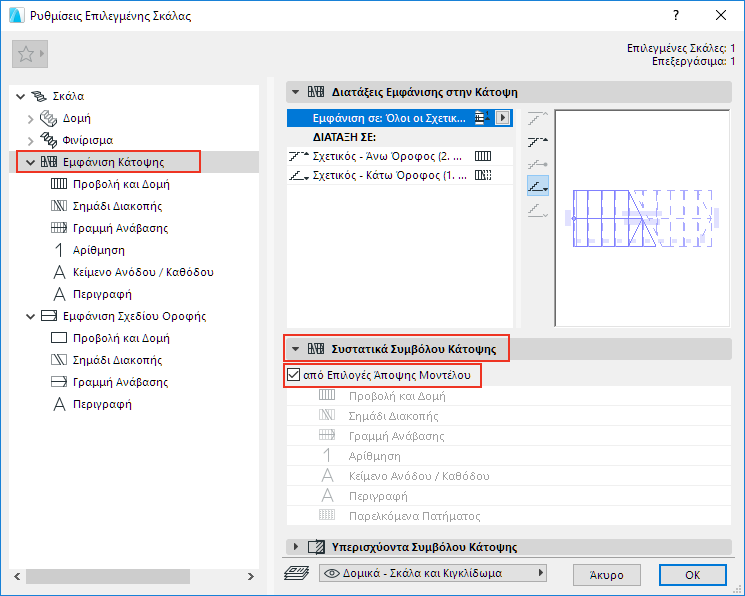
Συστατικά Συμβόλου: Διαμόρφωση σε Ρυθμίσεις Σκάλας
Μη τσεκάρετε το “από Επιλογές Άποψης Μοντέλου” και χρησιμοποιήστε την πιο κάτω λίστα για να καθορίσετε τα σύμβολα που θα εμφανίζονται ή θα κρύβονται. Η Προβολή και το Σημάδι Διακοπής δεν μπορούν να είναι κρυμμένα.
Για παράδειγμα: Εάν έχετε μία υφιστάμενη και μία νέα Σκάλα στην ίδια άποψη, μπορεί να θέλετε εμφανίζετε την υφιστάμενη με λιγότερη λεπτομέρεια.
Επιλέξτε την Σκάλα, ανοίξτε τις Ρυθμίσεις της, και μη τσεκάρετε το από Επιλογές Άποψης Μοντέλου.
Από την πιο κάτω λίστα, μη τσεκάρετε τα στοιχεία (π.χ. Περιγραφή, Αρίθμηση) τα οποία δεν θέλετε να φαίνονται στην Σκάλα.
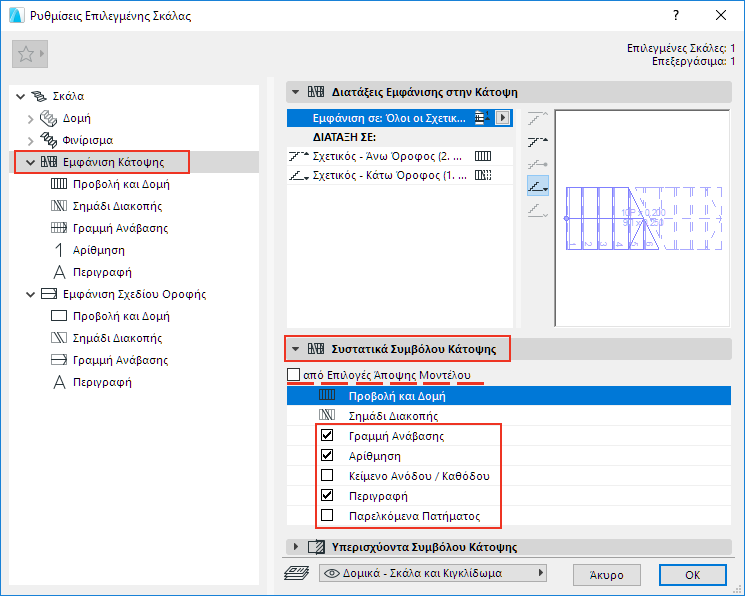
Σημείωση: Αυτή η Σκάλα, της οποίας προσαρμόσατε την ορατότητα των συστατικών Συμβόλου, θα εμφανίζεται πάντα με τις ρυθμίσεις που ορίσατε, ανεξάρτητα από τις τρέχουσες Επιλογές Άποψης Μοντέλου!
Ρυθμίσεις Σκάλας: Υπερισχύοντα Συμβόλου
Είναι διαθέσιμες για αμφότερους τους κόμβους Εμφάνιση Κάτοψης και Εμφάνιση Σχεδίου Οροφής των Ρυθμίσεων Σκάλας. Αυτές οι ρυθμίσεις είναι ανεξάρτητες από τις Επιλογές Άποψης Μοντέλου.
Χρησιμοποιήστε τις για να εφαρμόσετε προαιρετικά υπερισχύουσες ρυθμίσεις εμφάνισης ολόκληρου του 2D συμβόλου Σκάλας (γραμμές, πένες, ράστερ).
•Για να εφαρμόσετε υπερισχύουσα Γραμμή/Πένα/Ράστερ: Τσεκάρετε το αντίστοιχο κουτάκι Υπερίσχυσης και στη συνέχεια επιλέξτε ένα χαρακτηριστικό από τους πιο κάτω ελέγχους.
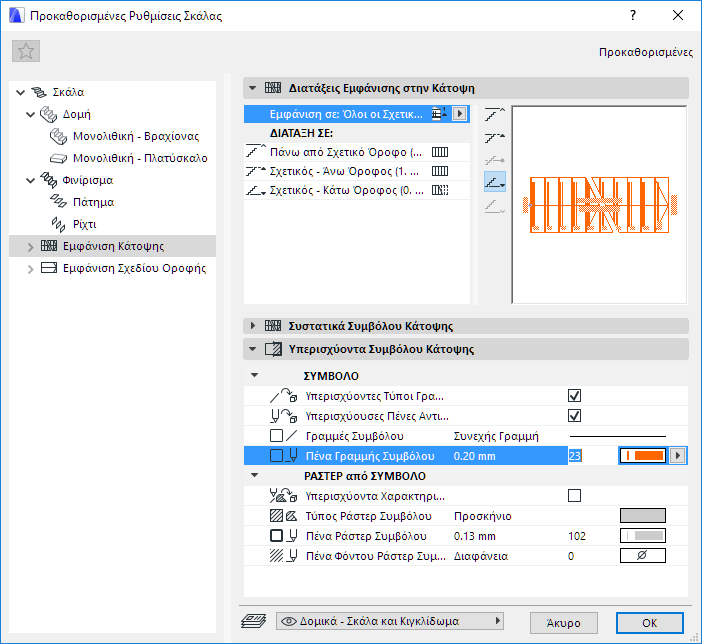
Ορίστε Χαρακτηριστικά Για Κάθε Συστατικό Συμβόλου Σκάλας
Είναι διαθέσιμες για αμφότερους τους κόμβους Εμφάνιση Κάτοψης και Εμφάνιση Σχεδίου Οροφής των Ρυθμίσεων Σκάλας. Αυτές οι ρυθμίσεις είναι ανεξάρτητες από τις Επιλογές Άποψης Μοντέλου.
Για να ρυθμίσετε χαρακτηριστικά, επιλέξτε ένα συστατικό Συμβόλου (Σημάδι Διακοπής, Γραμμή Ανάβασης, κ.λπ.) από την ιεραρχική δομή των Ρυθμίσεων Σκάλας, για να προσπελάσετε τις ρυθμίσεις τους.
Για κάθε Συστατικό Συμβόλου:
•Διαλέξτε ένα τύπο Συστατικού από το pop-up μενού.
•Ρυθμίστε τα χαρακτηριστικά Συστατικού στο κάτω πάνελ - ξεχωριστά για τα Ορατά και τα Κρυμμένα τμήματα του συμβόλου, κατά περίπτωση.
Δείτε επίσης: Ορατά Τμήματα και Κρυμμένα Τμήματα.
•Δείτε την Προεπισκόπηση για να έχετε μία εικόνα του συστατικού.
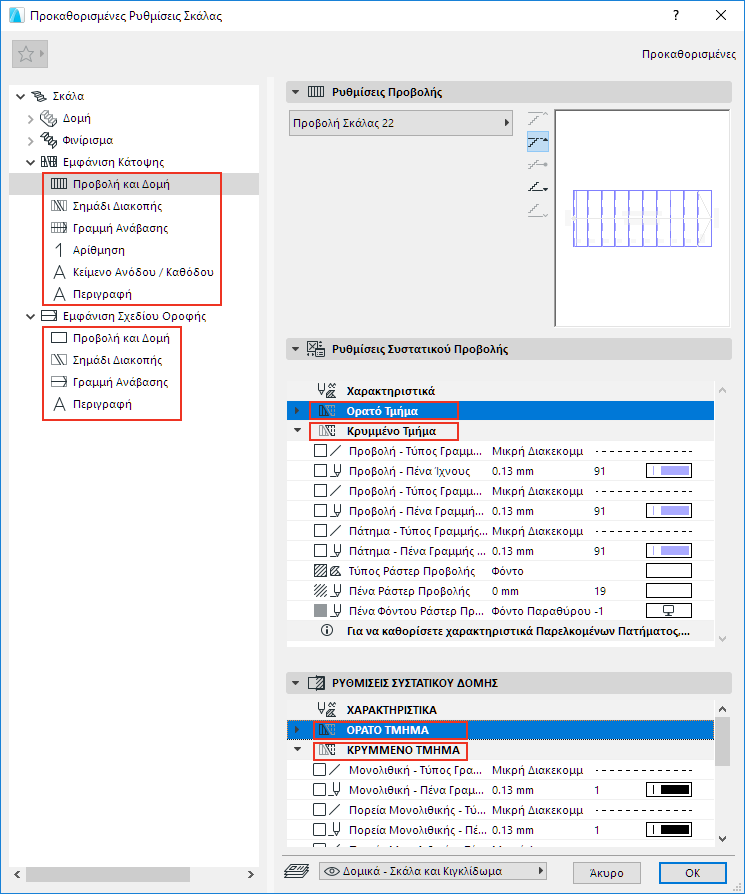
ΡΥΘΜΙΣΕΙΣ ΣΥΣΤΑΤΙΚΟΥ ΔΟΜΗΣ
Χρησιμοποιήστε αυτούς τους ελέγχους για να ρυθμίσετε την 2D εμφάνιση των Δομών Σκάλας (Βραχίονας και Πλατύσκαλο), ανάλογα με τον τύπο Δομής που χρησιμοποιείτε.
Σημείωση: Τα συστατικά Δομής Σκάλας επιλέγονται στον κόμβο Δομή των Ρυθμίσεων Σκάλας. Δείτε: Δομές Βραχίονα και Πλατύσκαλου.
Τα Χαρακτηριστικά διαφέρουν για το Ορατό και το Κρυμμένο τμήμα της δομής.
•Διαλέξτε ένα Σύμβολο Σημαδιού Διακοπής (π.χ. ΖιγκΖαγκ)
•Ορίστε θέση Σημαδιού Διακοπής ανά Ύψος ή σε έναν συγκεκριμένο αριθμό Ριχτιού
•Ορίστε γωνία Σημαδιού Διακοπής (με Ανάβαση/Βαθμίδα, ή καθορίστε τον αριθμό των πορειών που πρέπει να καλύπτει)
•Εφαρμόστε μία προαιρετική επέκταση των γραμμών Σημαδιού Διακοπής
•Ορίστε χαρακτηριστικά Σημαδιού Διακοπής (Ρυθμίσεις Συστατικού Σημαδιού Διακοπής), συμπεριλαμβανομένου του πλάτους του “Μοτίβου” (π.χ. ζιγκζαγκ), εάν υπάρχει
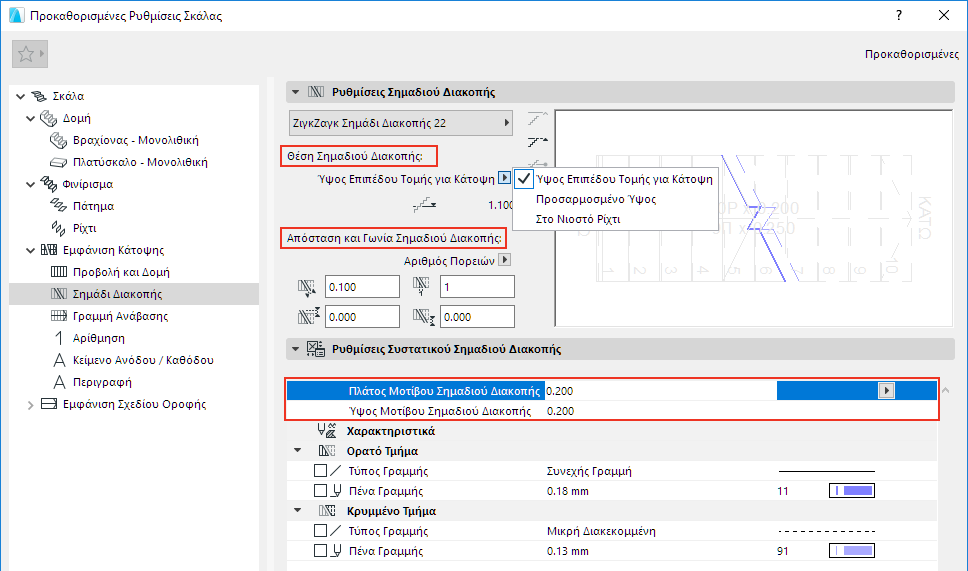
Μπορείτε να επεξεργαστείτε γραφικά το σύμβολο του Σημαδιού Διακοπής, αφού το επιλέξετε, στην φάση Επεξεργασίας (προβολή Σύμβολο).
Δείτε επίσης: Επεξεργασία Συμβόλου Σημαδιού Διακοπής.
Σύμβολο Γραμμής Ανάβασης: Ρυθμίσεις Θέσης και Εμφάνισης
Η Θέση Συμβόλου Γραμμής Ανάβασης αναφέρεται στο Σύμβολο, του οποίου τη θέση μπορείτε να επεξεργαστείτε χειροκίνητα είτε εδώ, είτε στη φάση Επεξεργασίας.
(Αντιθέτως, η Υπολογισθείσα Γραμμή Ανάβασης, που ορίζεται στο πάνελ Γεωμετρία και Τοποθέτηση των Ρυθμίσεων Σκάλας, επηρεάζει την γεωμετρία Πατήματος, και είναι επεξεργάσιμη μόνο στις Ρυθμίσεις Σκάλας. Δείτε: Απόκλιση Γραμμής Ανάβασης σε Στροφή (Σφηνοειδής Ίσων Πορειών).
Στις Ρυθμίσεις Εμφάνισης που εμφανίζονται εδώ:
•Η “Προκαθορισμένη” ρύθμιση σημαίνει ότι το Σύμβολο Γραμμής Ανάβασης είναι στην ίδια θέση με της Υπολογισθείσας Γραμμής Ανάβασης, που ορίστηκε στο πάνελ Γεωμετρία και Τοποθέτηση των Ρυθμίσεων Σκάλας
•Το “Κέντρο” τοποθετεί το Σύμβολο Γραμμής Ανάβασης στο κέντρο της Σκάλας
•Το “Ειδικό” σημαίνει ότι η Γραμμή Ανάβασης έχει υποστεί γραφική επεξεργασία σε μία νέα θέση
Για λεπτομέρειες που αφορούν την επεξεργασία Συμβόλου, δείτε: Γραφική Επεξεργασία Συστατικών Συμβόλου Σκάλας.
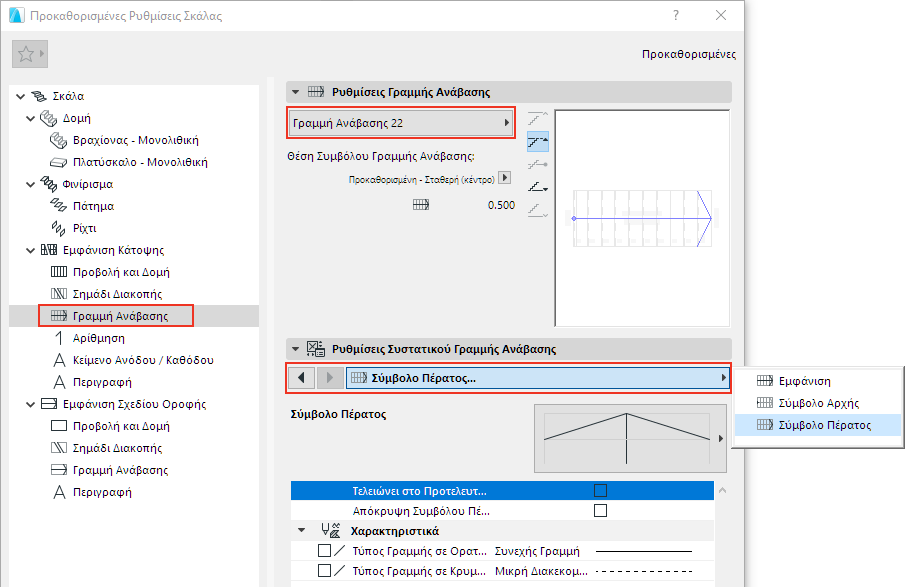
Σύμβολο Πέρατος Γραμμής Ανάβασης: Τελειώνει στο Προτελευταίο Πάτημα
Τσεκάρετε αυτήν την επιλογή για να τελειώνει η Γραμμή Ανάβασης στο προτελευταίο πάτημα.

Σύμβολο Πέρατος Γραμμής Ανάβασης: Επεξεργασία Πλάτους/Ύψους Βέλους
Όταν επιλέγετε ένα σύμβολο Πέρατος για την Γραμμή Ανάβασης, σημειώστε ότι οι επιλογές “αυτόματες” σημαίνουν ότι τα ακραία σημεία του βέλους είναι σταθερά, σε ένα ακριβώς πλάτος Πορείας.
Για να επεξεργαστείτε τα ακραία σημεία βέλους, επιλέξτε έναν Ειδικό τύπο συμβόλου. Μπορείτε επίσης να επεξεργαστείτε το βέλος γραφικά, στην φάση Επεξεργασίας.
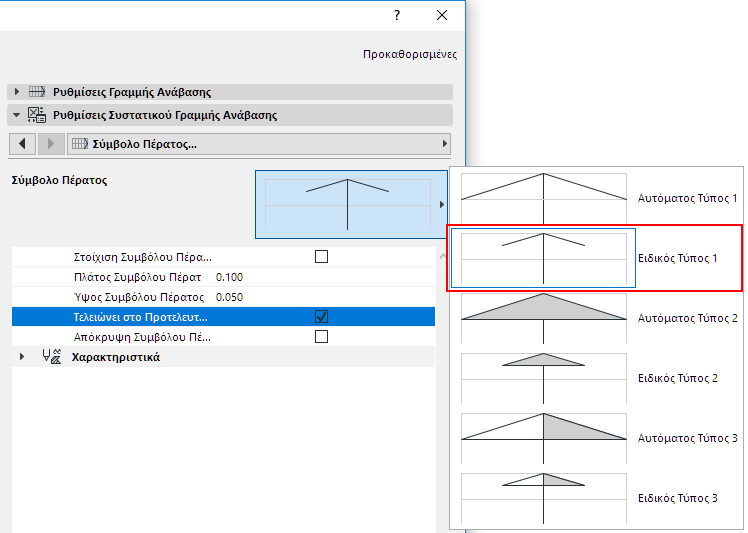
Δείτε επίσης: Επεξεργασία Βέλους Γραμμής Ανάβασης και Επεξεργασία Θέσης Συμβόλου Γραμμής Ανάβασης.
Σύμβολο Αρίθμησης: Εμφάνιση Αριθμών σε Ορόφους
Χρησιμοποιήστε αυτούς τους ελέγχους για να ορίσετε τις προτιμήσεις Αρίθμησης της Σκάλας, συμπεριλαμβανομένης της ανεξάρτητης ορόφου εμφάνισης, όπως απαιτείται.
Αρίθμηση: Διαλέξτε Ρίχτια ή Πατήματα.
Τοποθέτηση: Διαλέξτε τα Πατήματα/Ρίχτια που πρέπει να αριθμηθούν.
Οι άλλες επιλογές σας επιτρέπουν να καθορίσετε την αρχή και/ή το πέρας Αρίθμησης, ή την επανέναρξη της Αρίθμησης στα Πλατύσκαλα.
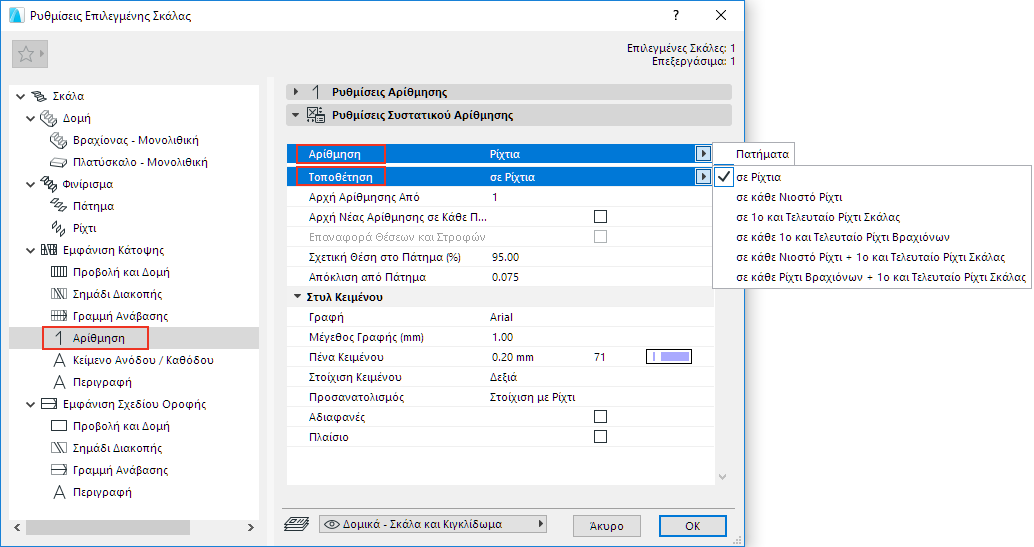
Μπορείτε να επεξεργαστείτε (μετατόπιση ή στροφή) τους αριθμούς γραφικά, αφού τα επιλέξετε, στην φάση Επεξεργασίας (προβολή Σύμβολο).
Δείτε: Επεξεργασία Στοιχείων Αρίθμησης Σκάλας.
Μπορείτε επίσης να χρησιμοποιείτε ειδικές Σημάνσεις Σκάλας για αρίθμηση Πατημάτων και Ριχτιών: δείτε: Σήμανση Σκάλας.