
Χρησιμοποιήστε τον Διαχειριστή Ταξινόμησης (Επιλογές > Διαχειριστής Ταξινόμησης)
•Για να δημιουργήσετε και να διαχειριστείτε τα Συστήματα Ταξινόμησης και τις Ταξινομήσεις αυτής της μελέτης
•Για να προσαρμόσετε το σύνολο των διαθέσιμων ιδιοτήτων σε κάθε Ταξινόμηση
Ο Διαχειριστής Ταξινόμησης είναι διαθέσιμος και από τον Διαχειριστή Ιδιότητας.
Η αριστερή πλευρά του Διαχειριστή Ταξινόμησης παραθέτει όλες τις διαθέσιμες Ταξινομήσεις της μελέτης.
Λίστα Αναζήτησης
Πατήστε το εικονίδιο Εύρεση και αρχίστε να πληκτρολογείτε το κείμενο στο πεδίο έρευνας. Εμφανίζονται όλες οι ταξινομήσεις που περιέχουν τον όρο εύρεσης.

Για να δείτε πάλι ολόκληρη τη λίστα, διαγράψτε ο κείμενο από το πεδίο Εύρεση, ή κάντε κλικ στο εικονίδιο ιεραρχίας.
1.Ανοίξτε τον διάλογο Διαχειριστής Ταξινόμησης στο Επιλογές > Διαχειριστής Ταξινόμησης, ή από τον Διαχειριστή Ιδιότητας.
2.Επιλέξτε ένα στοιχείο στη λίστα Ταξινόμησης: η νέα ταξινόμηση θα δημιουργηθεί υποδεέστερη από το επιλεγμένο στοιχείο.
3.Κάντε μία από τις ακόλουθες ενέργειες:
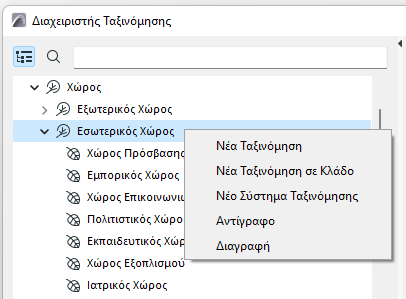
–Κάντε κλικ οπουδήποτε μέσα στη λίστα Ταξινόμησης και χρησιμοποιήστε το θεματικό μενού
–Πατήστε το κουμπί Νέα... στο κάτω μέρος του διαλόγου
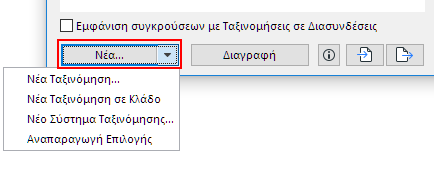
–Επιλέξτε το επίπεδο ιεραρχίας της νέας Ταξινόμησης, σε σχέση με ότι είναι επιλεγμένο στην ιεραρχία (δένδρο):
-Το Νέα Ταξινόμηση την προσθέτει στο κάτω μέρος της δενδροειδούς λίστας, εντός του τρέχοντος Συστήματος
-Το Νέα Ταξινόμηση σε Κλάδο την προσθέτει στο τρέχον επιλεγμένο επίπεδο του δένδρου
-Το Νέο Σύστημα Ταξινόμησης προσθέτει το νέο Σύστημα στο κάτω μέρος του δένδρου
4.Στον διάλογο Νέα Ταξινόμηση:
–Ορίστε ένα ID, ένα Όνομα και προαιρετικά μία Περιγραφή για τη νέα Ταξινόμηση.
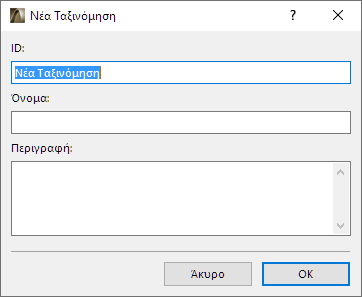
5.Πατήστε OK για να δημιουργήσετε τη νέα Ταξινόμηση.
Αναπαραγωγή Ταξινόμησης ή Συστήματος
Επιλέξτε μία Ταξινόμηση (ή ένα Σύστημα) από την λίστα στον Διαχειριστή Ταξινόμησης.
Από το θεματικό μενού ή την πτυσσόμενη λίστα του κουμπιού Νέα..., πατήστε Αντίγραφο για να δημιουργήσετε ένα αντίτυπο και στη συνέχεια προσαρμόστε τις ρυθμίσεις του.
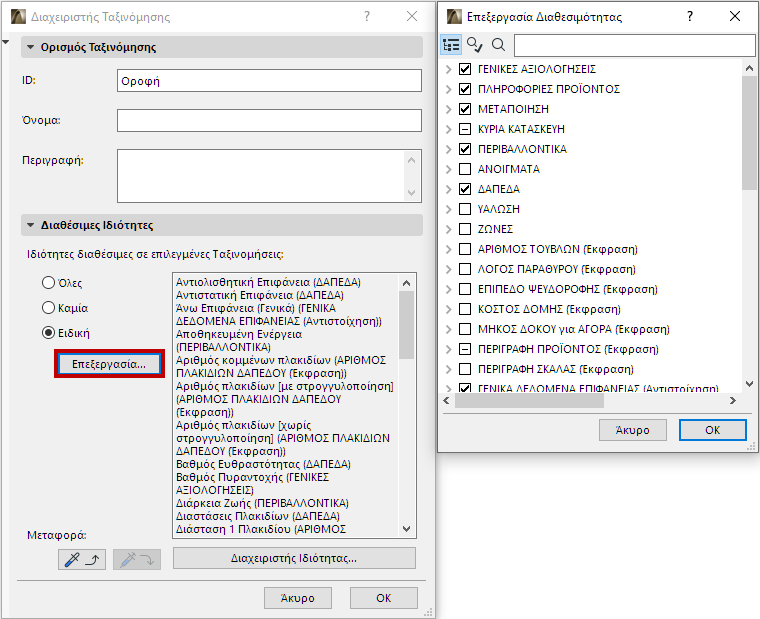
Χρησιμοποιήστε αυτούς τους ελέγχους για να προσδιορίσετε τις ιδιότητες που πρέπει να είναι διαθέσιμες σε μία δεδομένη Ταξινόμηση.
•Από την λίστα στα αριστερά, επιλέξτε μία ή περισσότερες Ταξινομήσεις.
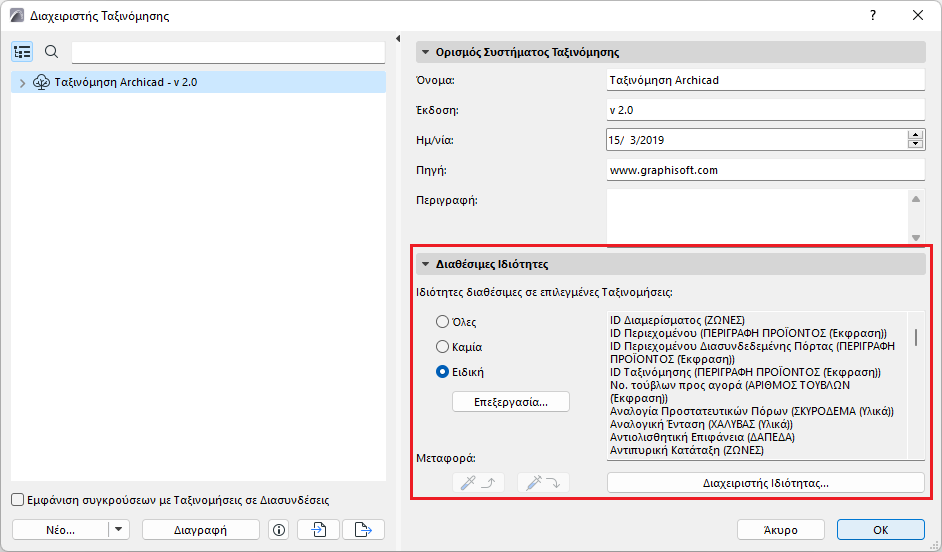
•Όλες: Όλες οι ιδιότητες της μελέτης είναι διαθέσιμες για την επιλεγμένη ταξινόμηση(εις).
•Καμία: Καμία ιδιότητα δεν είναι διαθέσιμη για την επιλεγμένη ταξινόμηση(εις).
•Ειδική: Πατήστε Ειδική και στη συνέχεια πατήστε Επεξεργασία για να επιλέξετε τις Ιδιότητες που θα είναι διαθέσιμες για την επιλεγμένη ταξινόμηση(εις).
Δείτε επίσης: Μεταφορά Διαθεσιμότητας.
Εισαγωγή/Εξαγωγή Ταξινομήσεων
Χρησιμοποιήστε τα κουμπιά στο κάτω μέρος του Επιλογές > Διαχειριστής Ταξινόμησης για να εξάγετε και να εισάγετε το σύνολο Ταξινομήσεων της μελέτης (είτε όλες τις ταξινομήσεις, είτε μόνο τις επιλεγμένες) μεταξύ Μελετών Archicad είτε με τη μορφή ενός αρχείου XML, είτε ενός αρχείου Archicad.
Η διαδικασία και οι επιλογές είναι ανάλογες με την Εισαγωγή/Εξαγωγή Ιδιοτήτων.
Δείτε: Εξαγωγή/Εισαγωγή Ιδιοτήτων μεταξύ Μελετών.
Εισαγωγή Περιεχομένου BIM
Ταξινομήσεις με συσχετισμένη Ιδιότητα και ορισμούς IFC Αντιστοίχησης, εισάγονται στη μελέτη σας και όταν χρησιμοποιήσετε τις εντολές Εισαγωγή Περιεχομένου BIM ή Λήψη Περιεχομένου BIM.
Δείτε: Εισαγωγή Περιεχομένου BIM.